
word背景颜色不能打印
- 作者: 青菜白玉汤1
- 来源: 51数据库
- 2020-04-21
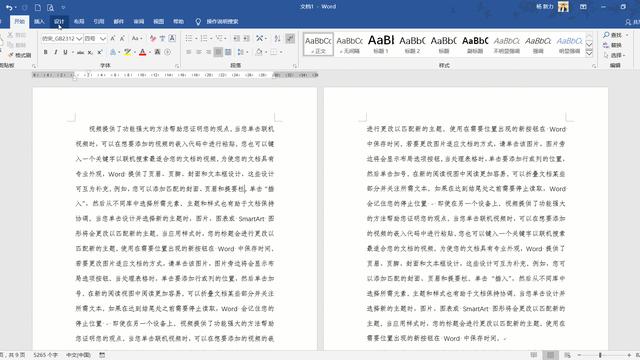
为什么Word文档的背景颜色,彩色打印打不出来
以WPS 2019版本为例:
关于为什么Word文档的背景颜色打印不出来,您可考虑使用WPS2019版本完成操作,具体步骤如下:
1、打开「文字(Word」文档;
2、点击左上角「文件-选项-打印」;
3、将「打印背景色和图像」选项勾选上即可(如不需要打印背景取消勾选即可)。
Word中的背景颜色怎么打印出来
Word中的背景颜色在WORD选项中勾选“打印背景色和图像”即可打印出来。
方法步骤如下:
1、打开需要操作的WORD文档,点击左上角的“文件”。
2、在文件菜单中,点击左侧导航栏的“选项”。
3、在弹出的WORD选项设置界面点击左侧的“显示”,然后在右侧找到并勾选“打印背景色和图像”,点击确定即可。
4、返回主文档,通过Ctrl+P打开打印预览,可发现Word中的背景颜色成功打印出来了。
Word 2010背景颜色和背景图片无法打印怎么办
1、打开需要打印的带有背景颜色的word文档。
2、选择“文件”下的“选项”。
3、在“Word选项”弹出的界面当中,选择“显示”。
4、“显示”界面下方有“打印选项”,找到“打印背景色和图像”勾选上就可以了。
5、如果想打印隐藏文字,就勾选“打印隐藏文字”选项。
为什么Word中页面设置颜色后打印预览没有颜色
Word中页面设置颜色后打印预览没有颜色是因为没有设置打印背景色和图像。
解决的具体步骤如下:
我们需要准备的材料分别是:电脑、Word文档。
1、首先我们打开需要编辑的Word文档,点击打开左上角文件中的“选项”。
2、然后我们在弹出来的窗口中点击打开“显示”选项。
3、然后我们在弹出来的窗口中点击打勾“打印背景色和图”,之后回车确定即可。
转载请注明出处51数据库 » word背景颜色不能打印
推荐阅读

