
word图片下面加文字
- 作者: 955599
- 来源: 51数据库
- 2020-04-21
Word图片上添加文字,如何在Word中在图片上输入/写文字内容
这个其实就是一个特别好实现的操作,介绍几种常用的好用的方法。
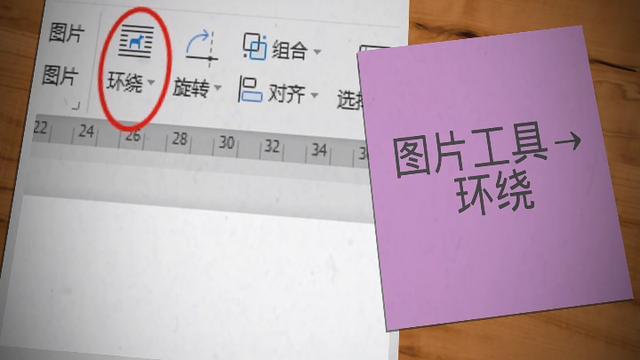
最简单的图片添加文字方法:1、利用的是图片的文字环绕方式,首先添加一个图片。2、然后双击图片打开图片的格式样式选项。
3、找到图片的版式选项卡,然后看到里面有一个衬于文字下方。4、选择它,并确定,然后你就会看到你的文字在图片上面了,然后你就可以任意的在图片上面输入文字了。
略微复杂一点,插入一个文本框或表格来实现:1、调整好图片的大小。2、在菜单栏,插入,文本框,在图片上面画框,然后就可以直接输入文字。
还有另外一种思路:1、插入一个文本框,输入你需要的文字。上一篇:如何在Word中插入背景图片,为Word文档添加背景图片方法下一篇:Word添加首页封面背景,如何在Word文档中添加首页第一页背景图片关键词目录:计算 环绕 封面 拆分 朗读 更名 分数 无法 | 查看更多。
如何在word文档中在图片旁边添加文字
1、如图,要在这张插入的图片的右边添加文字。
2、切换到“插入”,点击“文本框”下拉列表,选择“简单文本框”。
3、在文本框中输入文字,调整文字的大小,拖动文本框到合适的位置。
4、想办法将文本框的边框隐藏。点选文本框的边框,按右键,选择“设置文本框格式”。
5、切换到颜色与线条标签,“填充-颜色”选择“无颜色”,“线条-颜色”选择“无颜色”。
6、将文本框的边框隐藏后,效果如下,就像是在图片上面添加文字一样。
转载请注明出处51数据库 » word图片下面加文字
推荐阅读

