
word2007拆分表格保留标题行
- 作者: 段子就是本黄书
- 来源: 51数据库
- 2020-04-21
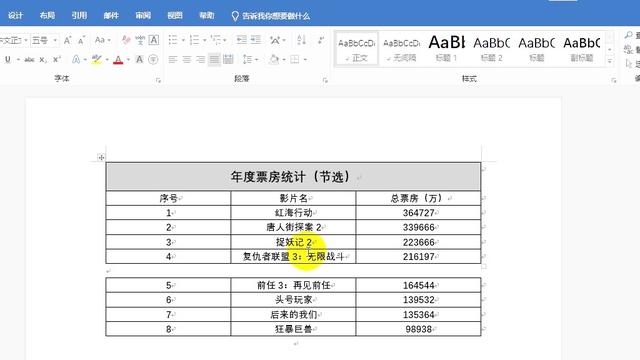
word表格跨页-在Word里怎样让一个跨页的表格自动重复标题行? 爱问
步骤/方法 在Word2007表格中选中标题行,注意必须是表格的第一行。
在Ribbon界面中切换到“布局”选项卡,然后在“表”组中单击“属性”按钮,打开“属性”对话框。 Word2007—如何在表格中设置标题行重复显示 在打开的“表格属性”对话框中,切换到“行”选项卡。
勾选“在各页顶端以标题行形式重复出现”复选框,并单击“确定”按钮退出即可。现在看看,文档中的表格标题是不是每页都显示了? Word2007—如何在表格中设置标题行重复显示。
Word 2007表格怎么设置标题行重复跨页显示
1.打开Word2007文档窗口,在Word表格中选中标题行(必须是表格的第一行)。在“表格工具”功能区切换到“布局”选项卡,然后在“表”分组中单击“属性”按钮,如图1所示。
如图1
2. 在打开的“表格属性”对话框中,切换到“行”选项卡。选中“在各页顶端以标题行形式重复出现”复选框,并单击“确定”按钮即可,如图2所示。
如图2
2007word里面拆分表格在哪
在Word 2007文档中,用户可以根据实际需要将一个表格拆分成多个表格。不过表格只能从行拆分,不能从列拆分。在Word 2007文档中拆分表格的步骤如下所述:
第1步,打开Word 2007文档窗口,单击表格拆分的分界行中任意单元格。
第2步,在Word 2007“表格工具”功能区切换到“布局”选项卡,在“合并”分组中单击“拆分表格”按钮即可,
单击Word 2007“拆分表格”按钮
转载请注明出处51数据库 » word2007拆分表格保留标题行
推荐阅读

