
怎么在word里面修改
- 作者: _内
- 来源: 51数据库
- 2020-04-21
如何在word中应用和修改样式
1、选中要应用样式的文档标题,单击“格式”→“样式和格式”菜单命令,调出“样式和格式”任务;
2、在“请选择要应用的格式”列表中,单击要应用的样式即可;
3、如果需要修改某个样式,可以选中该样式,然后单击其箭头按钮,调出下拉菜单,选中“修改”菜单命令,调出“修改样式”对话框。其内容和功能与“新建样式”对话框基本一样;
4、完成修改后,单击“确定”返回“样式和格式”任务;
5、重复以上操作,可以给文档中不同的标题设置不同的样式。
通常,文档每章的标题使用“标题1”样式,每节的标题使用“标题2”样式,每小节的标题使用“标题3”样式,依此类推。文档中的普通文字段落使用“正文”样式。
WORD中如何更改修订人
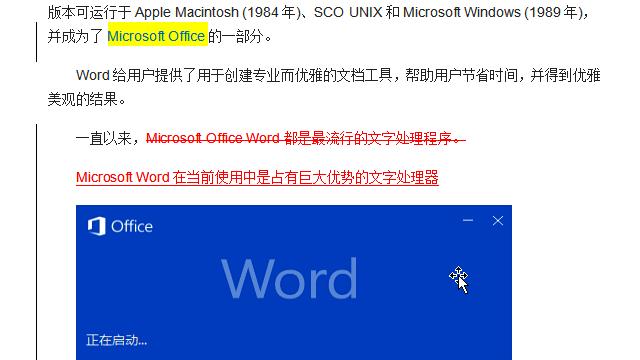
1、首先打开需要修改的word文档,然后在菜单栏中选择评论,然后单击修订版打开word修订版模式,然后我们就可以看到该文档的修订版。
2、打开单词修订模式后,可以在文档中修改它。将记录所有修改的内容,例如小屏幕截图的位置。
3、可以根据您自己的喜好修改单词修订的样式。单击修订版中的修订版格式。默认格式是OK。当然,如果你正确调整它,你可以更好地调整它。
4、根据需要修改下划线,删除线等的颜色,然后确认。
5、此时,您可以看到下划线和删除线的颜色已更改。修订与内容不一致非常方便。
6、同时,您可以在修订版中更改用户名,方便很多人修改,这样每个人都可以一起完成文档。
7、将光标定位在正在修改的位置,然后选择接受修订或接受所有修订。
怎样在word中进入修订模式
首先打开需要修订的word文档,然后在菜单栏中选择审阅,再点击修订打开word修订模式。
word修订模式打开之后就可以在文档中进行修改了,所有修改的内容都会有记录。
word修订的样式可以根据自己喜好来修改,点击修订中的修订格式。
根据需要修改下划线、删除线等设置的颜色,然后确定。
此时可以看到下划线和删除线的颜色已经改变了。
同时在修订中还可以更改用户名,方便多人修改时进行分辨。
7
将光标定位在被修订的地方,然后可以选择word接受修订或者word接受所有修订。
在WORD模版上如何修改格式
在WORD模版上如何修改格式具体步骤(演示使用win10系统,其他windows版本操作大致相同):
1、在Word中打开所需的文件。
2、点击开始工具栏。
3、点击页面设置。
4、这时候就可以更改页面参数了。
5、更改完成之后,点击确定即可。
6、这时候页面就更改完成了。
如何在WORD中任意修改字间距
在WORD中修改字间距很不直观,有些用户甚至不知道该如何设置字间距,而不得不使用系统默认值。
WORD的字距有“标准”、“加宽”、“紧缩”等三种字间距,其中“标准”字距即默认字间距,它的实际距离不是一成不变的,而是与文档中字号的大小有一定的关系。“加宽”间距则是在“标准”的基础上再增加一个用户指定的数值,“紧缩”则是在“标准”的基础上减去一个用户指定的数值。
由于“加宽”和“紧缩”都是在“标准”的基础上进行调整,字号变化时,间距也会自动调整,不至于出现字号与字间距不匹配的情况。调整字间距的方法如下: A、选定文本; B、选择“格式”/“字体”,选择“字符间距”选项卡; C、在间距下拉列表中选择适当的类型和增添或减小的间距数值。
最后确定即可。更多办公一百分Office教程网的word教程可以到word教程里找到。
如何在word中显示修改痕迹
1、2003版的 点 工具--修订;然后 确保 视图--标记 有效……或者 在工具栏区域 右键 勾选审阅工具栏 然后 点击工具栏上的 修订 使之高亮……
2、2010 版本的 审阅 修订 按钮高亮 其他选项 都在这个区域附近 ……
最后 要接受所有的修订 并不再显示这些 修订痕迹的时候 点 接受所有的修订……
转载请注明出处51数据库 » 怎么在word里面修改

