
word选择格式相似的文本
- 作者: 闲愁看客
- 来源: 51数据库
- 2020-04-21
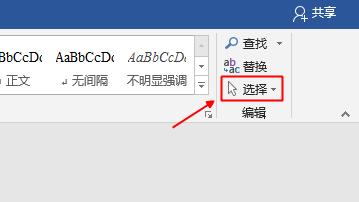
如何找回Word“选择格式相似的文本”命令
在Word文档中我们常常会使用很多不同的文本格式,如果想要快速选定格式相同的文本,可以用鼠标选择文本对象,点击右键,在Word右键菜单中的“选择格式相似的文本”命令即可。
不过,有时候这个Word命令也可能会变成灰色不可用状态,怎么办?没关系,咱们可以把它再找回来。 单击Word“工具→选项”命令,打开“选项”对话框,在“编辑”选项卡中勾选“保持格式跟踪”复选框即可。
看!现在选择Word文本对象,点击右键,Word右键菜单中的“选择格式相似的文本”命令变为可用状态了。
word里面怎么同时选中相同格式的字体
1、打开Word文档,录入文字。
2、对部分文字设置相同的格式,比如都添加红色的波浪线。
3、接下来就需要选择所有有红色波浪线的文字,不需要一个一个选择复制,这样工作量很大。
4、按快捷键ctrl G,掉调出“定位”窗口,切换到“查找”。
5、点击“更多”,打开全部设置。
6、鼠标在“查找内容”框点击一下,点击下方“格式”。
7、在“格式”中选择“字体”,打开“字体”设置框,点击波浪线,在颜色中选择红色。点击“确定”。
8、点击“在以下项目中查找”,点击在主文档中查找。
9、这样,全部具有红色波浪线的文字都被选中了。
转载请注明出处51数据库 » word选择格式相似的文本
推荐阅读

