
word表格样式
- 作者: 小小果99561791
- 来源: 51数据库
- 2020-04-21
WORD 中如何设置表格样式
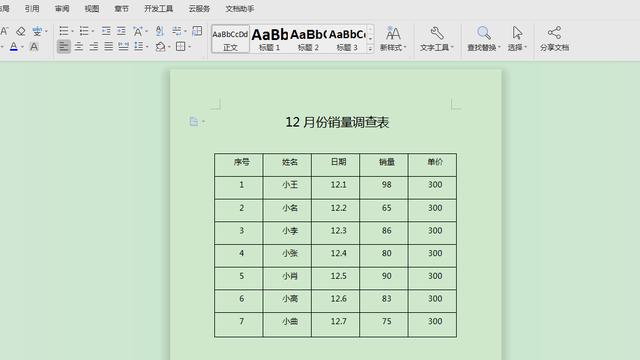
WORD 中设置表格样式的方法如下: 1、首先单击表格上的“十字形图标”,可以全选表格。
2、接着单击“设计”,操作如下图,选择其中一个表格样式。 3、如图,表格的外观快速改变了。
接着将光标定位在任一单元格内。 4、接下来教大家设置单元格底纹。
以橘色为例。单击“橘色”。
效果设置如同。 5、我们接着继续调整表格格式。
选中表格后,设置表格对齐方式,以“水平居中”为例。 6、这时候文本更改位居中对齐,接着选中表格首行,然后更改文字方向。
7、如图,首行文字变成了纵向排列。大家根据需要设置文字方向。
这里按ctrl+Z撤销更改文字方向的操作。 8、接着选择表格,启动排序命令。
9、设置排序关键字,这里单击“面积”。在类型中单击“数字”。
我们将根据表格中面积的数字大小进行排序。选择升序。
单击确定。效果如下。
10、选中表格后,启动自动调整命令。按照图所示操作点击。
效果如图。 。
word表格中的内容怎么调整格式
在word中我们不仅可以插入文字,还可以插入表格并在其中编辑文字,下面就给大家介绍一下设置文字的段落格式的方法,具体步骤如下: 1、首先我们需要打开一个word2013文档,插入一个表格,如下图示例。
2、此时我们选择表格点击“开始”,如下图示例中红色框处部分。 3、在下图示例的红色小框处,我们用鼠标点击段落功能右下角的小箭头。
4、此时我们发现,页面上会弹出一个关于段落设置的对话框,如下图所示。 5、从这里我们可以看到有“常规”、“缩进”等功能,图中用红色框出来。
6、这里我们也可以设置行间距,如下图红色框出部分,按要求逐个设置。 7、比如我们设置好以下格式,下图中我用红色箭头标出来了,数值可以根据实际需求设定。
8、这个时候我们再点击“确定”后,就可以实现我们所需要的设置了。 段落设置是我们在使用word表格中经常会遇到的问题,当我们能熟练设置的时候,就会让格式按我们的要求进行完美呈现。

