
word文档纸张方向
- 作者: 嗫?暁雲?
- 来源: 51数据库
- 2020-04-21
WORD如何设置不同纸张的方向
1、打开word文档,将所有的资料、文字输入编辑好,如下图所示:
2、选择需要更换纸张方向的文档页数,如将第2页的设置为横向,就把光标点击到第2页的开头,如下图所示:
3、选择左上角“文件”选项卡中的页面设置,如下图:
4、选择“页面布局”中的纸张方向,设置成横向,且应用于选择“插入节点后”,如图所示:
5、同上述步骤相同,将光标移动到第3页开头,选择文件中的“页面布局”,将纸张方向改为“纵向”,应用于选择“插入节点之后”,如下图:
6、最终效果如下:
WORD如何设置不同纸张的方向
1、打开word文档,将所有的资料、文字输入编辑好,如下图所示: 2、选择需要更换纸张方向的文档页数,如将第2页的设置为横向,就把光标点击到第2页的开头,如下图所示: 3、选择左上角“文件”选项卡中的页面设置,如下图: 4、选择“页面布局”中的纸张方向,设置成横向,且应用于选择“插入节点后”,如图所示: 5、同上述步骤相同,将光标移动到第3页开头,选择文件中的“页面布局”,将纸张方向改为“纵向”,应用于选择“插入节点之后”,如下图: 6、最终效果如下: 。
如何改变word中一页的纸张方向
首先,我们可以打开OFFICE2007版的一个WORD文档,空白的即可,这里我们看到新打开的WORD文档就是默认竖版的格式。
第一步,我们把按回车把键入键敲到第二页,这样就出现了两页的页面。第二步,把鼠标调整回第一页最后一行,左键单击。
这时光标呈竖条一闪一闪的。第三步,选择”页面布局“窗口下的”分隔符“按钮,左键单击。
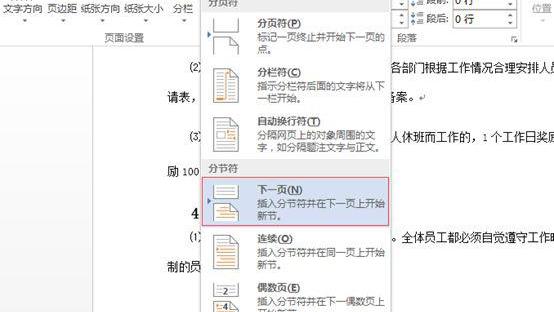
单击后会看到分隔符弹开的下拉框里,有”分节符“下面的”下一页“,左键单击。左键单击”分节符“下面的”下一页“后,会看见鼠标的键入键直接跳到了第二页。
这时,再选择”页面布局“的”纸张方向“,点击横向。点击”页面布局“的”纸张方向“选择横向后,可以看到第二页的页面文字方向就由原来的竖版变为横版了,这样就实现了不同页码显示不同的纸张方向!一起来试试吧!。
怎么把word里面的纸张改变方向
在页面设置里选择将纸张方向变为横向即可。下面以WPS为例(Word中的设置与WPS一致):
1. 打开文档,在最上面的菜单栏选择页面布局选项。
2. 在页面布局选项中选择纸张方向,这里可以选择纵向或者横向,即可将纸张变为需要的方向。这样会将文档中所有的页都变为同一个方向。
3. 以都变为横向为例,选择后文档就全部变为横向。下图为打印预览模式效果。
4. 如果需要将某一页之后的文档变为横向,先将光标放在前一页末尾的位置。
5. 然后在最上面的菜单栏选择插入选项。
6. 在插入选项中选择分页选项。
7. 在分页选项的菜单中选择下一页分节符。
8. 将光标放置在需要变横的页面。
9. 选择页面布局中的纸张方向,变为横向,方法与步骤2完全相同。变更之后的打印预览是这样的效果:
这样可以方便的在横向的页面中增加图片、表格的内容,使文档的内容更丰富。
怎么只更改一页word的纸张方向
只更改一页word的纸张方向,需要在该页前后分别插入分节符,然后单独设置该页的方向,即可使与该页方向其他页不同。
方法/步骤如下:
1、打开需要进行操作的word文档,点击工具栏的“页面布局”标签页。
2、使鼠标光标停在需单独设置方向的页面首行首位置,在页面布局中找到并点击“分隔符”,在弹出的选项中选择分节符“下一页”。
3、是鼠标光标停在下一页的首行首位,同步骤2操作插入分节符。
4、光标停在需单独设置方向的页面任意位置,在页面布局中找到并点击点击“纸张方向”。
5、在弹出的选项中点击选择“横向”即可。
6、返回WORD文档,发现成功单独更改一页word的纸张方向,而前后其他页纸张方向并未改变。
转载请注明出处51数据库 » word文档纸张方向

