
word怎么把两张图片组合
- 作者: 疯子84045784
- 来源: 51数据库
- 2020-04-21
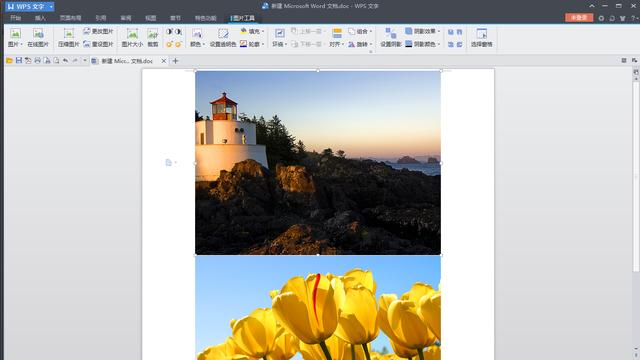
一、在word中如何将两张图片合并起来
1、首先,我们打开我们电脑上面的word,然后点击插入;
2、之后我们点击图片;
3、弹出的界面,我们选择两张需要合成的图片,然后点击插入;
4、两张图片插入后,我们适当的调整一下大小,之后我们选择其中一张图片,然后右击选择文字环绕,弹出的界面,我们点击浮于文字上方;
5、之后我们右击另外一张图片,选择文字环绕,之后选择浮于文字上方;
6、之后,我们进行移动位置,然后选中两张图片,点击工具栏中的格式,然后点击组合,弹出的界面,我们点击组合;
7、结果如图所示,这样我们就将两张图片合并成一张图片了。
二、怎样在WORD文件里将两张图片组合
1、选取两张图片,随便选取两张就可以啦,我在这里就没有精心选取啦。
2、打开word软件,选取菜单栏中的“插入”按钮。
3、点击插入之后,选取图中,然后选取电脑中的图片,上传到word中。
4、上传之后,就可以在word中看到两张图片啦,现在移动图片是单独移动的,不在一起。
5、先选取一张图片,然后按住ctrl键,选中另外一张图片。
6、点击菜单栏中的页面布局,选中组合按钮。
7、这样的话,两张图片就组合成一张图片啦。
三、在word中如何将两张图片合在一起
在word中将两张图片合在一起方法:
1、首先,我们在word中插入两张图片,然后我们点击其中一张图片,然后右击,弹出的界面,我们将鼠标放在自动换行处,弹出的界面,我们点击悬浮于文字上方,另外一张图片也设置成悬浮于文字上方;
2、之后我们选择一张图片,然后按住Ctrl键,选中另外一张,之后我们点击页面布局;
3、之后我们点击工具栏中的组合,弹出的界面,我们点击组合;
4、结果如图所示,这样就合并成一张图片了。
转载请注明出处51数据库 » word怎么把两张图片组合
推荐阅读

