
word文档怎样部分选中
- 作者: 谁能给我想要的幸福
- 来源: 51数据库
- 2020-04-21
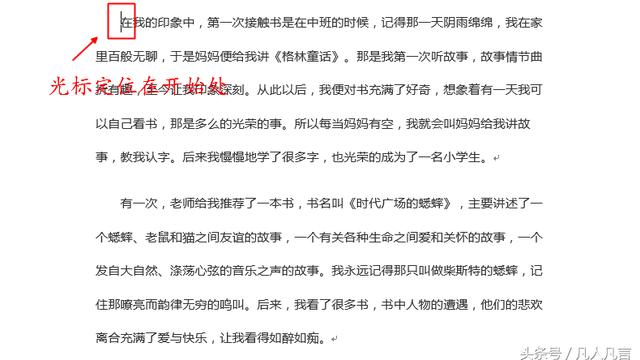
一、如何选中Word文档选中部位上方所有字
1、在编辑区左边单击鼠标左键与再文字中双击鼠标的作用是一样的,都是选中当前行。
2、移动:选中你要移动的文字,将鼠标直接放在选中的区域拖动到你想移动的位置。复制:选中要复制的文字,ctrl+c复制即可。ctrl+v黏贴。
3、ctrl+A全选;鼠标拖动选择;在要选择的文本开头鼠标左键点一下,按shift在文本末尾左键点一下,可以选中从开头到末尾的文本(好用);选择多段不连续的文本时,先鼠标选中第一句,按住ctrl同时鼠标选中第二句~~~;自己多多揣摩吧,用多了就会了。
4、可以将图形对象设置为嵌入文字上方或下方等(单击图片时会出现图片工具栏,其中有个文字环绕按钮),这样可以随意调整图片位置与文本位置了。
希望对你有帮助吧
二、WORD怎么全部选中文字
工具/原料
word 电脑
方法/步骤
方法一:
1、打开word文档,点击“开始”。
2、点击“选择”功能。
3、在下拉框中点击“全选”选项。
4、文章全部选中成功。
方法二:
鼠标在任意段落的空白处点击两下,可选择此段落。
方法三:
鼠标在任意段落的空白处点击三下,可以全选文章。
转载请注明出处51数据库 » word文档怎样部分选中
推荐阅读

