
word怎样每页打印表头
- 作者: 懿玄
- 来源: 51数据库
- 2020-04-21
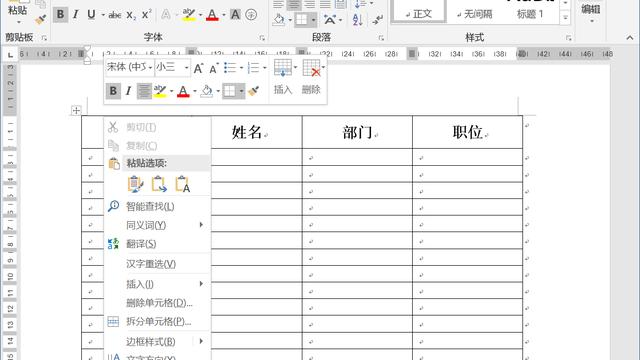
一、打印word文档,怎么让每页都显示表头
1、在桌面上双击WPS表格的快捷图标,打开WPS表格这款软件,进入WPS表格的操作界面。
2、在该界面内按下Ctrl+O键弹出打开对话框,在该对话框内找到我们需要的文件。
3、打开文件后在菜单里找到页面布局菜单。
4、点击页面布局菜单里在其编辑区里找到页边距选项。
5、点击页边距选项,弹出页面设置对话框。
6、在页面设置对话框内找到工作表选项。
7、点击工作表选项,在其内找到顶端标题行后的选择按钮。
8、点击该选择按钮,在表格内选择表头的单元格。
9、选择好单元格后在页面设置里可以看到我们引用的单元格。
10、点击确定,进行打印预览,可以看到我们就为每页都设置了相同的表头。
二、word设置问题,如何设置打印每页都有表头
可以用两种办法:1、视图——页眉和页脚——页眉/页脚——自定义页眉,然后选择你需要的表头位置“左、中、右”的其中一个输入你的标题数据。
这个可以实现固定表头,但是表格里编辑状态是不显示的,只有打印预览时可以看到。2、如果想在编辑时可以看到表头,而你的表格有多页,打印的时候每页页首都会有固定的表头,那么可以这么设置:视图——页眉和页脚——工作表——打印标题——顶端标题行,点击右边框内的小红箭头,此时鼠标变成向右的黑色小箭头,选择你要制作成固定表头的行,回车,确定。
三、word里怎样每页都打印一样的标题
材料/工具:excel2013
1、打开电脑,点击打开word2013文档
2、进入后点击进入左上角“插入”功能选项
3、选择其中的表格
4、如下图所示,现在第二页中没有表头
5、选择表头,点击“布局”功能化
6、点击“重复标题行”功能
7、点击后就可以实现标题自动显示了
转载请注明出处51数据库 » word怎样每页打印表头
推荐阅读

