
导出word里的所有图片
- 作者: 别人都叫我符号君
- 来源: 51数据库
- 2020-04-21
一、word文档中的图片如何导出
以Word 2016为例,有以下步骤:
1、打开一个Word文档,如下图所示:
2、点击菜单中的插入,如下图所示:
3、选择图片,如下图所示:
4、选择电脑中的一个图片,点击插入,如下图所示:
5、选中插入的图片,选择按鼠标右键选择另存为图片,如下图所示:
6、输入文件名,如下图所示:
7、选择存储的地址,点击确定,如下图所示:
8、返回桌面看到刚才从Word中另存的图片,如下图所示:
二、怎样把Word中的图片导出来
问题:我是把Word里的图片复制然后到画图或是photoshop里面粘贴,最后以JPEG格式另存为。
可是一粘贴原先的图片就失色了。请问如何解决此问题?我是想将word里的图片以单独格式储存,我另存为web页后还是一样,图片并不能单独以jpeg格式储存。
解答:如果jpeg文件太大时应该这样做:打开word,导入需要瘦身的文件,然后另存为web页(html格式)。假设另存的文件是doc.htm。
这个时候出了doc.htm之外,还有个doc.files文件夹。文件夹里头2个文件,1.jpg和2.jpg。
其中一个就是原始大小的文件,另个则是变小的文件。将word文件存为web页。
这样可以得到你想要的图片了。
三、word中怎么导出图片的三种方法
方法一:
1、右键点击Word文档中的图片,点击其中的“另存为图片”。
2、然后在打开的对话框中选择保存路径,点击保存即可将图片保存到电脑中。
方法二:
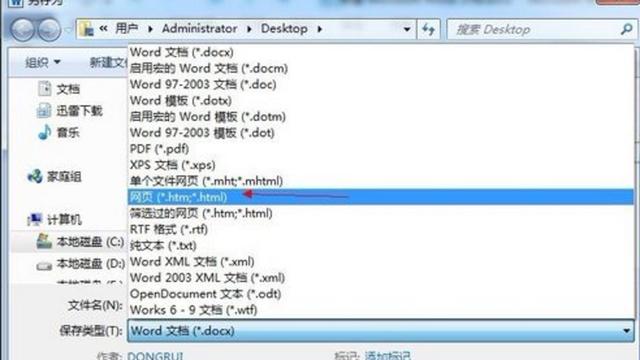
1、点击Word页面左上角的“文件”,在打开的页面中点击“另存为”选项。
2、然后在打开的保存对话框中选择“网页”,点击保存按钮。
3、在保存路径处找到保存网页的文件夹。
4、打开文件夹即可看到插入在文档中的图片,该图片已经被导出到电脑中了。
方法三:
1、复制Word文档中的图片。
2、打开电脑中的画图工具,将复制的图片粘贴上后点击保存即可。
四、请问word文档里面的图片如果要导出来成为JPG怎么样导啊
准备工具/材料:装有windows 10的电脑一台,Microsoft Office 家庭和学生版 2016 word软件。
word文档里面的图片导出来成为JPG办法如下:
1、首先打开需要导出图片的Word文档。
2、然后单击鼠标,选中需要导出的图片。
3、再单击鼠标右键,选择“另存为图片”选项。
4、最后选择图片保存的位置即可。
五、怎样将word文档中的图片单独保存下来
1、在需导出另存的图片上,右击鼠标,选择“复制”
2、打开画图软件:依次点击“开始”—“所有程序”
3、也可以同时按下win键+R,在弹出的“运行”对话框中输入“mspaint”回车快速打开画图软件。
4、在画图软件窗口中,同时按下“ctrl+V”就会把word中复制的图片粘贴下来。
5、点击菜单“文件”——“保存”或“另存为”,就可以成功导出图片了。
六、如何把word里面的图片导出来
如果需要使用插入到WORD中的图片,简单的方法是直接在复制图片然后黏贴到画图中,在保存为图片就可以使用了,但是如果想要一个WORD文档中的所有图片,一个个复制显然太慢。有什么好方法呢,请往下看。
工具/原料
WORD 2007
方法/步骤
打开一个带有很多图片的WORD文档,现在我要导出里面所有的图片。
选择另存为->;其他格式,格式中选择HTML网页格式。选择路径确定后,我们发现生成了一个”*.file“的文件夹。
打开”*.file“的文件夹,发现word文档中的所有图片多被保存为.JPG格式的图片。很方便吧。
END
注意事项
本方法为OFFICE 2007下的技巧。
转载请注明出处51数据库 » 导出word里的所有图片

