
word表格图片显示不了
- 作者: 上善若水38677209
- 来源: 51数据库
- 2020-04-21
一、怎样在word表格中插入照片,为什么我插入的照片就这么一点,显示不
解决这个问题所需要的工具/材料:电脑、word软件。
在word表格中设置显示插入图片的方法如下: 1、首先电脑,并点击打开word软件。 2、然后在页面上方的工具栏中点击”插入“—”表格“插入1个表格。
3、再在工具栏中点击”图片“插入需要在表格里面显示的图片。 4、图片插入后只显示1部分,这时选中图片。
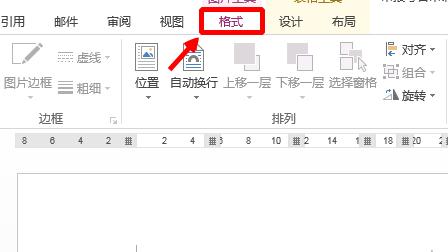
5、然后在”图片工具“—”环绕“,把图片的环绕方式选择为”浮于文字上方“。 6、设置完后,图片已经全部显示在表格上面,再对图片尺寸进行修改。
7、最后修改完成,这样在word表格中设置显示插入图片的问题就解决了。 。
二、为什么word里面插入图片,但是显示不出来呢
Word图片只显示部分
插入的图片,只显示了一点。这种情况只发生在嵌入式(嵌入式:图片文字环绕方式的一种)图片中。
原因:图片的段落设置中的行距被设成“固定行距”了。
调整步骤:
选中图片——单击右键选择段落——弹出[段落]设置对话框——把固定行距改为“单倍行距”或其他——确定。
Word中只显示图片的边框
嵌入式图片只显示边框而没有图片。
原因:显示设置中设置了“显示图片框”
调整步骤:
单击菜单“工具-----选项”打开对话框后点击“视图”去掉“显示图片框”前面的钩。
转载请注明出处51数据库 » word表格图片显示不了
推荐阅读

