
锁定表格部分内容word
- 作者: 骚年要恋爱
- 来源: 51数据库
- 2020-04-21
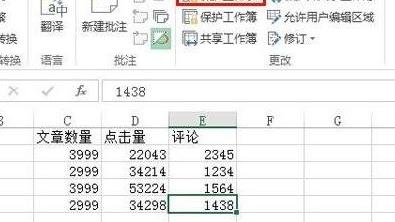
一、如何在word中锁定表格禁止改变内容
第一步:打开Word后,找到要限制修改的表格 第二步:切换到【审阅】选项卡 第三步:在Word表格中,按住 Ctrl 选择允许修改编辑的单元格,将鼠标移到单元格的左下角,变成黑色的向右上箭头即可选择 第四步:点击【审阅】选项卡右侧的【限制编辑】,出现限制编辑的窗口 第五步:勾选【仅允许在文档中进行此类型的编辑】复选框和【每个人】复选框,点击下面的【是,启动强制保护】 第六步:在启动强制保护对话框中,选择【密码】保护方法,或者【用户验证】方式,这里的密码不是文档的打开密码,而是允许编辑的密码。
设置完成后,刚才选择的单元格,是可以编辑的。而例外的其他单元格或Word内容是不允许编辑的。
如果试图修改,则在下面的状态图中会有不允许修改的提示。如果不选择例外项,那么整个Word文档就被锁定了。
不能进行任何内容或格式的修改了 第七步:如果想解除限制编辑,在限制格式和编辑的窗口底部点击【停止保护】 若要限制某整个表格,而其他的编辑不受影响,则选择除该表格外的所有其他区域,进行上面的设置即可。
二、如何在word中锁定表格禁止改变内容
第一步:打开Word后,找到要限制修改的表格
第二步:切换到【审阅】选项卡
第三步:在Word表格中,按住 Ctrl 选择允许修改编辑的单元格,将鼠标移到单元格的左下角,变成黑色的向右上箭头即可选择
第四步:点击【审阅】选项卡右侧的【限制编辑】,出现限制编辑的窗口
第五步:勾选【仅允许在文档中进行此类型的编辑】复选框和【每个人】复选框,点击下面的【是,启动强制保护】
第六步:在启动强制保护对话框中,选择【密码】保护方法,或者【用户验证】方式,这里的密码不是文档的打开密码,而是允许编辑的密码。设置完成后,刚才选择的单元格,是可以编辑的。而例外的其他单元格或Word内容是不允许编辑的。如果试图修改,则在下面的状态图中会有不允许修改的提示。如果不选择例外项,那么整个Word文档就被锁定了。不能进行任何内容或格式的修改了
第七步:如果想解除限制编辑,在限制格式和编辑的窗口底部点击【停止保护】
若要限制某整个表格,而其他的编辑不受影响,则选择除该表格外的所有其他区域,进行上面的设置即可。
转载请注明出处51数据库 » 锁定表格部分内容word

