
word表格怎么算总数
- 作者: A户外军用品A
- 来源: 51数据库
- 2020-04-21
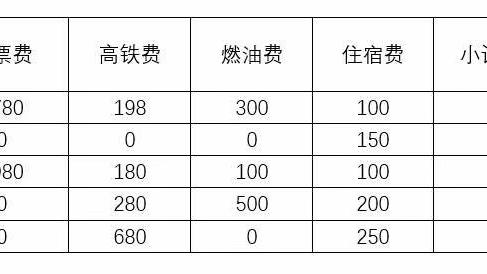
一、word中如何在表格中计算总和
word中在表格中计算总和的方法:(演示为word2010)1、选择表格,或者把光标放在需要求和的单元格内,然后点击表格工具-布局-数据。
数据的黑箭头下隐藏了这个公式功能,如果最大化word就可以直接看到。(在word2003中直接点击菜单-表格-公式即可。)
2、把光标点击第一列最后求和处,点击公式后弹出对话框,然后在粘贴函数处找到sum函数。3、当退出直接点击公式的时候会根据光标的位置自动生成=SUM(ABOVE)或者是=SUM(LEFT),如果没有那么可以自己补全。
4、LEFT是计算左边数的和,ABOVE是计算上面单元格内数据总和。欢迎下载腾讯电脑管家了解更多知识,体验更多功能。
二、怎么在word里计算总和
计算行或列中数值的总和 单击要放置求和结果的单元格 (单元格:由工作表或表格中交叉的行与列形成的框,可在该框中输入信息。)
。 单击“表格”菜单中的“公式”命令。
如果选定的单元格位于一列数值的底端,Microsoft Word 将建议采用公式 =SUM(ABOVE) 进行计算。如果该公式正确,请单击“确定”按钮。
如果选定的单元格位于一行数值的右端,Word 将建议采用公式 =SUM(LEFT) 进行计算。如果该公式正确,请单击“确定”按钮。
如果单元格中显示的是大括号和代码(例如,{=SUM(LEFT)})而不是实际的求和结果,则表明 Word 正在显示域代码 (域代码:为占位符文本,显示数据源的指定信息的显示位置;或者为生成字段结果的字段中的元素。域代码包括字段字符、字段类型和指令。)
。要显示域代码的计算结果,请按 Shift+F9。
如果该行或列中含有空单元格,则 Word 将不对这一整行或整列进行累加。要对整行或整列求和,请在每个空单元格中键入零值。
要快速地对一行或一列数值求和,请先单击要放置求和结果的单元格,再单击“表格和边框”工具栏 (工具栏:包含可用于执行命令的按钮和选项的栏。要显示工具栏,请按 Alt 然后按 Shift+F10。)
中的“自动求和”∑ 。
三、在表格里计算合计怎么办
解决方案:打开excel以后,建立下面的这个表格,A列是字,B列是该字的笔画数,你可以看到,该笔画数是从小到大排列的:1、2、3、4、5……等,这样建立一个子表,这个子表你可以从下面的“汉字与笔画数对应表”这一栏中复制下来,粘贴到excel中。
在D列和E列建立如下的表格。在F1单元格输入任意的一个汉字,在子表的最下面,也就是A38单元格,输入公式为: =$E$1 ,这个公式的意思是等于E1单元格的值,也就是“我”这个汉字;在B38单元格输入数字100,其实这个数字只要是大于48就可以了,目的是在该数据排序的时候,定位这个单元格。
任意找到一个单元格输入公式:=MATCH(E1,A:A,0) ,使用的单元格是F6,这是一个中介,所以选哪个单元格都是无所谓的,以后还要引用这个单元格。插入的这个公式的意思是,在A列中找到E1单元格值相等的那个单元格的行数。
接着在E2单元格插入这个最复杂的公式:=IF(INDEX(A:A,F6,1)=INDEX(A:A,F6 1,1),INDEX(B:B,F6,1),INDEX(B:B,F6-1,1)) 。公式的意思是根据条件返回笔画数。
接着点击菜单栏上的:开发工具--录制宏在打开的对话框中,设置好宏的名字为【排序】,快捷键为ctrl q,如图所示,点击确定这样就开始录制宏了,先选择好A列和B列,在数据选项下执行:排序在打开的对话框中,点击【选项】,勾选笔画排序,然后点击确定按钮。 将主要关键字设置为列A,排序依据为数值,次序为升序。
点击添加条件按钮。出现了次要关键字,将次要关键字设置为:列B,数值,升序。
点击确定按钮。切换到开发工具选项下,点击【停止录制】。
到此我们只做的笔画计算器就完成了,下面示范一下如何使用这个计算器计算笔画。回到表格中,在E1单元格中输入一个汉字“孙”,按下回车键结束输入(记得一定要按回车键)。
然后按下组合键宏的快捷键ctrl q,会看到笔画数自动就计算出来了。
四、在word的表格中如何使用公式进行计算
在平常应用中,经常要对表格的数据进行计算,如求和、平均等。
Word 2000 带了一些基本的计算功能。这些功能是通过【域】处理功 能实现的,我们只需利用它即可方便地对表格中的数据进行各种运 算。
Word 的表格计算功能在表格项的定义方式、公式的定义方法、有关函数的格式及参数、表格的运算方式等方面都与Excel 基本一 致,任何一个用过Excel 的用户都可以很方便地利用“域”功能在 Word 中进行必要的表格运算。 下面通过一个成绩统计的例子学习Word 的表格计算功能。
1 表格中单元格的引用 表格中的单元格可用诸如 A1、A2、B1、B2 之类的形式进行引用, 表格的列用英文字母表示,表格的行用数字表示,如图4-28 所示。 图4-28 表格引用 在公式中引用单元格时,用逗号分隔,而选定区域的首尾单元之 间用冒号分隔。
有两种方法可表示一整行或一整列。如果用1:1 表 示一行,当表格中添加一列后,计算将包括表格中所有的行;如果 用 a1:c1 表示一行,当表格中添加一列后,计算内容只包括a、b、和c 行。
可以用书签定义表格,来引用表格外或其他表格中的单元格。 例 如,域{=average(Table2 b:b)}是对由书签标记为 Table 2 的表 格中的 B 列求平均值。
Word 与Excel 不同,不能使用相对引用,Word 中的单元格引用 始终是完全引用并且不带美元符号。 2 对一行或一列求和 如果想对一行或一列求和,可以使用【表格和边框】工具栏上的 【自动求和】按钮,按照下述步骤进行: (1)单击要放置计算结果的单元格。
(2)单击【表格和边框】工具栏上的【自动求和】按钮,Word 就会自己判断进行求和,如图4-29 所示。 在上述计算中,Word 2000 将计算结果作为一个域插入选定的单 元格。
如果插入点位于表格中一行的右端,则它对该单元格左侧的 数据进行求和;如果插入点位于表格中一行的左端,则它对该单元 格右侧的数据进行求和。 3 在表格中进行其他计算 除了可以对行和列进行数字求和计算外,Word 2000 还可以进行 其他一些较复杂的计算,如求平均值,四则运算等。
比如要对上面 表格中的每个科目求平均分,方法如下: (1)选定要放置计算结果的单元格,先选定B5。 (2)选择【表格】菜单的【公式】命令,将出现【公式】对话 框,如图4-30 所示。
(3)在【公式】文本框内可能会显示Word 2000 建议使用的公 式。如果所选单元格位于数字列底部,Word 2000 会建议使用“=SUM (ABOVE)”公式,对该单元格上面的各单元格求和;如果所选单元 格位于数字行右边,Word 2000 会建议使用“=SUM(LEFT)”公式, 对该单元格左边的各单元格求和;如果不想用Word 2000 建议的公 式,则从【公式】文本框中将其删除。
(4)可以在【公式】文本框中输入公式,本例子输入“=AVERAGE (B2:B4)”,求单元格B2:B4 的平均值。再单击【粘贴函数】下 拉框,从中选择所需要的函数。
Word 为表格计算功能提供了许多计 算函数,它们与Excel 的计算函数基本一致,用户可根据需要从中加以选择。 此时【公式】文本框中将显示出该函数名,用户应在单 括号内指定公式计算引用的单元格。
(5)从【数字格式】下拉框中选择或输入合适的数字格式,本 例子选择【0。00】。
【数字格式】下拉框主要用于定义Word 自动计 算出来的表格数据的格式,用户必须适当地加以设置,以便保证表 格数据与原来的格式相同。 如我们在上面所选择的【0。
00】即表示 按正常方式显示,并将计算结果保留两位小数。 (6)单击【确定】按钮,关闭【公式】对话框。
此时,Word 就会在B5 单元格中插入一个{=AVERAGE(B2:B4)} '0。00'}的域,并显示结果“77。
00”。通常情况下,Word 并不直 接显示域代码,而只是显示最后的计算结果。
若打算查看域代码, 可现行选定该域,然后按下Alt+F9 键。再次按下Alt+F9 将切换 回计算结果,如图4-31 所示 采用同样的方法为F3、F4、F5 等单元格定义所需的计算公式。
需要注意的是,Word 是通过【域】来完成数据计算功能的,它并 不是真正地像Excel 那样进行计算,因此当我们在表格中修改了有 关数据之后,Word 将不会自动进行刷新。为解决这一问题,可先行 选定需更改的域,然后再按下F9 键,Word 即会更改计算结果。
如我 们在计算上表中的数据之后,发现张三的语文成绩为80(即需要将 B2 单元格的值修改为80),当我们进行修改之后,B5 单元格的值不 会自动发生变化,此时可将光标移至B5 单元格中,然后按下F9 键, 让Word 自动将单元格中的数据更新为82。 67,从而满足了用户的要 求。
另外,用户在执行打印操作时,只需单击【打印】对话框中的 【选项】按钮,然后复选【更新域】选项,此后Word 在打印前会自 动更新所有的【域】,这就免去了用户逐一对表格中的数据进行更 新的步骤。 总之,尽管Word 不具备真正的数据计算功能,但通过它的“域” 处理功能却可满足我们绝大多数表格数据计算的要求,广大用户可 充分加以利用。
转载请注明出处51数据库 » word表格怎么算总数

