
调整word表格大小
- 作者: 半日闲123274886
- 来源: 51数据库
- 2020-04-21
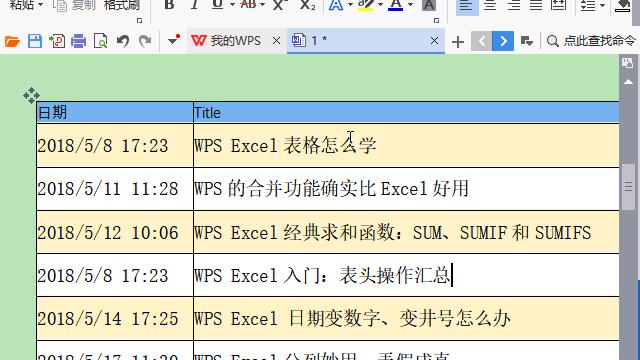
一、word表格中表格大小怎么设置
以word2007版本为例,根据word2007自身功能可以随时调整word表格中表格大小;
所需工具:
word2007
电脑
详细操作步骤:
1、新建一个文档,文档里面包含空表格;如图所示:
2、单击表格左上角的图标
,选择整个表格,如图所示。
3、在选择的表格上右击,选择快捷菜单中的“自动调整”—“根据内容调整表格”命令,Word2007将根据表格中的内容来调整表格的大小,如图所示。
4、在表格上右击,选择快捷菜单中的“自动调整”—“根据窗口调整表格”命令,Word2007将根据当前文档页面的大小调整表格的大小,使表格与页面等宽,如上图所示。
5、完成word2007表格大小调整。
二、在WORD中如何调整单个表格的大小
1、如图我们可以看到Word文档里面有两个表格。
2、把鼠标移动到需要进行调整大小的表格上。此时右下角出现一个小正方形。
3、把鼠标移动到这个小正方形上,然后光标变成了如图所示的双箭头。
4、拖动鼠标到需要的位置然后松开鼠标。
5、如图所示,我们就可以看到Word里面单个的表格完成了大小的调整。
三、怎么调整word表格的高度和宽度
方法/步骤
下图是我们要编辑的表格,可以看到表格内部行宽和列宽不均匀,显得很不协调,现在我们要做的工作就是要保证整体表格长度宽度不变的情况下,进行表格内部行宽、列宽的均匀调整;
选中要进行编辑的表格;
在表格工具布局选项卡右侧找到分布行;
点击分布行按钮后,表格效果如下,可以看到表格的行宽分布均匀了;
同理然后点击表格工具布局选项卡右侧找到分布列,表格的列宽就均匀进行了调整;
有时我们还需要对表格某些单元格进行分离操作,操作方法是选中单元格,鼠标定位到要分离的单元格右侧边沿,拖动会出现一条虚线,拖动自己想放置的位置即可如下图。
四、如何调整整个word表格尺寸
方法/步骤
Word表格整体大小的调整:
通过将鼠标移动到表格右下角,然后按住右健不放拖动即可调整表格整体的大小。此方法调整的结果使表格中所有单元格的高度和宽度均进行等比例的缩放。
某一行行高的调整:
将光标移动到要调整其高度的行的下边框,当鼠标变化之后,上下拖动即可调整行高。
某一行行高的调整:
对于列宽的调整,将光标移动到要调整其列宽的列的右边框,当鼠标变化之后,左右拖动即可调整列宽。
精确的调整表格大小:
将鼠标移动到表格左上角,右击并从弹出的菜单中选择“表格属性”项。
在打开的“表格属性”窗口中,切换至“行”选项卡,然后勾选“指定高度”项,即可精确的对所有行的行高进行设置。
当鼠标在某一行内右击,选择“表格属性”时,将会在“行”选项卡中只对该行精确设置其行高。
通过点击“下一行”或“上一行”按钮即可对其它行高进行精确调整。对于列宽的调整原理相同。
五、在WORD文档中如何调整插入的表格的大小
材料/工具:word2010
1、小编我就在word 2016中嵌入一个表格以此来举例。
2、接着点击表格左上部分的四角箭头就能全选表格,然后鼠标放在右下角便可以调整表格大小了。
3、像这样我就随意挪动鼠标调整了表格的行高和列宽。
4、还可单击右键,然后设置对应表格的表格属性,通过表格属性设置表格大小更精准。
5、如图可以设置“行”,表示是行高,给一个指定的高度即可。
6、如图根据需求来设置表格的行高哟,然后点击确定,行高就生效了。
8、如图,现在行高就指定成功了。
9、接着同样道理,你也可以指定列,即列宽的范围至此,表格大小调整的经验小编我就分享完了。
转载请注明出处51数据库 » 调整word表格大小

