
word批量突出显示文本
- 作者: 哇偶丶Sugar
- 来源: 51数据库
- 2020-04-21
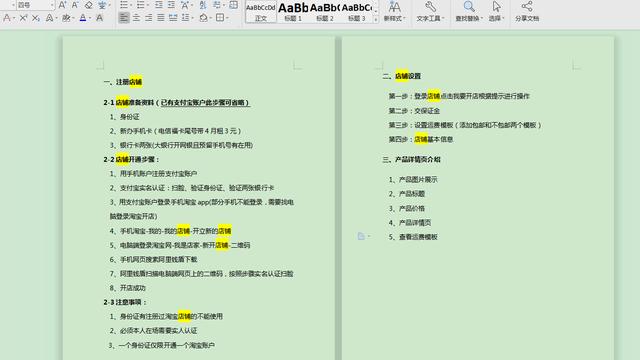
一、word文档中如何将大量分散的突出显示的文字替换成有底纹的文字
实现如题所述操作的方法如下:
1. 如图所示,选中任意文字,单击“字符底纹”命令按钮,添加底纹;保持选中带底纹的文字,单击“将所选内容保存为新快速样式”按钮,打开“根据格式设置创建新样式”对话框,输入名称“字符底纹”,单击“修改”按钮。
2. 如图所示,打开“根据格式设置创建新样式”对话框,切换“样式类型”为“字符”,单击确定按钮关闭所有对话框。
3. 单击“替换”命令按钮,打开“查找和替换”对话框,光标定位于“查找内容”右侧的文本框;单击“特殊格式”按钮展开列表,单击“任意字符”项。
4. 如图所示,单击“格式”按钮展开列表,单击“突出显示”项。
5. 如图所示,光标定位于“替换为”右侧的文本框,单击“特殊格式”按钮展开列表,单击“查找内容”项。
6. 如图所示,单击“格式”按钮展开列表,单击“样式”项,打开“替换样式”对话框,单击选取“字符底纹”,单击确定按钮关闭对话框。
7. 如图所示,单击“全部替换”按钮,弹出提示对话框,单击确定按钮关闭所有对话框。
8. 如图所示,按【Ctrl+A】组合键,全选所有文本,单击“突出显示文本”按钮展开下拉列表,单击“无颜色”项。
9. 结果如下图所示。
二、如何在Word2010文档中快速查找突出显示文本
如果在一篇较长的Word2010文档中包含有多处突出显示文本,则用户可以借助查找格式功能快速查找这些突出显示的文本,操作步骤如下所述:
第1步,打开Word2010文档窗口,在“开始”功能区的“编辑”分组中单击“查找”下拉三角按钮,并在“查找”下拉菜单中选择“高级查找”命令,如图2011120414所示。
图2011120414 选择“高级查找”命令
第2步,在打开的“查找和替换”对话框中单击“格式”按钮,如果没有显示“格式”按钮则单击“更多”按钮使其显示。打开可以查找的格式列表,选择“突出显示”选项,如图2011120415所示。
图2011120415 选择“突出显示”选项
第3步,单击“查找下一处”按钮将反色显示查找到的第一条结果,连续单击“查找下一处”按钮快速查找所有突出显示文本。完成查找后关闭“查找和替换”对话框即可,如图2011120416所示。
图2011120416 “查找和替换”对话框
转载请注明出处51数据库 » word批量突出显示文本

