
word标题显示到目录中
- 作者: 无所事事小青nian
- 来源: 51数据库
- 2020-04-21
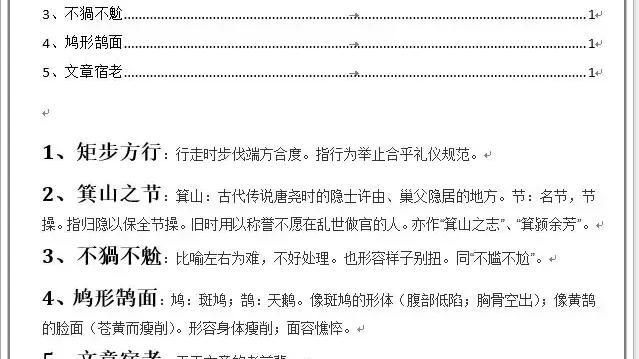
一、word中怎么标题在目录内显示
点格式>>样式与格式,会在页面右方出现格式选择框,你点右方最上面的>>新样式>>在弹出框的名称里填一级标题,样式类型里选段落,样式基于里面选标题1,后续段落里选正文,然后在下面根据你的要求设置好标题文字的字体、字号、段前段后空余多少磅等。
在这个窗口最下面还有一排同时保存到模板选项,如果你今后的文档也打算用这个样式的话你就点上保存到模板,如果以后还是会有变动的话就不要勾选了。点确定,你的一级标题格式就设置好了。
这时在样式和格式框里就多添加了一个样式名子叫“一级标题”。回到你的文章,把你文章的一级标题,就是你的第几章这样的标题挨个选中点右边样式框里的“一级标题”就会和你刚才设置的一样了。
以同样的方式设置你的二级和三级标题,取名二级标题基于标题2,三级标题基于标题3这样,并回到正文逐个应用。把你的所有标题格式设置好以后,光标回到你文章之前,点插入-引用-目录,设置目录显示级别为3,这样你的目录就生成了,目录里包括你三级标题以上包括三级标题的所有标题。
生成目录之前把你的文档结构图打开在左方显示,这里可以明显看到你的文章的结构,这个结构就是你自动生成目录的基础,如果你的文档结构图是乱的的话,自动生成的目录就是乱的。 满意请采纳,不满意请追问^_^新年快乐^_^。
二、Word文档结构图中,为什么显示了目录中的三级标题
1.文档结构图为了查看文档结构方便,设置了标题样式的要在文档结构图里显示出来,目录显示出来,推断是设置了标题样式,改成正文样式就不会显示了.
2.一、二级标题没有显示,可能是没有把一、二级标题设置为标题样式,检查一下调整过来。
3.检查你的目录是否设置成了标题样式,改为正文样式就不会再显示了。
WORD目录建立方法
要使用索引或者目录的文档一般都是比较长的大文件,可以按以下操作进行:
1.要编入目录的行在有正文字样栏点下拉选项样式里选择标题样式.可以更改字题及大小,但要使用样式为标题才可以. 如果是文档合并已经设置了标题样式,略,
2.视图用大纲视图方式,打开文档结构视图,用向左向右箭头调整目录大纲级别合适为好.
3.光标移到最上面.
4.插入索引和目录,点目录标签.
5.确定,完成.
三、word怎样生成目录中显示的标题
以2010自动生成目录为例,进行以下三步操作,自动生成目录:1、首先对文档插入页码:双击页脚,进入页脚,然后:页眉和页脚工具--设计--页眉和页脚,“页码”,根据页码位置进行选择;2、然后设置文档中所有需要进入目录的标题样式:选中标题,开始--样式--标题X,X为标题级别;在样式列表中只是常用的样式,如果还需要设置其它的样式,按这个分组右下角的功能展开按钮,调出“样式”窗口,按右下角的“选项”,调出所有样式列表;3、最后生成目录:光标定位到目录插入点,引用--目录--目录--插入目录,如图,在对话框进行需要的设置,生成目录。
四、word怎样生成目录中显示的标题
以2010自动生成目录为例,进行以下三步操作,自动生成目录:
1、首先对文档插入页码:双击页脚,进入页脚,然后:页眉和页脚工具--设计--页眉和页脚,“页码”,根据页码位置进行选择;
2、然后设置文档中所有需要进入目录的标题样式:选中标题,开始--样式--标题X,X为标题级别;在样式列表中只是常用的样式,如果还需要设置其它的样式,按这个分组右下角的功能展开按钮,调出“样式”窗口,按右下角的“选项”,调出所有样式列表;
3、最后生成目录:光标定位到目录插入点,引用--目录--目录--插入目录,如图,在对话框进行需要的设置,生成目录。
转载请注明出处51数据库 » word标题显示到目录中

