
怎么把word修改模式
- 作者: 陪她i
- 来源: 51数据库
- 2020-04-21
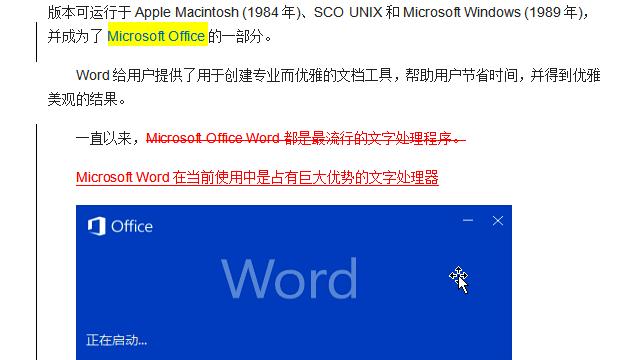
一、怎么改变word格式
在编辑时进行修订 1、打开要修订的文档。
2、在“审阅”选项卡上的“跟踪”组中,单击“修订”图像。 若要向状态栏添加修订指示器,请右击该状态栏,然后单击“修订”。
单击状态栏上的“修订”指示器可以打开或关闭修订。 3、通过插入、删除、移动或格式化文本或图形进行所需的修订。
您也可以添加批注。 注:如果您使用修订,然后将文档另存为网页(.htm 或 .html),则修订会出现在网页上。
关闭修订 在“审阅”选项卡上的“跟踪”组中,单击“修订”图像。 单击修订,如果自定义状态栏,使其包含修订指示器,则单击“修订”组中的“修订”也将关闭状态栏中的指示器。
修订指示器关闭 注:关闭“修订”不会消除文档中的修订。要确保文档中不再有修订,请确保所有修订都已显示,然后对文档中的每个修订使用“接受”或“拒绝”命令。
二、Word中文档的修订功能怎么用
1、打开word文档,点击【审阅】菜单下的【修订】,开启修订模式。
2、进入修订模式后,删除文档内容,不会直接删除掉,而是会在文字中间显示一个划线。
3、新添加的内容格式也会与原有的内容完全不相同,修改格式,在界面上也会看到修改格式的批注。
4、修订后,将文档给别人审阅。审阅的人如果觉得这个修改不错,可以点击【接受】,这样删除的内容就会真的被删除,新添加的内容会真正的被保存下来,修改的格式也能真正生效。
5、如果觉得修改的不合理,可以点击【拒绝】,忽略修改,保持原文。
6、点击【上一处】、【下一处】可以快速查找到被修改的部分。
7、当然了,审阅的人如果觉得每一处修改都合理,也可以点击【接受所有修订】或【接受所有更改并停止修订】。同样的,也可以拒绝所有的修改。
8、审阅完毕,再次点击【修订】——【修订】可以退出修订模式。也可以点击【接受所有更改并停止修订】、【拒绝所有更改并停止修订】退出修订模式。
三、在word修改模式下如何进行修改
1.按下Ctrl+Shift+E打开修订模式(2007直接点亮[审阅==〉修订]即可),然后直接改文字就会出现删除标记了。
再按下Ctrl+Shift+E 就可退出修订模式(或再点下[审阅==〉修订]也可)。
2.在修订模式下,选邮箱地址(或随便一段文字),点Word视窗底部的状态栏上的[中文(中国)],改选德语(德国)就可以了。放到上面会显示:带格式的:德语(德国),其实就是你导师开着修订改了这个地方,然后Word就会把这个操作记录下来,跟前一个是一样的道理。
3.颜色问题,是为了区分不同的修订者而自动设置的,没必要改,不过你可以了解一下其方法:审阅==〉修订(点下半部分的小三角)==〉修订选项==〉改颜色(将[按作者]改成要的颜色)
4.改完后像往常一样保存
关于[修订]模式的作用,简单讲一下:在此模式,所做的修改是弹性的,Word会对你所做的操作进行记录,到了你导师手里,他会看到你所做的具体修改位置,可以看稿件的原始状态,也可以看稿件修改好后的状态,然后,如果他觉得你改得对,他就可以使用[接受修订]来使你的改动永久生效,这时候,那些标记就会消除,恢复为正常的样式。
总之,修订模式对于多人合作撰稿是很重要的。
另外说点无关的题外话:邮箱可以通过超链接插入,选邮箱,按下Ctrl+K,选[电子邮件地址],输入电子邮件地址,点[屏幕提示]按钮,输入你要显示的文字
四、Word文档里的修订怎么用啊
首先打开审阅过的word文件,点击“工具”栏下拉菜单,进入“修订”,会看见“接受或拒绝修订”项目。
操作过程是:依次点击“工具”——“修订”——“接受或拒绝修订”进入。 进入后,将出现“接受或拒绝修订”对话框,右边表示的是 “审阅”选框,即审阅时的状态。
在文件格式上,有三种方案可供选择:选择“突出显示所做的修订”,则所作修订与原文不同格式显示;如果选择“不突出显示所做修订”,则修订与原文同一格式显示;选择“原始状态”,则保持原文,所作的修改都不显示。在文件内容方面,也有三种方案供学习者选择:如果学习者想逐一查看,则点击“查找”按钮,查找到第一处修改:“过”的删除,点击“接受”按钮,则“过”字消失。
光标自动查找到下一修订处,即“绿” 字,点击“接受”,则“绿”字显示格式与原文相同。可以用“←”或“→”逐一进行向上查找和向下查找至全文结束。
如果学生将文件全部审阅完毕,感觉对修改很满意,则可以直接点击“全部接受”,则全文格式不变,内容是修改过后的内容。当然,学习者如果感觉全文修改的不好,想全部保留自己原来的观点,可以选择“全部拒绝”,则全文不做任何修改。
在共享文档提交审阅时,Word 能跟踪每个用户所作的修订,并在每个用户都保存之后将所有的修订记录起来。如果不止一个人对文档中的同一个区域进行了操作,Word 会分辨有冲突的修订,询问用户是否接受前面用户所作的修订。
修订标记能够让作者跟踪多位审阅者对文档所做的修改,这样作者可以一个接一个地复审这些修改并用约定的原则来接受或者拒绝所做的修订。 10.3.1 使用修订标记 使用修订标记,即是对文档进行插入、删除、替换以及移动等编辑操作时,使用一种特殊的标记来记录所做的修改,以便于其他用户或者原作者知道文档所做的修改,这样作者还可以根据实际情况决定是否接受这些修订。
使用修订标记来记录对文档的修改,需要设置文档使其进入修订状态,可以按照如下方法进行: (1)打开要做修订的文档。 (2)选择【工具】菜单项中的【修订】菜单项,再从级联菜单中选择【突出显示修订】菜单项,打开如图10-7 所示的【突出显示修订】对话框。
(3)单击选中【编辑时标记修订】复选框。同时选中【在屏幕上突出显示修订】复选框,可以在修改处显示修订标记。
如果选中了【在打印出的文档中突出显示修订】复选框,可以在打印文档的同时打印文档的修订标记。 (4)单击【确定】按钮。
用户也可以在状态栏中双击标记,使该标记激活为,此时文档也进入修订状态。进入修订状态的文档,当对文档进行编辑操作时,会以修订标记来显示,如图10-8 所示。
10.3.2 设置修订标记选项 默认情况下,Word 用单下划线编辑添加的部分,用删除线标记删除的部分。用户也可以根据需要来自定义修订标记。
如果是多位审阅者在审阅一篇文档,更需要使用不同的标记颜色以互相区分,所以用户有时需要对修订标记进行设置,设置修订标记选项步骤如下: (1)单击【突出显示修订】对话框的【选项】按钮,或者单击【工具】菜单中的【选项】菜单项,在弹出的【选项】对话框中选择【修订】选项卡,如图10-9 所示。 (2)根据用户的需要,分别对【插入的文字】、【删除的文字】、【修改过的格式】和【修改过的行】选择标记和颜色。
(3)单击【确定】按钮。 10.3.3 接受或者拒绝修订 文档进行了修订后,可以决定是否接受这些修改,步骤如下: (1)单击【工具】菜单中的【修订】菜单项,再从级联菜单中选择【接受或拒绝修订】菜单项,出现如图10-10 所示的【接受或拒绝修订】对话框。
(2)如果接受当前的修订,单击【接受】按钮。如果接受全部的修订,则单击【全部接受】按钮。
(3)如果不接受当前的修订,单击【拒绝】按钮,如果不接受全部的修订,则单击【全部拒绝】按钮即可。 (4)要按顺序把修订的地方逐项审阅,单击按钮可以向前查找前一处修订,单击按钮可以向后查找下一处修订。
10.3.4 比较审阅后的文档 如果审阅者直接修改了文档,而没有让Word 加上修订标记,此时可以用原来的文档对修改后的文档进行比较,以查看哪些地方进行了修改。步骤如下: (1)选择【工具】菜单中的【修订】菜单项,然后从其级联菜单中选择【比较文档】。
(2)在弹出的【选择与当前文档比较的文件】对话框中选择比较的文件。 (3)如果Word 发现两个文档有差异,Word 会在原文档中作出修订标记,用户可以根据需要接受或拒绝这些修改。
五、怎样在word中进入修订模式
首先打开需要修订的word文档,然后在菜单栏中选择审阅,再点击修订打开word修订模式。
word修订模式打开之后就可以在文档中进行修改了,所有修改的内容都会有记录。
word修订的样式可以根据自己喜好来修改,点击修订中的修订格式。
根据需要修改下划线、删除线等设置的颜色,然后确定。
此时可以看到下划线和删除线的颜色已经改变了。
同时在修订中还可以更改用户名,方便多人修改时进行分辨。
7
将光标定位在被修订的地方,然后可以选择word接受修订或者word接受所有修订。
六、什么是word的修订格式
所谓“修订格式”,就是让别人知道你对什么地方改动过。
你点工具-修订后,正如你说:添加的内容变成红色的字体了,因为是你重新添加的,你再试删除,文件中就会把你删除的内容标注出来。整篇文档改好后,出现“插入,删除以及一些虚线框”就对了,它就是一份“修订格式”的文档。
你把它打印出来,它就是一份所谓修订格式的替换文件了。你再用普通格式,把经修改过的文件打印一份,也就是该添加的添了,该删除的删除了的文件,它就是所谓“经修改的申请文件的替换文件”了。
我也刚好碰到同样问题。希望对你有帮助。
转载请注明出处51数据库 » 怎么把word修改模式

