
如何将图表放到word
- 作者: 健力宝
- 来源: 51数据库
- 2020-04-21
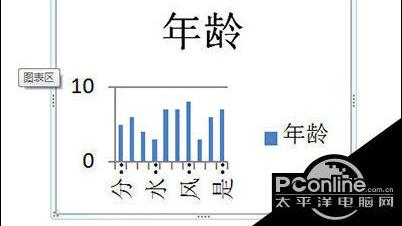
1.如何将EXCEL中的图表插入到word中,并可以在word中可以编辑
1、将EXCEL中的图表插入到word中,并可以在word中可以编辑EXCEL图表,可以通过复制粘贴进行,在粘贴时选择“使用目标主题和嵌入工作簿”就可以。
2、具体操作如下图所示。
1. 选中并复制EXCEL表中的图
2. 在word中粘贴,选择“使用目标主题和嵌入工作簿”
2.如何完整的把Excel表格导入到word中
1、打开Excel,点击视图-工具栏-自定义,打开自定义工具栏对话框。
点击“命令”标签,从左侧“类别”框找到“工具”,点击,右侧“命令”框列出了“工具”名下所有的命令,拖动滚动条找到照相机。
2、然后按住左键不动,拖至相机图标至工具栏,然后放开。
3、把相机放入工具栏后,就可以使用了,打开设计好的Excel表格。
4、选择想要导入Word的区域,然后点击工具栏上的照相机按钮。此时刚才被选中的区域所有信息已经被复制到粘贴板了。
5、然后打开word,右键粘贴出来,即可实现完美导入,格式等和在Excel中是一样的。
6、完成以上步操作后,在粘贴到Word后,表格右下角出现粘贴选项按钮,点击它,选择“保留源格式并链接到Excel”,这样,Excel中的数据更新会直接同步到word 表格中。
3.如何将Word图标放到桌面上
工具/原料:Word。
1、点击电脑桌面左下角的开始图标,然后输入“Word”,会显示Microsoft Word 2010程序。
2、鼠标右击“Microsoft Word 2010”,再依次点击“发送到----桌面快捷方式”。
3、最终可以在桌面上显示Word图标。
4、也可以打开电脑上的Word安装文件夹,然后再点击“.exe”文件。
5、选中“.exe”文件之后,鼠标右击该文件,依次点击“发送到---桌面快捷方式”。
4.如何在Word2010文档中添加图表
具体方法如下:
1、首先,点击功能区的【插入】-【图表】。
2、选择一个想要插入的样式,本例选择柱形图。
3、插入完毕后Word中会出来一个默认的柱状图。
4、同时,会自动打开一个Excel工作簿,上面的图表就是依据这些数据生成的。
5、将原始数据更新成自己想要的数据,或者从其他表格直接粘贴过来。
6、再回到Word里,可以看到柱形图就已经更新成自己的数据了。
7、如果是新打开的Word文档,选中图表,点击Word功能区的【设计】选项卡。
8、然后再点击【编辑数据】也可以重新打开Excel工作簿进行数据编辑。
转载请注明出处51数据库 » 如何将图表放到word

