
word表格如何编序号
- 作者: 水果梦是我的梦
- 来源: 51数据库
- 2020-04-21
1.WOrd里面的表格怎么实现自动编号
多级样式的设置
首先现在“样式和格式”中点击 ,新建一个样式。(根据你的需要建,如果需要4级,就见四个样式,初步设置只需要在第一个样式中设置就可以)
在点击下面 ,出现
再选择“编号(N)”,出现
选择“多级符号(U)”,在点 ,出现
如图所示,在预览中点“1.”,此行变粗后,“将级别连接到样式(K)”后的下拉菜单中选择“样式1”。依次类推,在预览中点“1.1.”,此行变粗后,“将级别连接到样式(K)”后的下拉菜单中选择“样式2”……直到把所有的你需要的等级都填加完为止。
接着根据每一级的需要,修改段落,文字大小,行间距,缩进等等。最后最好是给这几个你在文章中常用到的几个样式加个快捷键。
先在“请按新快捷键(N)”下放输入你设置的快捷键,然后点击“指定(A)”,这样就设置好快捷键了。
根据上述设置好后,在输入好一段文字后,只要根据你的需要点击快捷键即可将字段文字变为你需要的格式了。
2.word文档表格怎样自动编号
如果你是希望在WORD中每创建一个新表格时软件自动创建表格编号,可按下列步骤操作:
(1)在创建表格时先设定软件:【插入】>;【引用】>;【题注】,
(2)弹出对话框后,在【标签】后的列表框是中选【表格】,那【标签】上方的【题注】框中会出现自动编号样式。如果希望不出现“表格”二字则在“题注不出现标签”前的方框中打“√”。
(3)点击对话框左下方的“自动插入题注”按钮,在新弹出的对话框中选择“Microsoft Word 表格”,“使用标签”选“表格”,“位置”选“项目上方”(或“项目下方”)。
(4)确定。
按上述步骤设置后,在WORD中每创建一个表格系统都为表格自动编号。
上述操作在Office 2003中测试正常。如使用的是Office 2007可能有些小变化。
3.word表格的序号怎样自动编号
打开word文档,我们需要在如下表格中的准考证号这一列中输入准考证号,手工输入肯定很慢,且容易出错。
我们先选中需要填充准考证号的表格。
选择功能区域中的“开始”,在“段落”组中点击“编号”按钮。
然后选择某一种编号形式。
然后在表格中就会自动填充编号,减少了手工输入工作量。
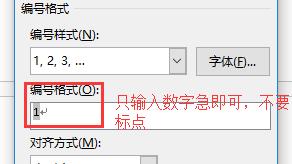
上述编号只有一位,不适合作为准考证号编号,我们可以自定义新编号格式。在“段落”组中点击“编号”按钮,然后点击“定义新编号格式”。
在“定义新编号格式”选项框中,“编号样式”选择为“无”,“编号格式”下输入“140600”。
然后再将“编号样式”选择为“1,2,3,…”,点击确定。
在表格中就自动填充生了我们想要格式形式的准考证号了。
4.word中如何自动再表格中插入编号
要插入编号,可以选中表格需要插入的列,然后点工具栏上的“项目编号”按钮。
对数据求和和计算平均数,可以使用Excel自动的域功能,Excel2003中点菜单“表格”-》“公式”,输入“=SUM(ABOVE)”统计上面单元格的和,“=SUM(LEFT)”统计左侧单元格的和,同理可用“=AVERAGE()”来求平均数。 不过在Word中,公式不能自动更新结果,你需要光标定位到域后,按F9或者使用右键菜单来更新计算结果。
如果表格的运算比较复杂,你不想在Excel中做好再复制到Word中,你可以在Word里插入一个Excel对象,这样表格的内容就可以像在Excel中随意编辑和计算了。
转载请注明出处51数据库 » word表格如何编序号

