
word插入定位
- 作者: 别叫我叫兽
- 来源: 51数据库
- 2020-04-21
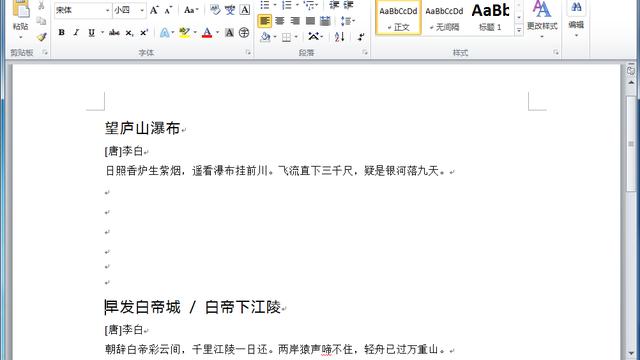
1.怎么在word2013中插入书签并定位相应位置
word2013中插入书签并定位相应位置的方法:
①先来教大家插入书签,首先,我们打开一份Word文档,光标定位到需要插入书签的位置,例如第5条后,单击菜单栏--插入--链接--书签。
②弹出书签对话框,输入书签名称,添加。这样,我们就插入了一个书签。
③插入书签的目的是为了下次打开文档继续浏览的时候记得位置,那么该怎么定位到书签呢?插入书签之后,步骤2的图定位按钮会激活,点击即可快速定位,这里,小编再给大家介绍另外一种方法。点击菜单栏--开始--编辑--查找。
④弹出查找和替换对话框,切换到定位标签。
⑤定位目标选择书签,输入书签名称。
⑥单击定位按钮即可快速定位到之前插入书签的位置了。
2.word 定位功能有没有快捷键
在word中,定位功能有的快捷键是:
1、F5功能键;
2、Ctrl + G组合键;
这两种方法都能打开定位对话框。
3.在使用Word编辑文本时,要迅速将插入点定位到"计算机"一词,可
在使用Word编辑文本时,要迅速将插入点定位到"计算机"一词,可使用查找和替换对话框的定位选项卡。
进行文档操作时,操作者往往需要快速找到文档中的一节或一页,这时使用垂直滚动条来进行操作就不太方便。Word2010提供了一个【定位】命令,可以通过指定页码、节标题、行号快速定位到文档的指定位置。
一、单击【开始】功能区中的【查找】按钮上的下三角按钮,在打开的菜单中选择【转到】命令,在弹出的【查找和替换】对话框中单击【定位】选项卡,在【定位目标】栏中选择定位目标,这里选择以页作为定位目标,单击【下一处】按钮,文档将下翻一页显示。
二、在【输入页号】文本框中输入页号,此时,【下一处】按钮变为【定位】按钮,单击这个按钮,文档将定位到第一页。
4.如何在Word 2003文档窗口中定位插入点光标位置
在Word2003中,当用户建立了一个新的Word文档后,在空白的Word文档起始处有一个不断闪烁的竖条,这就是插入点光标,如图2009110307所示。
图2009110307 Word2003文档插入点光标
在空白Word文档中,用户可以通过双击鼠标来定位插入点光标的位置。当鼠标在空白文档中移动时会显示不同的状态,每种状态代表着不同的文字输入格式,如表1所示.
表1 不同的光标形状代表不同的操作
光标形状 具体操作
文字输入的格式为左缩进 文字输入的格式为左对齐
文字输入的格式为右对齐 文字输入的格式为居中对齐
在编辑过的Word文档(非空白Word文档)中,单击鼠标即可定位插入点光标的位置。此外用户也可以利用键盘上的方向键在文档中移动插入点光标的位置。表2列出了利用键盘方向键和编辑键移动插入点光标的操作方法。
表2 利用键盘按键移动插入点
键盘按键 移动插入点的位置
方向键↑ 插入点从当前位置向上移一行
方向键↓ 插入点从当前位置向下移一行
方向键← 插入点从当前位置向左移动一个字符
方向键→ 插入点从当前位置向右移动一个字符
Page Up 插入点从当前位置向上移动一页
Page Down键 插入点从当前位置向下移动一页
Home 键 插入点从当前位置移动到本行首
End 键 插入点从当前位置移动到本行末
Ctrl+Home键 插入点从当前位置移动到本行首
Ctrl+End键 插入点从当前位置移动到本行末

