
word展示目录
- 作者: 我是隔壁老王他老子
- 来源: 51数据库
- 2020-04-21
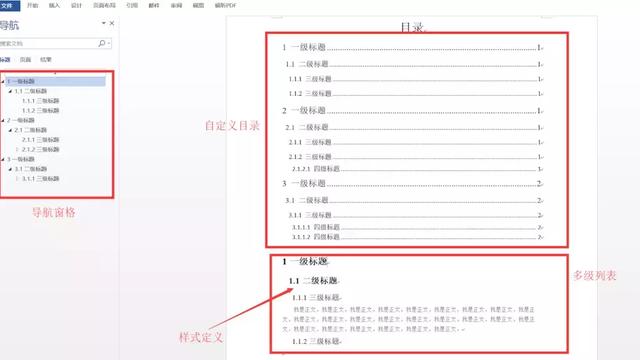
1.word2003里如何编辑目录
word的自动生成目录功能为我们省了很多时间,但是操作不好的话就会适得其反--浪费时间。
说实话,过去我不喜欢word的那些自动编号等功能,所以我的word一概关掉那些自动功能。但是自动目录我还是偶尔用一下。
但是如果利用word的“样式”中的“标题1”、“标题2”。 。
等就会很麻烦而且在标题的前面有个黑点(我看着非常难受!!!),因此,我摸索一个简单的办法,供大家交流。
(以下假设你已经完成了文档的全部输入工作!) 一、到文档开头,选中你要设置一级标题的文字内容,设置好字体、字号等格式,然后选择菜单中的“格式”-“段落”-“缩进和间距”选项卡-“大纲级别”设为1级!(关键步骤!)-“确定”。 (注意:此过程中,要设为一级标题的文字始终处于被选中状态!呵呵,说的多余了^0^,不过有时候会被忽略的。)
这样第一个一级标题就设置好了。用同样的办法可以设置二级、三级。
标题,区别就是在“大纲级别”里相应选择2级、3级。
等。 二、然后就简单了,用刚设置好的一级标题去刷其它一级标题(怎么,格式刷不会吗?问别人去吧!),其它级别标题依此类推。
三、光标放到想插入目录的位置(一般放到文档前比较好),点“插入”-“引用”-“索引和目录”-“格式”(默认的是“来自模板”,但是这时候没有前导符,可以先选择“古典”,然后把“显示页码”和“页码右对齐”都选上,且选择一种“前导符”),右边的“显示级别”选择你前面设置过的最大目录级别(可少但不能多!),最后按“确定”!!OK啦。 四、但是,别高兴的太早,你可能发现自动生成的目录与你想象的格式不太一样,例如行距太大啦,字号太小啦等等。
这时候可重新设置目录。光标移到目录前面任何位置,重复刚才的“插入”-“引用”-“索引和目录”,这时候你会发现“格式”变成了“来自模板”,然后点击右边的“修改”,在弹出的对话框里面,修改“目录1”、“目录2”。
等的格式,它们实际上是分别对应你目录里的一级标题、二级标题。
的,修改完了,按“确定”,弹出“是否替换所选目录”,选“是”!OK!!! 五、至于目录的行距太大或太小,则只能选中全部目录,然后在“格式”-“段落”里设置“行间距”了,与编辑正文的方式一样,不罗嗦了。
如能对您有帮助,我就非常欣慰了,还有疑问,请在这里回复!我会尽量及时回复的。 参照作者: gansuly 。
2.更新目录
要想自动生成目录,必须从根上做起,打文件时应设置题目格式。
一、输入题目时这样操作 1、打开WORD文档输入标题时,点菜单字体栏左侧样式窗口,选“题目1”,并选好字体和字号;如果想在目录中显示二级题目,输入二级题目时应选择“题目2”。 2、输入正文时,则应在样式窗口选择“正文”。
3、文章已经写完,可以补做上述操作。做上述操作后,标题左侧回游黑色小方块标志。
二、文件输入完毕要自动生成目录时的操作: 1、将光标置于拟加目录处。 2、点“插入/索引和目录/目录”,在出现界面上在显示级别栏选定顶级别确定目录是几层;选择“显示页码”、“页码右对齐”及虚线样式等。
3、确定。至此,目录在你指定位置已经生成。
三、已生成目录的字体、间距等仍可以在目录中直接调整。 四、双击目录中某项的页码,WORD就会显示该页码的页面。
★更新目录:更新目录内容,首先进行上述第一步操作,然后重复第二步操作,并将原目录删除。 ★直接操作第二步,不能自动生成目录。
3.求助
Word给我们办公带来了不少方便,相信大家也是非常熟悉不过了。
但是你确定在Word里面所有功能你都会使用吗?相信就算经常与Word打交道的高手也不会说是。今天Word联盟就为大家介绍五种制作Word自动生成目录的方法,哪怕你是刚入门的菜鸟也可以学会哦!方法一1、用WORD根据文章的章节自动生成目录--1.在[格式]中选[样式与格式]--2.出现右边的一条“样式格式”栏,这里面主要就是用到标题1,标题2,标题3。
把标题1,标题2,标题3分别应用到文中各个章节的标题上,设置成功后的标题前会出现一黑色小点。--3.当然标题1,标题2,标题3的属性(如字体大小,居中,加粗,等等)可以自行修改的。
修改方法:右键点击“标题1”选“修改”,会弹出修改菜单,您可以根据自己的要求自行修改。--4.当都定义好后,就可以生成目录了。
把光标移到文章最开头你要插入目录的空白位置,选[插入]--[引用]--[索引和目录]------5.选第二个选项卡[目录],然后点右下的确定。⊙阅读查找内容 方法:只要按住Ctrl点击目录中的某一章节就会直接跳转到该页⊙如需再修改文章内容, 更新一下目录就会重新把目录对应到相应的页码上去 方法:在目录区域内,点右键,选[更新域]2、设置页眉和页脚--1、在要分开的地方插入→分隔符→分页符→下一页,此时文章分为两 节,两个部分。
--2、插入页眉和页脚:视图→页眉和页脚;--3、在上图中可看到,红色框内“与上一节相同”,表明两节的格式和内容是一样的。若想让两节的格式不一样,点击“链接到前一节”按钮,之后“与上一节相同”几个字会消失,此时两节则是独立的,不一样的。
就可以单独插入格式不同的页眉和页码。方法二一篇word文档,内容有大的章,小的节。
如何把章节抽出来生成目录?WORD →点击需要插入的地方 → 插入菜单 → 索引和目录 → 目录 → 确定目录通常是长文档不可缺少的部分,有了目录,用户就能很容易地知道文档中有什么内容,如何查找内容等。Word 提供了自动生成目录的功能,使目录的制作变得非常简便,而且在文档发生了改变以后,还可以利用更新目录的功能来适应文档的变化。
1、创建标题目录Word 一般是利用标题或者大纲级别来创建目录的。因此,在创建目录之前,应确保希望出现在目录中的标题应用了内置的标题样式(标题1 到标题9)。
也可以应用包含大纲级别的样式或者自定义的样式。如果文档的结构性能比较好,创建出合格的目录就会变得非常快速简便。
1.1、从标题样式创建目录从标题样式创建目录的步骤如下:(1)把光标移到要拖入目录的位置。(2)单击【插入】菜单项的【索引和目录】菜单项,并在弹出的【索引和目录】对话框选择【目录】选项卡。
(3)在【格式】列表框中选择目录的风格,选择的结果可以通过【打印预览】框来查看。如果选择【来自模板】,标识使用内置的目录样式(目录1 到目录9)来格式化目录。
如果要改变目录的样式,可以单击【更改】按钮,按更改样式的方法修改相应的目录样式。1.2、从其他样式创建目录如果要从文档的不同样式中创建目录,例如,不需要根据【标题 1】到【标题9】的样式来创建目录,而是根据自定义的【样式1】到【样式3】的样式来创建目录,操作步骤如下:(1)将光标移到要插入目录的位置。
(2)打开对话框,然后单击【选项】按钮,弹出【目录选项】对话框。(3)在【有效样式】列表框中找到标题使用的样式,然后在【目录级别】文本框中指定标题的级别。
如果不想用某一样式,要删除【目录级别】文本框中的数字。例如,用户可以删除标题1、标题2 和标题3 后面的【目录级别】中的数字。
(4)单击【确定】按钮,返回到【索引和目录】对话框。(5)在【索引和目录】对话框中选择合适的选项后单击【确定】按钮。
2、创建图表目录图表目录也是一种常用的目录,可以在其中列出图片、图表、图形、幻灯片或其他插图的说明,以及它们出现的页码。在建立图表目录时,用户可以根据图表的题注或者自定义样式的图表标签,并参考页序按照排序级别排列,最后在文档中显示图表目录。
使用题注组织目录的方法如下:(1)确保文档中要建立图表目录的图片、表格、图形加有题注。(2)将光标移到要插入图表目录的地方。
(3)单击【插入】菜单中的【索引和目录】菜单项,并在【索引和目录】对话框中选择【图表目录】选项卡。(4)在【题注标签】下拉列表框中选择要建立目录的题注,如图表、公式、表格等。
(5)在【格式】下拉列表框中选择一种目录格式,其他选项与创建一般目录一样,确定后单击【确定】按钮。在检查图表目录后,当将鼠标移到目录项目上时,鼠标指针会变为手形,单击鼠标左键接口跳转到相应的位置。
利用题注建立图表目录是很方便的,但有时候,文档中的标签是用户键入的,并不是Word 的题注功能加上的。这时,就需要使用自定义样式建立图表目录,方法如下:(1)打开【索引和目录】对话框,并选中【图表目录】选项卡。
(2)单击【选项】按钮,弹出【图表目录选项】对话框。(3)选中【样式】复选框,并在其右边的下拉列表框中选择图表标签使用的样式名后单击【确定】按钮。
(4)在【索。
4.WORD排版我文章写好了,有个目录,我想设计成点击目录下的某个章
我是第三次回答这个问题了 把光标放在文章开头处。
打开“插入”下拉菜单,选引用→索引和目录→目录,选择目录的级别,选择“显示页码”、“页码右对齐”等,然后点确定。 生成目录后你就可以按住“strl”键点目录链接了。
不过要进行上述操作,必须具备以下条件: 一、目录是使用了大纲级别或标题样式,打文章时应设置标题格式。 输入标题格式时的操作: 1.打开WORD文档输入标题时,点菜单字体栏左侧样式窗口,选“标题1”,并选好字体和字号;如果想在目录中显示二、三级题目,输入二、三级标题时应选择“标题2、标题3”等。
2.输入正文时,则应在样式窗口选择“正文”。 也可以打开"“格式”下拉菜单,选择“样式和格式”,完成上述操作。
3.文章已经写完,可以补做上述操作。选定需要设置样式的标题或段落,选择对应的级别;下一个同样标题和段落,只要把光标置于需要设置样式的标题或段落中,选择对应的级别就行了。
做上述操作后,标题左侧会有个黑色小方块标志。 二、如果你还没有插入页码,还需要插入页码。
1.单击“插入”菜单中的“页码”命令。 2.在“位置”框中,指定是将页码打印于页面顶部的页眉中还是页面底部的页脚中。
3.在“对齐方式”框中指定页码相对页边距的左右,是左对齐、居中还是右对齐。 4.如果您不希望页码出现在首页,可清除“首页显示页码”对话框。
这些都完成后,就可以进行开头的操作了。 祝你成功。
5.word排版中如何设置目录
不知道是不是你想要的,希望对你有帮助!要想自动生成目录,打文件时应设置题目格式。
一、输入题目时这样操作1、打开WORD文档输入标题时,点菜单字体栏左侧样式窗口,选“题目1”,并选好字体和字号;如果想在目录中显示二级题目,输入二级题目时应选择“题目2”。2、输入正文时,则应在样式窗口选择“正文”。
3、文章已经写完,可以补做上述操作。做上述操作后,标题左侧回游黑色小方块标志。
二、文件输入完毕要自动生成目录时的操作:1、将光标置于拟加目录处。2、点“插入/索引和目录/目录”,在出现界面上在显示级别栏选定顶级别确定目录是几层;选择“显示页码”、“页码右对齐”及虚线样式等。
3、确定。至此,目录在你指定位置已经生成。
三、已生成目录的字体、间距等仍可以在目录中直接调整。(另外可以在“视图”-“工具栏”中把“大纲”勾选出,在大纲级别中依次选1级,2级……,正文选“正文”)。

