
word图片找不到
- 作者: 乳液拍打脸老婆为啥扇自己
- 来源: 51数据库
- 2020-04-21
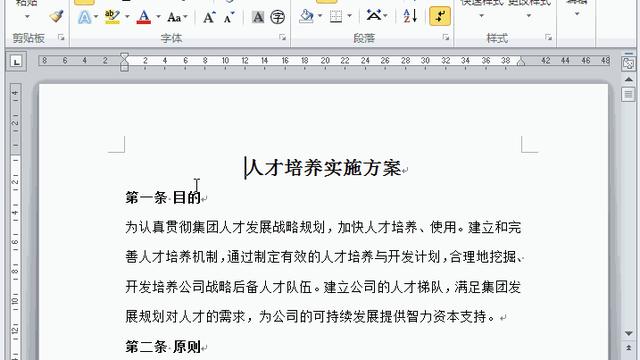
1.Word 文档中的图片不见了,怎么找出来
Word 文档中的图片不见了,解决办法如下: 1,首先打开任何一个word文档(或者是空白文档),点击左上角的开始按钮。
对word一些属性进行设置。 2,选择word选项。
进入word文档设置按钮后,点击选择word选项,通过word选项对一些属性进行设置。 3,选择高级设置。
进入word选项之后,点击左侧的导航栏中的高级。进入高级设置。
4,去掉显示图片框选项。进入高级功能后,下拉右侧的滚动条,找到显示文档内容,将显示图片框勾选去掉。
5,保存设置。将勾选“显示图片框”去掉之后,点击确定进行保存设置。
就可以在word中展示图片。 6,查看保存后是否生效。
保存设置之后,再次查看word文档中的图片就可以看到图片显示出来。 。
2.Word里找不到图片样式
第一张图片可以旋转,就说明可以用图片样式,第二张没有旋转按钮,说明不可以旋转。我刚刚试了两次,我截图然后粘贴的图片可以使用图片样式,从桌面拖拽到word的图片不能使用图片样式,具体什么原因不清楚,但至少基本能解决图片不能使用图片样式的问题,您试一试看看
3.终于解决:为什么在WORD中图片看不到
Word图片只显示部分
插入的图片,只显示了一点。这种情况只发生在嵌入式(嵌入式:图片文字环绕方式的一种)图片中。
原因:图片的段落设置中的行距被设成“固定行距”了。
调整步骤:
点击图片——点击工具栏段落设置按钮——弹出[段落]设置对话框——把固定行距改为“单倍行距”或其他——确定。
2、Word中只显示图片的边框
嵌入式图片只显示边框而没有图片。
原因:显示设置中设置了“显示图片框”。
调整步骤:
点击左上角的"Office"图标——打开[Word选项]——高级——显示文档内容——去掉“显示图片框”前面的钩。
4.电脑中的照片突然不见了
同上就算忘记名字在 搜索里 查找图片和相片也
会找电脑中所有的图片文件的慢慢找吧
要还找不到那就是被人删了或者是电脑中毒成肉
鸡了任人宰割了
特别想找的话试试恢复删除工具下边的是转载的
用百度等搜索引擎搜索“恢复删除文件”,百度就会给你列出一大堆这类的软件,你从中选一个就是了。下面就以EASYRECOVERY例吧,因为这款软件比较简单。
首先点打开,选择一个你要恢复文件的磁盘,然后点扫描(SCAN),该软件就会忠实地为你搜索你原来删除过的文件,一般要搜索两次,第一次比较快,第二次就比较慢了,大多数情况下,第一次搜索就足够了(如果没有你要找的文件,再让程序进行二次扫描吧),从右侧的被删除文件列表中找到你要恢复的文件,右击点“恢复”,接着弹出一个“恢复到”对话框,你要做的就是选择一个合适的、能存放你所恢复的文件的文件夹就行了。
特别注意:文件被删除后,如果你没有再向该分区写入任何数据,那么恢复的把握比较大,但如果你向该分区又写了数据,有可能该文件的一部分已经被你写入的数据所覆盖,这时候再想恢复,就比较难了。
另外,删除的文件列表中往往存在着几个文件名相同的文件,这里有两种情况:一是你曾经删除过两个文件名完全相同的文件,二是程序自动产生的。以Word为例,每当你编辑文档并保存时,系统都会重新保存一份与原文件相同的文件,而原文件则被删除掉了,这是Word特有的功能,各种程序当你替换保存或覆盖粘贴时也会发生这种情况。对于文件名相同的删除文件,且记不要把它们都情况到相同的文件夹。
我原来一直用EASYRECOVERY,但近来不知怎么了,要求我注册,索性不用那个东东了,于是到网上搜索了一个叫做FinalData的软件,用起来也还不错,操作方法与EASYRECOVERY相近,恢复文件的效果也挺好的。

