
word中如何自动生成拼音
- 作者: 晴天10718621
- 来源: 51数据库
- 2020-04-21
1.怎样才能在word2003中自动生成拼音
1.首先选中要添加拼音标注的汉字。
2.执行“格式”→“中文版式”→“拼音指南”。打开“拼音指南”对话框。
3.在“基准文字”框中已显示出选定的文本;“拼音文字”框中自动给出了每个汉字的拼音,如需对某个文字进行注释,可在其“拼音文字”文本框中进行添加。注意:拼音指南一次可以为39个汉字注音。
当选定的文本在11个(包括11个,不包括段落标记)字符之内时,对话框中的“组合”按钮呈激活状态,单击之可使选定的文本都集中在一个“基准文字”框中;单击“单字”按钮,则一个“基准文字”框中只有一个字。 4.单击打开“对齐方式”列表,为基准文字和拼音选择一种对齐方式。
5.设置“偏移量”,指定拼音和汉字间的距离。 6.使用“字体”和“字号”列表,为拼音选择字体和字符大小。
7.单击“确定”按钮。提示: 1.如果需要删除拼音,可选择带拼音的文本,然后在“拼音指南”对话框中单击“全部删除”按钮。
2.如果需要拼音出现在汉字的右侧,可进行如下操作:选中带拼音的汉字,然后执行“编辑”→“选择性粘贴”→“无格式文本”。 3.为汉字添加拼音是用域实现的,按Alt+F9可在域代码和域结果之间切换。
如果Word拼音指南不会自动拼音,有人以为只要是重新装过Office就可以了,其实这是片面的。 在Word2003(或word2000、Word2007等其它版本)拼音指南无效的真正。
2.怎样才能在word2003中自动生成拼音
1.首先选中要添加拼音标注的汉字。 2.执行“格式”→“中文版式”→“拼音指南”。打开“拼音指南”对话框。 3.在“基准文字”框中已显示出选定的文本;“拼音文字”框中自动给出了每个汉字的拼音,如需对某个文字进行注释,可在其“拼音文字”文本框中进行添加。注意:拼音指南一次可以为39个汉字注音。当选定的文本在11个(包括11个,不包括段落标记)字符之内时,对话框中的“组合”按钮呈激活状态,单击之可使选定的文本都集中在一个“基准文字”框中;单击“单字”按钮,则一个“基准文字”框中只有一个字。
4.单击打开“对齐方式”列表,为基准文字和拼音选择一种对齐方式。 5.设置“偏移量”,指定拼音和汉字间的距离。 6.使用“字体”和“字号”列表,为拼音选择字体和字符大小。 7.单击“确定”按钮。提示:
1.如果需要删除拼音,可选择带拼音的文本,然后在“拼音指南”对话框中单击“全部删除”按钮。 2.如果需要拼音出现在汉字的右侧,可进行如下操作:选中带拼音的汉字,然后执行“编辑”→“选择性粘贴”→“无格式文本”。 3.为汉字添加拼音是用域实现的,按Alt+F9可在域代码和域结果之间切换。 如果Word拼音指南不会自动拼音,有人以为只要是重新装过Office就可以了,其实这是片面的。
在Word2003(或word2000、Word2007等其它版本)拼音指南无效的真正
3.Word文档能否自动插入拼音就是在正文的文字上标注拼音
有拼音指南。
1。首先选中要添加拼音标注的汉字。
2。执行“格式”→“中文版式”→“拼音指南”。
打开“拼音指南”对话框。3。
在“基准文字”框中已显示出选定的文本;“拼音文字”框中自动给出了每个汉字的拼音,如需对某个文字进行注释,可在其“拼音文字”文本框中进行添加。 注意:拼音指南一次可以为39个汉字注音。
当选定的文本在11个(包括11个,不包括段落标记)字符之内时,对话框中的“组合”按钮呈激活状态,单击之可使选定的文本都集中在一个“基准文字”框中;单击“单字”按钮,则一个“基准文字”框中只有一个字。 4。
单击打开“对齐方式”列表,为基准文字和拼音选择一种对齐方式。5。
设置“偏移量”,指定拼音和汉字间的距离。6。
使用“字体”和“字号”列表,为拼音选择字体和字符大小。7。
单击“确定”按钮。提示: 1。
如果需要删除拼音,可选择带拼音的文本,然后在“拼音指南”对话框中单击“全部删除”按钮。 2。
如果需要拼音出现在汉字的右侧,可进行如下操作:选中带拼音的汉字,然后执行“编辑”→“选择性粘贴”→“无格式文本”。 3。
为汉字添加拼音是用域实现的,按Alt+F9可在域代码和域结果之间切换。 如果Word拼音指南不会自动拼音,有人以为只要是重新装过Office就可以了,其实这是片面的。
在Word2003(或word2000、Word2007等其它版本)拼音指南无效的真正原因并不是Word出问题了,更不是Office出错了,而是电脑没有安装微软拼音输入法, 解决就是安装微软拼音输入法2003或其它版本。
4.如何在表格中自动生成拼音
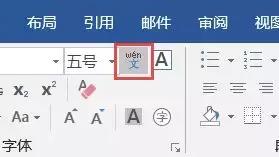
首先输入你要标注拼音的文字,并且将表格的行高调整到适合添加拼音的高度,在菜单栏中的-开始-字体的第二行出,有个wen(文),点击它右侧的小三角形。
首先输入你要标注拼音的文字,并且将表格的行高调整到适合添加拼音的高度,在菜单栏中的-开始-字体的第二行出,有个wen(文),点击它右侧的小三角形。
点击这个图标后,再在它的目录下,勾选“显示拼音字段”。如果你不勾选这个选项,即便你标注了拼音也是隐藏的。
然后再在目录第三行,点击“拼音设置”,然后如图所示,设置为居中。这样标注的拼音会比较好看。
再在目录的第二行选择“编辑拼音”,然后可以看到文字上出现了一个框框,这个时候把输入法切换成英文,就可以输入拼音了。
很多朋友会说,可是你标注的这个拼音没有声调,别人看了还是不懂怎么读。没有问题,现在教大家如何标注有声调的拼音。点击“编辑拼音”使拼音框框可以编辑后,在菜单栏选择插入。
点击插入之后,这个时候我们可以看到,右侧菜单栏会出现“符号”栏,选择下面的那个“更多”。
看到它弹出一个窗口后,选择“拼音”选项,然后再插入需要标注声调的那个韵母。如图所示,插入ǐ 。到了这一步,就已经完成啦。
5.Word2007不能自动生成注音怎么办
word2007一般有两种方法:1、用拼音指南。
输入文字并选中文字,开始-----字体-----拼音指南(上面是wen下面是“文”)-----弹出对话框,设置好字体、字号(拼音字体大小)-----确定。(电脑中必须安装有微软拼音输入法)。
2、插入文本框输入文字,在文字上面再插入文本框用英文输入法输入不带声调的拼音,然后分别选中需加声调的字母,插入-----特殊符号-----符号----更多-----拼音------选相应声调的相应字母------确定即可。你说的是不是拼音指南中不出现拼音吗?如果是原因是你电脑里没有安装微软拼音输入法。
从我是下一个就行了。
转载请注明出处51数据库 » word中如何自动生成拼音

