
word多窗口显示
- 作者: 奇葩不懂爱
- 来源: 51数据库
- 2020-06-05
1. word在页面怎么显示多个窗口
Word多个文档窗口同时显示在一个屏幕上:
一、Word2013一个窗口显示两个文档
同时打开两个Word文档,点击“视图”菜单,在窗口功能区,找到并点击“并排查看”就可以了,点击任一个窗口的“最大化”按钮,可取消并排查看!
二、Word2013同一个文档并排多页显示
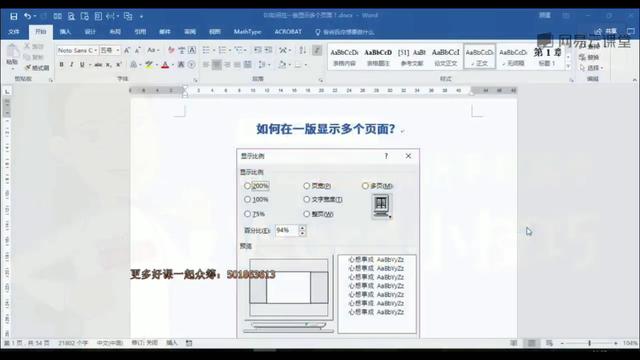
打开一个Word文档,同样点击“视图”菜单,在“显示比例”功能区,点击“多页”按钮,即可实现同一文档多页显示,通过右下角显示比例增大或缩小按钮,可实现自定义页数,点击“单页”即可还原。
注意:Word2013一个窗口显示两个文档(同文档并排多页显示)的操作方法,还可以实现纵向显示。
2. 如何让Word在一个窗口中显示多个文档
Word多个文档窗口同时显示在一个屏幕上:一、Word2013一个窗口显示两个文档同时打开两个Word文档,点击“视图”菜单,在窗百口功能区,找到并点击“并排查看”就可以了,点击任一个窗口的“最大化”按钮,可取消并排查看!二、Word2013同一个文档并排多页显示打开一个Word文档,同样度点击“视图”菜单,在专“显示比例”功能区,点击“多页”属按钮,即可实现同一文档多页显示,通过右下角显示比例增大或缩小按钮,可实现自定义页数,点击“单页”即可还原。
注意:Word2013一个窗口显示两个文档(同文档并排多页显示)的操作方法,还可以实现纵向显示。
推荐阅读

