
word怎么生成模板
- 作者: 其实我不想把名字取得那么长那么长那么
- 来源: 51数据库
- 2020-06-05
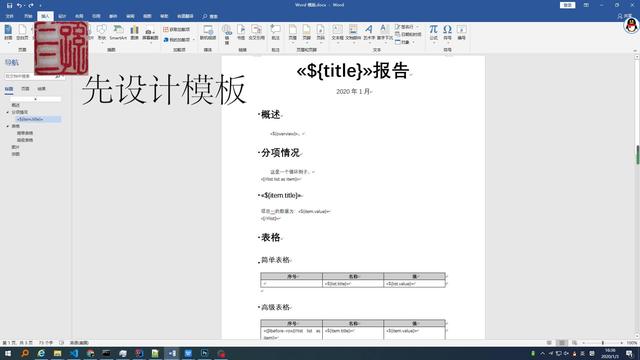
1. 在WORD里如何创建模板
原发布者:微力课件库
篇一:word模板的制作 word模板的制作 举报 12月10日 word模板的制作 上学写毕业论文的时候,特别羡慕学校提供的论文模板,所有的格式(正文使用小四字体,中文为宋体,拉丁文和数字为timesnewroman字体。标题使用黑体,一级标题(章标题)形式为:第x章……,居中对齐,标题前分页;二级标题(节标题)形式为x.x……,右对齐;三级标题(条标题)形式为x.x.x……,右对齐;四级标题(款标题)形式为x.x.x.x……右对齐,首行缩进2字符。图注和表注使用五号字体,不能和图表分页。目录以前的页码使用iiiiii……,正文用123……。每页要求33行,每行33字)均已经预定好,目录可以自动生成,所以我们写论文的时候完全不用关心排版的问题,方便了许多。 大致的结构如下:摘要abstract目录 正文(n多章)结论参考文献 现简单说明一下,类似模板的制作方法。(我使用的是word2000) 第一步,从“文件”菜单中选择“新建”(或者ctrl+n),在弹出的新建对话框中选择“常用”选项卡,选择“空白文档”,在右下角的新建框中选择“模板”(这一项默认为“文档”)如图所示。最后点击“确定”按钮,这个时候word会自动创建一个空白的文档文件。 图1新建对话框 第二步,从“文件”菜单中选择“页面设置”。在这里,我们可以根据论文排版的具体要求设定“页边距”、“纸型”、“纸张来源”、“板式”和“文档网格”。在这里,因为我们学校对前三项使用的都是默认值
2. 如何自己制作word模板
第一步,从“文件”菜单中选择“新建”(或者Ctrl+N),在弹出的新建对话框中选择“常用”选项卡,选择“空白文档”,在右下角的新建框中选择“模板”。最后点击“确定”按钮,这个时候Word会自动创建一个空白的文档文件。
第二步,从“文件”菜单中选择“页面设置”。在这里,我们可以根据论文排版的具体要求设定“页边距”、“纸型”、“纸张来源”、“板式”和“文档网格”。
第三步,正文的格式设置。在“格式”菜单中选择“样式”,从“列表”中选择“所有样式”,从“样式”列表中找到“正文”并选中,点击“更改”按钮。
第四步,设置标题。
第五步,目录的生成。
将光标定位在目录页标题后面一行,在“插入”菜单中选择“索引和目录”,设置好目录的格式,确定之后Word就自动生成了目录,当我们添加新的章节或者修订正文内容后,在目录上上点右键,选择“更新域”整个目录就自动更新了。
第六步 页眉和页脚设置
由于要求目录以前的页(包括目录)和正文的页码不同,我们将光标定位在生成的目录的后面一行,点击“插入”菜单,选择“分隔符”,从中选择“下一页”,确定。然后从“视图”菜单中选择“页眉和页脚”,指定不同的页眉(我们的模板使用不同的奇偶页眉)和页脚(即页码),我们指定目录以前的页码样式为I II III……,我们的正文从刚刚插入的“下一页”开始,指定页码类型为 1 2 3……。
到此为止,模板就制作完成,保存即可。
3. word如何自动生成模版
我这个肯定行,希望你采纳。
WORD编辑好存放的模板,默认是在C:\Documents and Settings\Administrator\Application Data\Microsoft\Templates下,每次你利用WORD新建文档快捷键时,它不是按你存的模板建立,而是它通常的模板建立对吧。解决这一问题,你只需把上述的模板命名为NORMAL.DOT,并拷到C:\PROGRAM FILES\MICROSOFT OFFICE\OFFICE11下即可,从此以后,你新建的文件就是你想要的了。
4. 怎样在word中使用自己创建的模板
1.首先打开word,根据需要制作一个word模板,这里小编随意输入一些内容,然后加一个页面边框。
2.点击word左上角的office按钮,然后在另存为中选择word模板。
3.选择保存的位置,建议保存到word默认的模板文件夹“C:\Users\Administrator\AppData\Roaming\Microsoft\Templates”。
4.点击word左上角的office按钮,然后选择新建。
5.在模板窗口中点击选择我的模板。
6.选中刚才新建的word模板,然后点击确定。
7.此时就会新打开一个和word模板一样的word文档,创建word模板可以大大的提高工作效。率。
5. 如何用WORD制作模版
这个简单。先打开文档,把字体改好后,点“保存”,保存类型为“文档模板”。名字改为“Normal1”。
关闭后,找到下面路径:“C:\WINDOWS\ApplicationData\Microsoft\Templates”
下面有一个“Normal”和刚才建立的“Normal1”。
把normal删除,再把Normal1改为Normal即可。
注:normal是WORD程序默认的新建文档模板,之所以要先改为normal1是因为normal在你新建的时候已经打开了,无法删除,所以要保存为其它名字,关闭WORD程序后才能删除。
6. 如何在Word2010中使用模板创建文档
第1步,打开Word2010文档窗口,依次单击“文件”→“新建”按钮。第2步,在打开的“新建”面板中,用户可以单击“博客文章”、“书法字帖”等Word2010自带的模板创建文档,还可以单击Office.com提供的“名片”、“日历”等在线模板。例如单击“样本模板”选项,如图2009120501所示。
图2009120501 单击“样本模板”选项第3步,打开样本模板列表页,单击合适的模板后,在“新建”面板右侧选中“文档”或“模板”单选框(本例选中“文档”选项),然后单击“创建”按钮,如图2009120502所示。
图2009120502 单击“创建”按钮第4步,打开使用选中的模板创建的文档,用户可以在该文档中进行编辑,如图2009120503所示。
图2009120503 使用模板创建的文档小提示:除了使用Word2010已安装的模板,用户还可以使用自己创建的模板和Office.com提供的模板。在下载Office.com提供的模板时,Word2010会进行正版验证,非正版的Word2010版本无法下载Office Online提供的模板。
转载请注明出处51数据库 » word怎么生成模板

