
wordpress插入页面
- 作者: Michael哥102667599
- 来源: 51数据库
- 2020-06-05
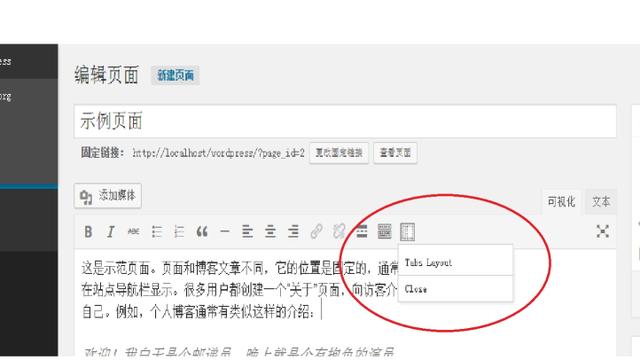
1. wordpress 怎样添加页面
你好。
WP的首页默认是当前主题的 index.php 文件
如果想修改,请在你自己制作的页面的开头添加以下标记,并放到和主题同一目录
Template Name: 你的模板名称
*/
?>
然后在 后台(左侧) ->; 页面 ->; 新建页面 ->; 页面模板(右侧)
选择你自己制作的模板,填写页面名称以及别名,确定,发布
接着在 后台(左侧) ->; 设置 ->; 阅读 ->; 首页显示(右侧) ->; 一个静态页面
选择你自己制作的页面,保存,OK。
2. 如何在wordpress主题中添加设置页面
1、创建所需的文件在进行主题抄定制前,应该首先创建一个可供自定义的“设置选项页面”。
创建设置选项页的代码需要放置在主题目录下的functions.php文件中。如果我们的模板名为“OptionPage”,那么functions文件的路径为:wp-contentthemesOptionPagefunctions.php。
我们不需要让wordpress手动加载它,在执行时wordpress会自动加载。2、建立设袭置选项页首先第一步需要在后台建立一个空白页面供我们使用。
我们通过add_aaction来实现这一步。Actions可以在wordpress执行时的特定时间被响应知,例如,当在控制面板创建菜单时,admin_menu就会被响应执行。
因道此,可以利用这些来实现我们所需的功能。这是我们创建选项页的最基本的功能。
3. 如何使用WordPress添加新页面功能使用页面模板
在主题文件夹中创建一个新模板,命名为Tag.php ,然后把 page.php 模板中的内容拷贝到 Tag.php 文件中。 接着,找到模板文件中调用 sidebar 的地方,去掉或者注释它 ,可能需要找到 content div 标签,并手动给它增加一个 width 样式来扩展宽度以便能够占满整个 container div 标签。
完成之后,到 Tag.php 的最上面插入以下代码:
以下为引用的内容:
<?php/*Template Name: Tag*/?>
当完成添加代码之后,保存文件并上传到服务器上的当前主题文件夹下。
现在是时候去使用 WordPress 管理界面让 Tag 页面使用 Tag 页面模板,假如不知道的话,这里是具体做法:
进入创建新页面,或者编辑 Tag 页面(假如已经创建了),在右边,会看到一些不同的标题,如平路,页面状态,页面密码,上级页面,页面模板,页面缩略名,页面作者,页面顺序。点击页面模板的边上的加号,在下拉列表中找到 Tag ,选择它并点击保存。
现在 Tag 页面和其他的页面使用不同的主题。
4. 如何在wordpress首页自己添加一个登录页面
一、将下面代码加到主题functions.php模版文件的最后。
<?php function="" custom_login()="" {="" echo="">'; } add_action('login_head', 'custom_login'); ?>二、在所用主题中新建一个名称为:custom_login 的文件夹,并在其中新建:custom_login.css及制作好的网站LOGO: logo.png也放进去。三、将下面代码添加到custom_login.css中。
/** 背景及字体 **/html,body.login{ background:#f2f2f2; font: 14px 'Microsoft YaHei', Arial, Lucida Grande, Tahoma, sans-serif; } /** 去掉链接下划线 **/html a{ text-decoration: none; } /** 登录DIV **/#login { background:#fff; border: 1pxsolid#ccc; width:400px; margin: 40pxauto 0; padding: 10px10px20px10px; border-radius:5px; box-shadow:0 4px10px -1px rgba(200, 200, 200, 0.7); } /** 替换logo **/.login h1 a{ background: #fffurl(logo.png) no-repeatcenter; width:400px; } /** 提示 **/.updated, .login .message { background:#fff; border: none; text-align: center; } /** 表单 **/.login form { box-shadow:none; border: none; } #loginform, #registerform, #lostpasswordform{ background:transparent; border:none; } /** 按钮 **/.button-primary,.submit .button-primary,#login form .submit input { width:83px; height:25px; font-weight: bold; border:none; }上面只罗列了登录界面几个基本要素的样式修改。可以使用火狐扩展Firebug查看各部分DIV选择器名称进行详细修改。
5. 怎么在wordpress添加页面模板
在你的主题文件夹中创建一个新模板,命名为 tags.php。
然后把 page.php 模板中的内容拷贝到 tags.php 文件中。接着,找到模板文件中调用 sidebar 的地方,去掉或者注释它。
你还可能需要找到 content div 标签,并手动给它增加一个 width 样式来扩展宽度以便能够占满整个 container div 标签。 完成之后,到 tags.php 的最上面插入以下代码:<?php template="" name:="" tags="" */="" ?="">当你完成添加代码之后,保存你的文件并上传到你服务器上的当前主题文件夹下。
现在是我们去使用 WordPress 管理界面让 tags 页面使用 tags 页面模板,具体做法如下: 进入创建新页面,或者编辑 tags 页面(假如你已经创建了),在右边,你会看到一些不同的标题,如平路,页面状态,页面密码,上级页面,页面模板,页面缩略名,页面作者,页面顺序。点击页 面模板的边上的加号,在下拉列表中找到 tags,选择它并点击保存。
现在你的 tags 页面和你其他的页面使用不同的主题。
6. 如何在wordpress主题中添加设置页面
1、创建所需的文件在进行主题定制前,应该首先创建一个可供自定义的“设置选项页面” <?php}在表单中,首先我们需要添加一个隐藏的值,通过它来检查更新是否已经提交。
然后添加一个提交按钮,这里我也使用wordpress默认的按钮样式。现在的效果为:现在我们已经创建了设置选项页的基本结构,下面我们开始根据之前制定的内容进行完善:首先,我们要允许主题使用者可以更改颜色方案。
对于这一点,我们需要一个下拉列表提供可用的配色方案。其次,增加两个广告位的内容,我们需要增加两个文本框来输入图片的URL及广告链接URL。
最后,用户可选择是否显示搜索框。这一点,我们通过添加复选框来实现。
代码如下:function themeoptions <?php}到这里选项页面的内容就已经基本构建完毕。
7. 如何使用WordPress添加新页面功能使用页面模板
为WordPress做模板的时候我们经常可能遇到这样的问题,每个页面用的模板不一样,比如,这个页面有侧边,那个页面没侧边,这个页面用这个导航,那个页面用那个导航,所以就出现了下面的问题了。
能让每个页面有不同的设计吗?答案是肯定的,恩,如果你使用不同的页面模板,你当然可以使得每个页面的样子如你所望。 举个例子,比如你有个客户想他所有的页面除了Tag(Tag)页面之外都有侧边栏,在他的Tag页面,他想内容的宽度能够扩展到侧边栏的位置。
具体步骤如下:在你的主题文件夹中创建一个新模板,命名为Tag.php (或者你喜欢的名字) ,然后把 page.php 模板中的内容拷贝到 Tag.php 文件中。 接着,找到模板文件中调用 sidebar 的地方,去掉或者注释它(如果不知道怎么做,看下我们的主题教程了) 你可能需要找到 content div 标签,并手动给它增加一个 width 样式来扩展宽度以便能够占满整个 container div 标签。
完成之后,到 Tag.php 的最上面插入以下代码: 当你完成添加代码之后,保存你的文件并上传到你服务器上的当前主题文件夹下。现在是时候去使用 WordPress 管理界面让 Tag 页面使用 Tag 页面模板,假如你不知道的话,这里是具体做法:进入创建新页面,或者编辑 Tag 页面(假如你已经创建了),在右边,你会看到一些不同的标题,如平路,页面状态,页面密码,上级页面,页面模板,页面缩略名,页面作者,页面顺序。
点击页面模板的边上的加号,在下拉列表中找到 Tag ,选择它并点击保存。 现在你的 Tag 页面和你其他的页面使用不同的主题。
很明显,很多人使用该技巧,特别是那些把 WordPress 当作 CMS 而非博客来使用的客户。
8. 如何使用WordPress添加新页面功能使用页面模板
为WordPress做模板的时候我们经常可能遇到这样的问题,每个页面用的模板不一样,比如,这个页面有侧边,那个页面没侧边,这个页面用这个导航,那个页面用那个导航,所以就出现了下面的问题了。
能让每个页面有不同的设计吗?答案是肯定的,恩,如果你使用不同的页面模板,你当然可以使得每个页面的样子如你所望。
举个例子,比如你有个客户想他所有的页面除了Tag(Tag)页面之外都有侧边栏,在他的Tag页面,他想内容的宽度能够扩展到侧边栏的位置。具体步骤如下:在你的主题文件夹中创建一个新模板,命名为Tag.php (或者你喜欢的名字) ,然后把 page.php 模板中的内容拷贝到 Tag.php 文件中。 接着,找到模板文件中调用 sidebar 的地方,去掉或者注释它(如果不知道怎么做,看下我们的主题教程了) 你可能需要找到 content div 标签,并手动给它增加一个 width 样式来扩展宽度以便能够占满整个 container div 标签。
完成之后,到 Tag.php 的最上面插入以下代码:
以下为引用的内容:<?php/*Template Name: Tag*/?当你完成添加代码之后,保存你的文件并上传到你服务器上的当前主题文件夹下。现在是时候去使用 WordPress 管理界面让 Tag 页面使用 Tag 页面模板,假如你不知道的话,这里是具体做法:进入创建新页面,或者编辑 Tag 页面(假如你已经创建了),在右边,你会看到一些不同的标题,如平路,页面状态,页面密码,上级页面,页面模板,页面缩略名,页面作者,页面顺序。点击页面模板的边上的加号,在下拉列表中找到 Tag ,选择它并点击保存。
现在你的 Tag 页面和你其他的页面使用不同的主题。
转载请注明出处51数据库 » wordpress插入页面

