
microsoftword改表格
- 作者: 人生如戏丨全靠演技丶污黄
- 来源: 51数据库
- 2020-06-05
1. WORD 中如何设置表格样式
WORD 中设置表格样式的方法如下: 1、首先单击表格上的“十字形图标”,可以全选表格。
2、接着单击“设计”,操作如下图,选择其中一个表格样式。 3、如图,表格的外观快速改变了。
接着将光标定位在任一单元格内。 4、接下来教大家设置单元格底纹。
以橘色为例。单击“橘色”。
效果设置如同。 5、我们接着继续调整表格格式。
选中表格后,设置表格对齐方式,以“水平居中”为例。 6、这时候文本更改位居中对齐,接着选中表格首行,然后更改文字方向。
7、如图,首行文字变成了纵向排列。大家根据需要设置文字方向。
这里按ctrl+Z撤销更改文字方向的操作。 8、接着选择表格,启动排序命令。
9、设置排序关键字,这里单击“面积”。在类型中单击“数字”。
我们将根据表格中面积的数字大小进行排序。选择升序。
单击确定。效果如下。
10、选中表格后,启动自动调整命令。按照图所示操作点击。
效果如图。 。
2. 怎么将Word转为Excel,Excel转换成Word
Word转为Excel表格的方法 Word转Excel就是将Word中制作好的表格转成Excel表格 第一步、打开需要转为Excel的文档,然后将鼠标移到Word表格的任意单元格里面,接着单击菜单栏的“表格”-->选择-->表格,选中表格后用Word快捷键“Ctrl+C”将其复制; 第二步、打开Excel表格,单击菜单栏的“编辑”-->“粘贴”就完成了Word转Excel表格。
若需要转到Excel中显示其他格式,大家也可以选择“编辑”-->“选择性粘贴”,这时会出现“选择性粘贴”的选项框,注意:此时,会有五种粘贴到Excel表格中的方式, 1、是以Word中的方式, 2、是以图片形式来转到Excel中; 3、以网页的方式转到Excel里;(默认粘贴的方式) 4和5都是以文本的方式插入到Excel。(无边框)。
3. word文档内容怎么转换为表格样式
Excel转成Word方法
方法一:
第一步:打开Excel表格,选择需要转到Word文档中的部分,然后“Ctrl+C”复制;
第二步:打开Word文档,选择菜单栏的“编辑”中的“粘贴”就完成了Excel中表格转到Word文档中。
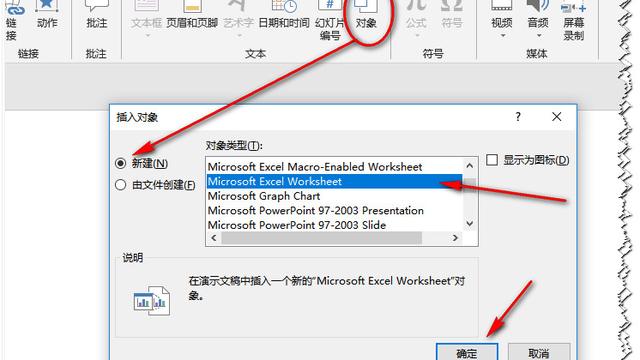
当然,也可以选择“编辑”中“选择性粘贴”,选择“Microsoft Office Excel 工作表 对象”,这样可以将Excel中的表格粘贴过来,Excel中的功能也可以在Word中使用。
方法二:
第一步:先用Excel编辑好一个表格,然后点击“文件”→“另存为web页”。web页就是网页文件,在“保存选项”处把“保存整个工作簿”调整成“选择:工作表”,把默认文件名“page.htm”根据实际情况改成你所需要的名字,如:“工作表.htm”,再点击“保存”。注意,在改名时绝对不可以把后面的.htm去掉,只要改“.”前面的部分就可以了。
第二步:找到刚才保存好的“工作表.htm”,如果你所安装的操作系统是WinXP,可以在文件上面直接点击鼠标右键,选择“打开方式”最下面的“打开程序”选项,在列表中找到“Word”,选中并确定。
第三步:用Word程序打开该文件后,不要做任何编辑操作,直接点击“文件”→“另存为”,把文件名改成“工作表Word版”,把保存类型选成“Word文档”,再点击“保存”即可。
4. 如何把word转成excel
因为word直接转入excel,会集中在一个单元格中,故需要在word中,将文本转成表格,然后复制到excel中比较合适。
如果word中的文本有回车或者段落符号,转换比较容易,如果word中的数据是其他机器导入的文本,就是只有空格,没有回车键就比较麻烦,而且可能因为某个地方有不同格式,到了excel中,也需要个别调整。具体方法是:在word中,选中需要转入到excel表格的全部内容,“表格”-“转换”-“文本转表格”,将制表符选“空格”。
转换成表格以后,全选表格,复制,粘贴到excel中即可。有小问题,在excel中修改。
5. word表格怎么自动调整
步骤如下:
1.打开word文档后,选中图表,鼠标右键,在自动调整中有三个选项;
2.“根据内容调整表格”命令,Word将根据表格中的内容来调整表格的大小;
3.“根据窗口调整表格”命令,Word将根据当前文档页面的大小调整表格的大小,使表格与页面等宽;
4.如果不需要列宽自动调整,选择表格并右击,选择快捷菜单中的“自 动调整”一“固定列宽”命令即可。
6. 在Word2010中可以改变表格样式的操作是
打开Word2010文档,单击表格任意单元格。
单击“设计”选项卡。
在“表格样式”中单击“其他”按钮。
在菜单中选择“新建表样式”命令。
在“根据格式设置创建新样式”对话框中的“名称”编辑框中输入新样式的名称。
样式类型”选择默认的“表格”选项。
单击“样式基准”下三角按钮。
选择比较接近实际需要的表格样式。
在“将格式应用于”下拉列表中选择“整个表格”选项。
设置字体、字号、加粗、倾斜等文字格式。
单击“字体颜色”下三角按钮。
在颜色面板中选择合适的字体颜色。
单击“格式”按钮。
在菜单中选择“边框和底纹”命令。
在“边框和底纹”对话框的“边框”选项卡中设置表格边框
在“底纹”选项卡中设置表格底纹
单击“确定”按钮
选中“基于该模板的新文档”选项。
单击“确定”按钮
我们可以在表格样式列表中选择自定义的表格样式。
转载请注明出处51数据库 » microsoftword改表格

