
word中如何新的编号格式
- 作者: 怪我咯45804273
- 来源: 51数据库
- 2020-06-05
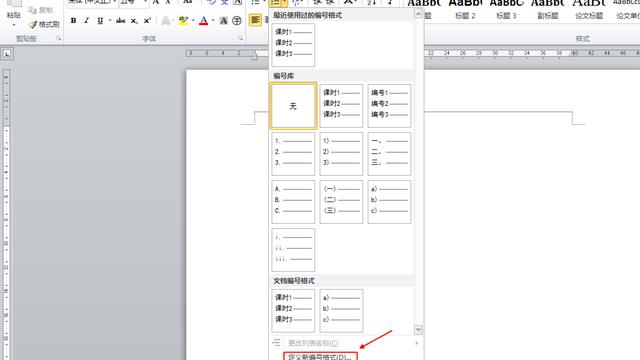
1. word中编号怎么加入新的格式
工具:word2010
通过右键菜单【编号】---【定义新编号格式】来加入新的格式。
步骤1:右键菜单【编号】---【定义新编号格式】
步骤2:点击下拉框,选择想要的格式,并点击确定
步骤3:效果如下
2. word 2010 怎么定义新的编号样式
第1步,打开Word2010文档窗口,在“开始”功能区的“段落”分组中单击“编号”下拉三角按钮,并在打开的下拉列表中选择“定义新编号格式”选项,
第2步,在打开的“定义新编号格式”对话框中单击“编号样式”下拉三角按钮,在“编号样式”下拉列表中选择一种编号样式,并单击“字体”按钮,
第3步,打开“字体”对话框,根据实际需要设置编号的字体,字号,字体颜色,下划线等项目(注意不要设置“效果”选项),并单击“确定”按钮,
第4步,返回“定义新编号格式”对话框,在“编号格式”编辑框中保持灰色阴影编号代码不变,根据实际需要在代码前面或后面输入必要的字符.例如,在前面输入“第”,在后面输入“项”,并将默认添加的小点删除.然后在“对齐方式”下拉列表中选择合适的对齐方式,并单击“确定”按钮,
第5步,返回Word2010文档窗口,在“开始”功能区的“段落”分组中单击“编号”下拉三角按钮,在打开的编号下拉列表中可以看到定义的新编号格式,
3. 怎样在Word2007中定义新编号格式
在Word2007中定义新编号格式的方法
1. 第1步,打开Word2007文档窗口,在“开始”功能区的“段落”分组中单击“编号”下拉三角按钮,并在打开的下拉列表中选择“定义新编号格式”选项。
2. 第2步,在打开的“定义新编号格式”对话框中单击“编号样式”下拉三角按钮,在“编号样式”下拉列表中选择一种编号样式,并单击“字体”按钮。
3. 第3步,打开“字体”对话框,根据实际需要设置编号的字体、字号、字体颜色、下划线等项目(注意不要设置“效果”选项),并单击“确定”按钮。
4. 第4步,返回“定义新编号格式”对话框,在“编号格式”编辑框中保持灰色阴影编号代码不变,根据实际需要在代码前面或后面输入必要的字符。例如,在前面输入“第”,在后面输入“项”。然后在“对齐方式”下拉列表中选择合适的对齐方式,并单击“确定”按钮。
5. 第5步,返回Word2007文档窗口,在“开始”功能区的“段落”分组中单击“编号”下拉三角按钮,在打开的编号下拉列表中可以看到定义的新编号格式。
4. 怎样在Word2010中定义新编号格式
1我们首先打开Word2010文档页面,在“段落”中单击“编号”下三角按钮。
2接着在列表中选择“定义新编号格式”选项。3在“定义新编号格式”对话框中我们需要单击“编号样式”下三角按钮。
4在列表中选择我们需要的编号样式,单击“字体”按钮。5接下来,在“字体”对话框中可以设置字体、大小、颜色编号格式,完成后单击“确定”按钮。
6回到“定义新编号格式”对话框后,我们需要注意,“编号格式”中的编号代码不能改变。我们能做的仅仅是在这个代码前后输入自己的内容。
7在“对齐方式”列表中,我们可以选择符合我们要求的对齐方式,单击“确定”按钮。8回到文档页面,在“段落”中单击“编号”下三角按钮后,我们就可以在列表中选择刚才自定义的编号格式了。
5. 如何改变word自动编号的格式
以word2007为例:
1、打开word2007文档,单击“开始”菜单下的“编号”按钮右侧的下拉箭头,在弹出的“编号库”中选择某种编号格式,例如选择“1、2、3、”格式,word会自动创建编号列表。
2、在编号“1、”后面输入文字内容后,按回车键,即可自动出现编号“2、”,单击“开始”菜单下的“编号”按钮右侧的下拉箭头,在弹出的“编号库”中单击“定义新编号格式”选项。
3、在弹出的“定义新编号格式”对话框中进行下列操作:
(1)在“编号样式”列表框中选择编号样式。
(2)在“编号格式”框中输入编号格式。
(3)在“对齐方式”列表框中选择对齐方式。
(4)单击“字体”按钮,弹出字体对话框,可以进行字体设置。
4、单击“确定”按钮,完成编号格式设置。
转载请注明出处51数据库 » word中如何新的编号格式

