
在word中如何修改表格里的文字
- 作者: 被动熊大
- 来源: 51数据库
- 2020-06-05
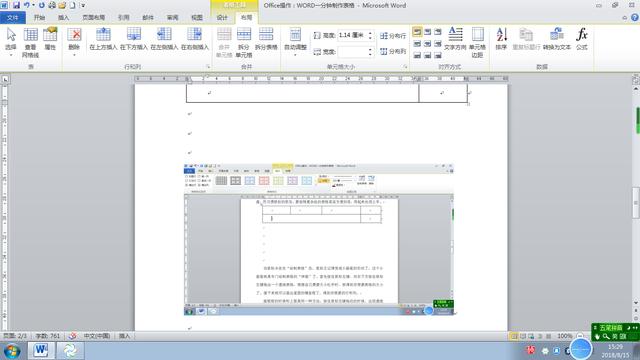
1. 在WORD文档中编辑表格时,怎样调整表格中文字的行距
调整表格中行距的方法如下:
1、在桌面通过搜索或快捷方式打开word文档。
2、在界面左侧打开你想调整行距的含有表格的word文件。
3、打开后,按住“Ctrl+A”或拖动鼠标选中整个表格区域,使其变成灰色。
4、在word界面上方的“间距”处点击,在弹出的菜单中点击“1.5”或更大数值。
5、随后我们可以看到行间距已经被扩大了。
2. 使用word文档时如何将表格里的字调整到表格的最中间
1.首先选择自己需要调整边距的单元格,然后单击“布局”,在“布局”功能区中选择“单元格边距”,如图所示。
2.单击“单元格边距”后会弹出一个对话框,然后在“表格”中选择“选项”,就会弹出另一个对话框,如图所示。
3.在弹出的对话框中可以从“上”“下”“左”“右”去调整文字到表线的距离,用这种方法调整的是整个表格的文字与表线的距离,接下来我来介绍一下单个单元格内文字到表线的距离。
4.首先,选中你想要调整的单元格,单击“布局”,在“布局”功能区中选择属性,如图所示。
5.在弹出的对话框中选择“单元格”,然后单击“选项”按钮,取消“与整张表格相同”这个按钮,然后再输入文字到表线上下左右的值,单击确定。
6.这是粗略调整后的效果,自己可以根据需求自由调整。
转载请注明出处51数据库 » 在word中如何修改表格里的文字
推荐阅读

