
PS照片处理为手绘素描的教程
- 作者: 机智的男票灬
- 来源: 51数据库
- 2020-08-18
ps将照片处理为手绘很方便,今天我们就来看看一个比较简单的实例教程,可以快速将照片处理为铅笔手绘的教程,需要的朋友可以参考下
此教程为PS应用教程,其中主要滤镜》其他》最小值和混合图层中的颜色减淡两个的结合。
- 软件名称:
- Adobe Photoshop 8.0 中文完整绿色版
- 软件大小:
- 150.1MB
- 更新时间:
- 2015-11-04立即下载

1、在PS里打开图片
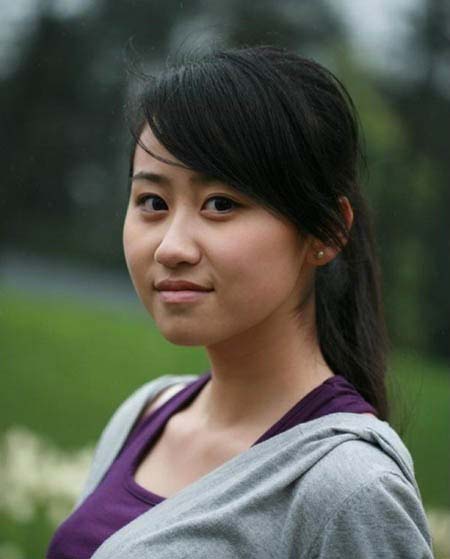
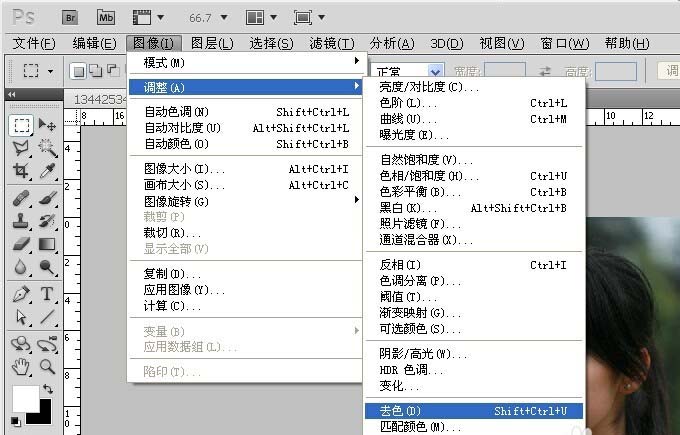
2、图片去色,图像》调整》去色(快捷键:shift+ctrl+U)
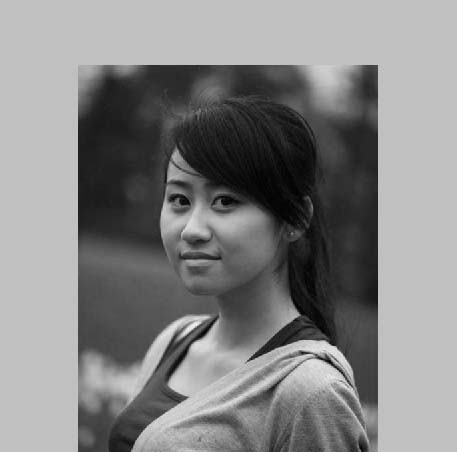
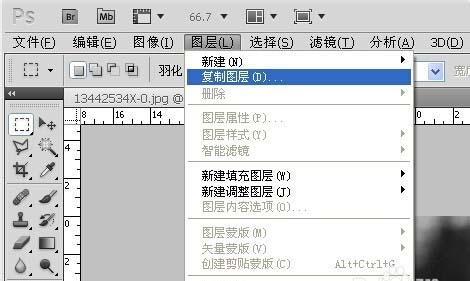
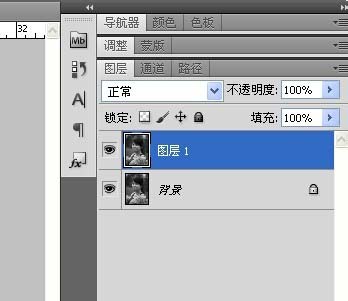
3、复制图层,图层》复制图层(快捷键:Ctrl+J)
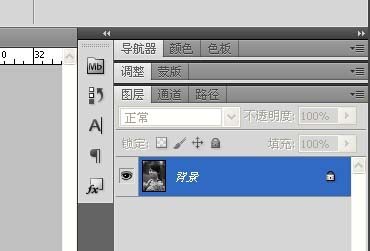
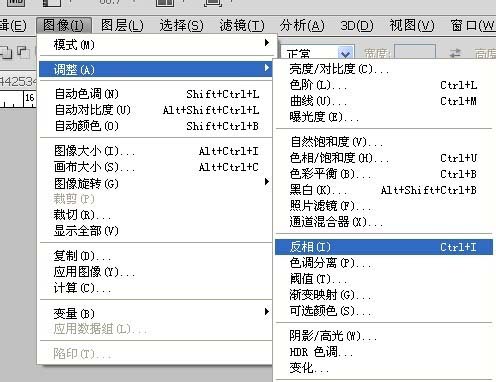
4、图层1反相,图像》调整》反相(快捷键:Ctrl+I)
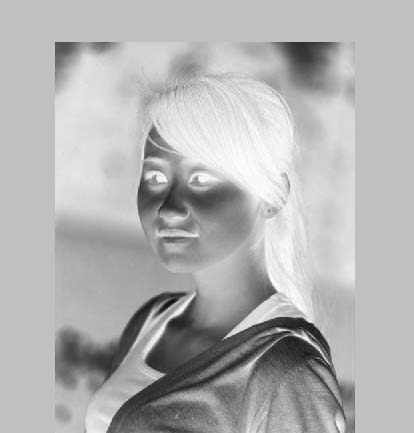
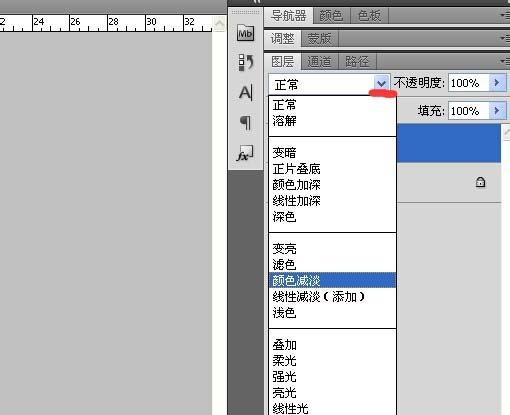
5、改变图层混合模式,改为颜色减淡。(快捷键我也不知道)这是呈现给我们的是一片白。

6、应用滤镜,滤镜中》其他》最小值,可根据自己的喜好来决定数值
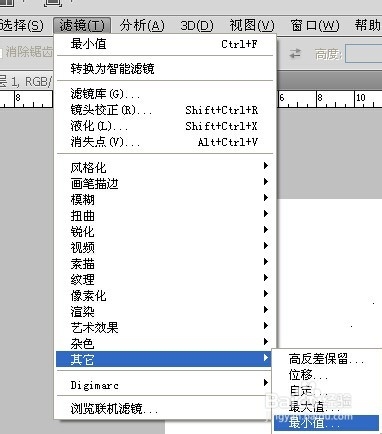
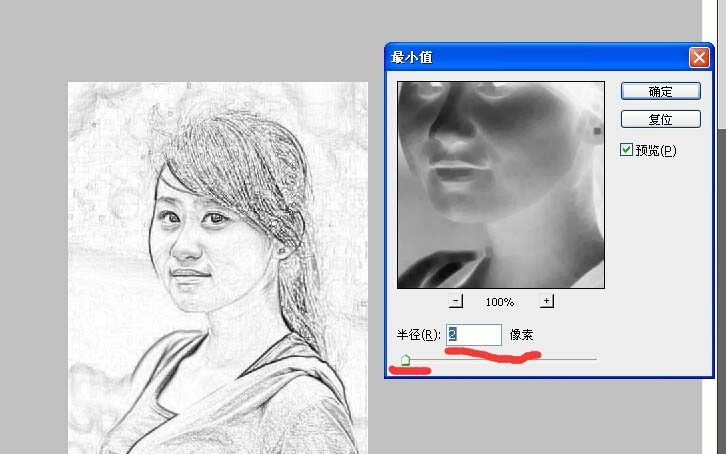
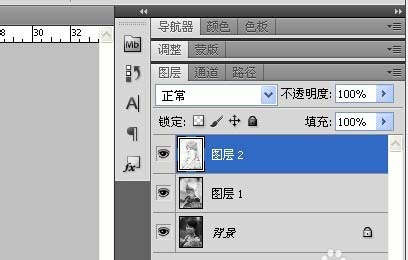
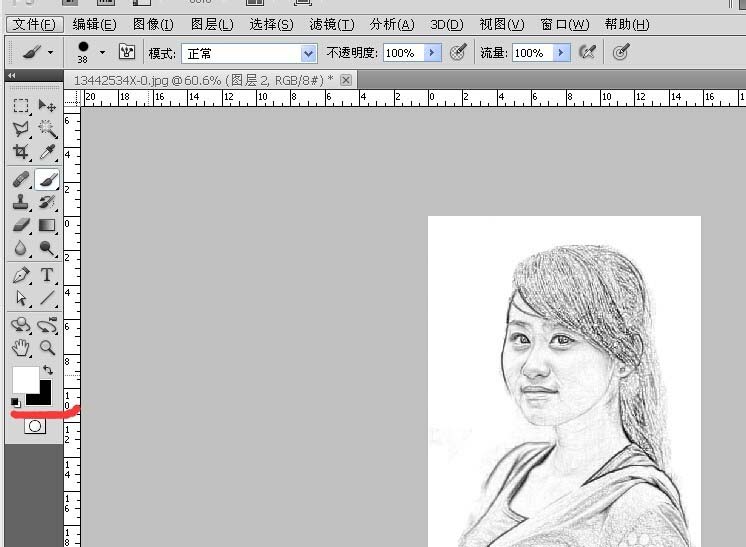
7、去主体物外的杂乱背景,盖印(shift+Alt+Ctrl+E),然后用画笔修改(运用画笔是注意一下画笔的颜色是白,大小随自己习惯)
相关推荐:
ps怎么给照片制作半素描效果?
PS怎么把胡歌的图片转换成手绘素描?
ps素描照怎么做? ps制作素描效果三种方法
推荐阅读

