
Photoshop将护栏上的人物加上漂亮的晨曦色
- 作者: Aaron-苏煜
- 来源: 51数据库
- 2020-08-13
今天小编为大家带来了使用Photoshop将护栏上的人物加上漂亮的晨曦色,教程效果很美,喜欢的朋友可以一起来学习
素材图片背景比较杂乱,同时天空也泛白,整体效果不是很理想;处理的时候先把背景压暗,边角区域用画笔涂暗;然后给天空区域换上合适的霞光素材;最后渲染阳光即可。
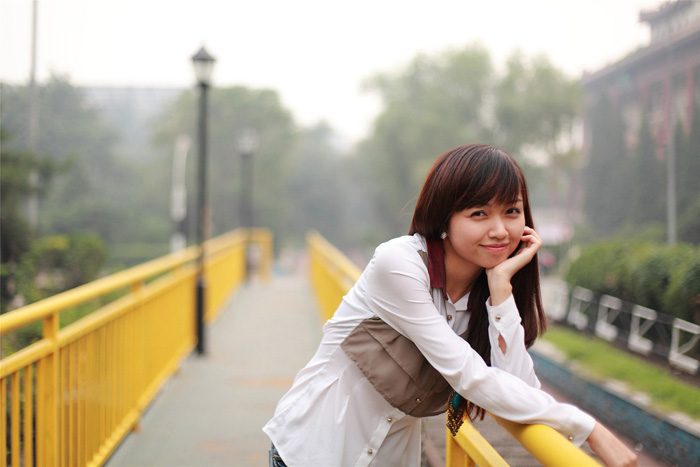
原图
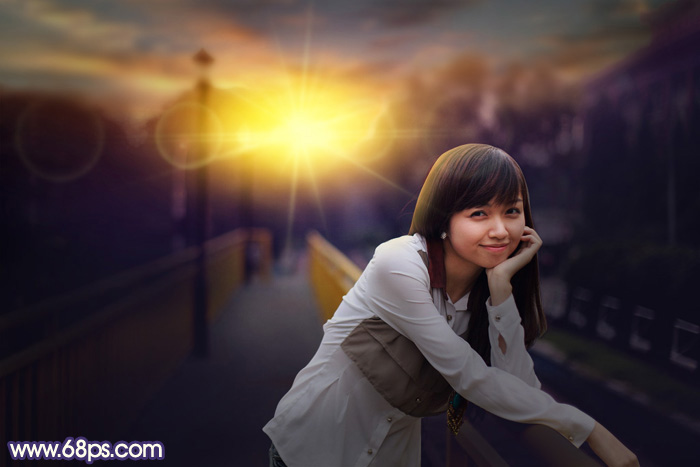
最终效果
1、打开原图素材大图,创建曲线调整图层,对RGB,蓝色通道进行调整,参数及效果如下图。这一步把图片稍微压暗一点。
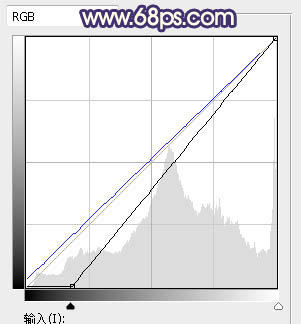
<图1>

<图2>
2、按Ctrl + Alt + 2 调出高光选区,按Ctrl + Shift + I 反选得到暗部选区,然后创建曲线调整图层,同样对RGB,蓝通道进行调整,参数及效果如下图。这一步把图片暗部区域大幅压暗,并增加冷色。

<图3>
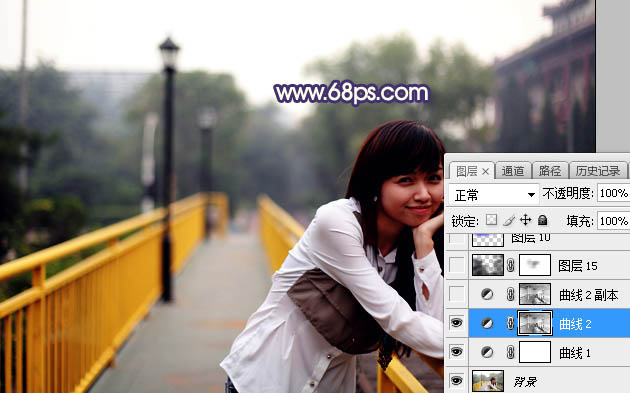
<图4>
3、按Ctrl + J 把当前曲线调整图层复制一层,效果如下图。

<图5>
原图
最终效果
1、打开原图素材大图,创建曲线调整图层,对RGB,蓝色通道进行调整,参数及效果如下图。这一步把图片稍微压暗一点。
<图1>
<图2>
2、按Ctrl + Alt + 2 调出高光选区,按Ctrl + Shift + I 反选得到暗部选区,然后创建曲线调整图层,同样对RGB,蓝通道进行调整,参数及效果如下图。这一步把图片暗部区域大幅压暗,并增加冷色。
<图3>
<图4>
3、按Ctrl + J 把当前曲线调整图层复制一层,效果如下图。
<图5>
上一页12 3 4 下一页 阅读全文
推荐阅读

