
Photoshop将草地人物图片打造出小清新的中性淡蓝色
- 作者: Devil_May_Cry
- 来源: 51数据库
- 2020-08-13
今天小编教大家使用Photoshop将草地人物图片打造出小清新的中性淡蓝色,教程效果很美,喜欢的朋友可以一起来学习
素材图片以草地绿色为主,调色的时候直接降低主色饱和度;然后给图片高光区域增加淡蓝色,暗部增加深蓝色得到初步的主色;后期给图片局部增加高光,微调好人物部分的颜色即可。
原图

最终效果
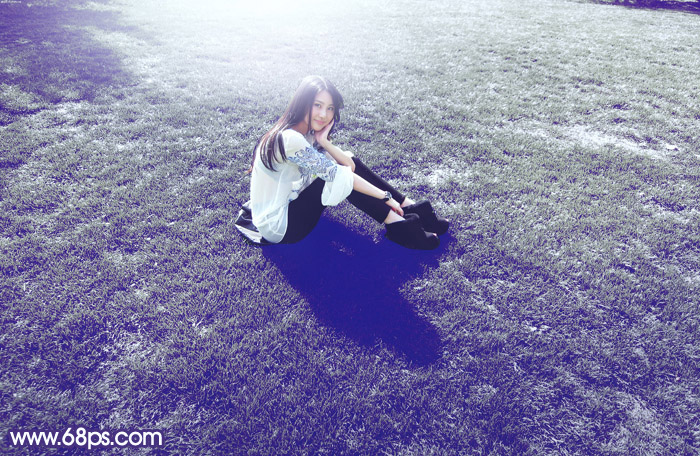
1、打开原图素材大图,创建色相/饱和度调整图层,对黄色,绿色进行调整,参数及效果如下图。这一步把草地的颜色转为中性色。

<图1>

<图2>

<图3>
2、按Ctrl + J 把当前色相/饱和度调整图层复制一层,不透明度改为:60%,效果如下图。

<图4>
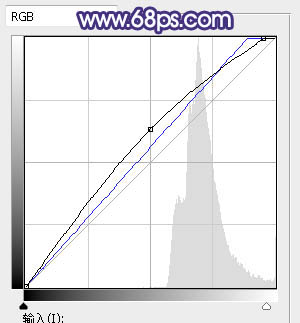
3、按Ctrl + Alt + 2 调出高光选区,然后创建曲线调整图层,对RGB,蓝色通道进行调整,参数及效果如下图。这一步把图片高光区域调亮,并增加淡蓝色。
<图5>
原图
最终效果
1、打开原图素材大图,创建色相/饱和度调整图层,对黄色,绿色进行调整,参数及效果如下图。这一步把草地的颜色转为中性色。
<图1>
<图2>
<图3>
2、按Ctrl + J 把当前色相/饱和度调整图层复制一层,不透明度改为:60%,效果如下图。
<图4>
3、按Ctrl + Alt + 2 调出高光选区,然后创建曲线调整图层,对RGB,蓝色通道进行调整,参数及效果如下图。这一步把图片高光区域调亮,并增加淡蓝色。
<图5>
上一页12 3 4 下一页 阅读全文
推荐阅读

