
word中背景颜色打印 Word中的背景颜色怎么打印出来
- 作者: 不-是你的大爷
- 来源: 51数据库
- 2020-04-15
Word中,若背景颜色不能打印,可以通过下面的设置来实现将背景颜色打印出来,其具体的操作步骤:
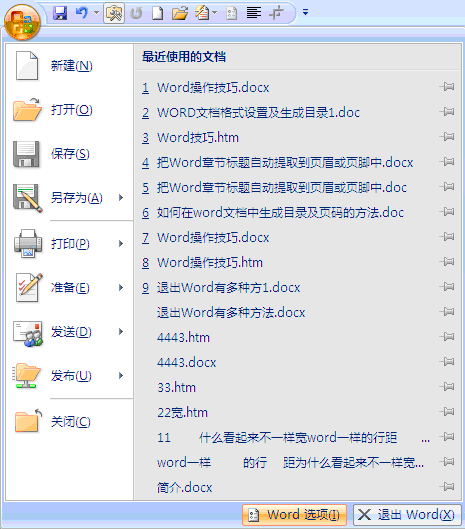
1、单击窗口左上角的office按钮,在弹出的选项中单击Word选项;
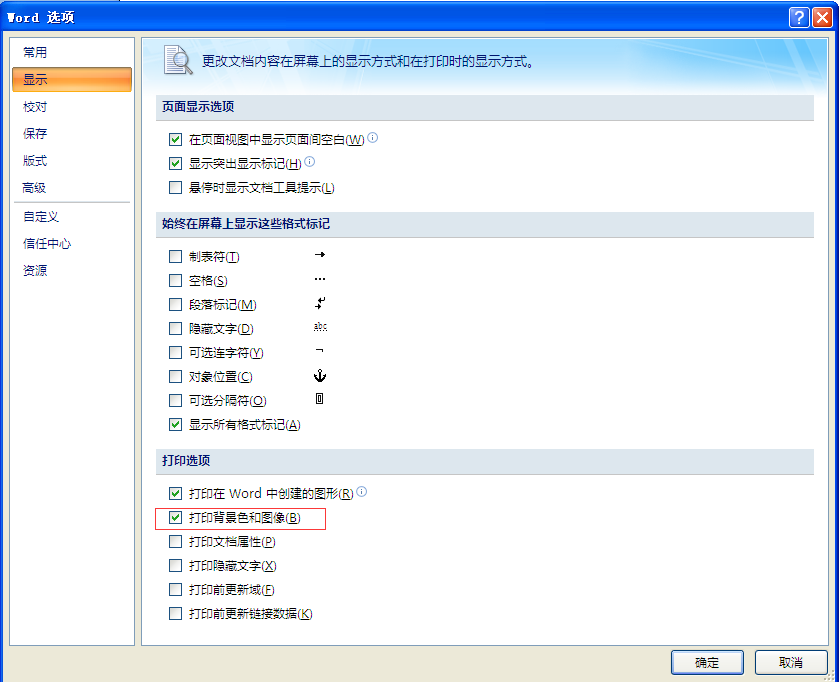
2、弹出Word选项对话框,选择显示,选择“背景色和图像”复选框,它的复选框中出现钩即可,单击确定按钮,再打印就可以打印了。
Word中的文档的背景颜色怎么打印出来?
工具----选项-----打印
里面有相关选项,
点上勾就行了,,,,
为什么Word文档的背景颜色,彩色打印打不出来?
方法一:
用可以打印彩色的纸质的打印机打印 即那种可以彩印的打印机
方法二:
打开Word文档,依次点击“设计”>“页面颜色”,然后给Word文档设置好背景色。
设置好背景颜色之后,点击Word软件左上角的“文件”选项
进入文件选项卡之后,点击页面左侧的“打印”选项,然后就可以看到Word文档的打印预览了,此时在打印预览中我们不能看到背景颜色。
接下来点击文件选项卡页面左侧的“选项”进入Word设置页面。
打开Word选项窗口之后,点击窗口左上角的“显示”选项卡。
在显示选项卡下方的打印选项中,勾选“打印背景色和图像”选项。
设置完成后,再次查看打印预览就能看到背景色已经可以打印了。
word如何打印出来背景填充颜色?
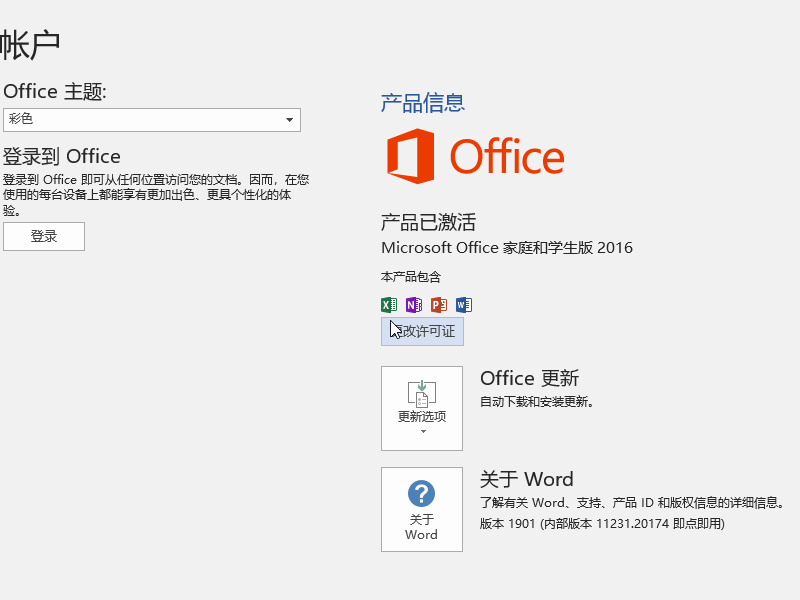
1、演示使用的软件为office系列软件下的文字处理软件word,软件版本为Microsoft office家庭和学生版2016。
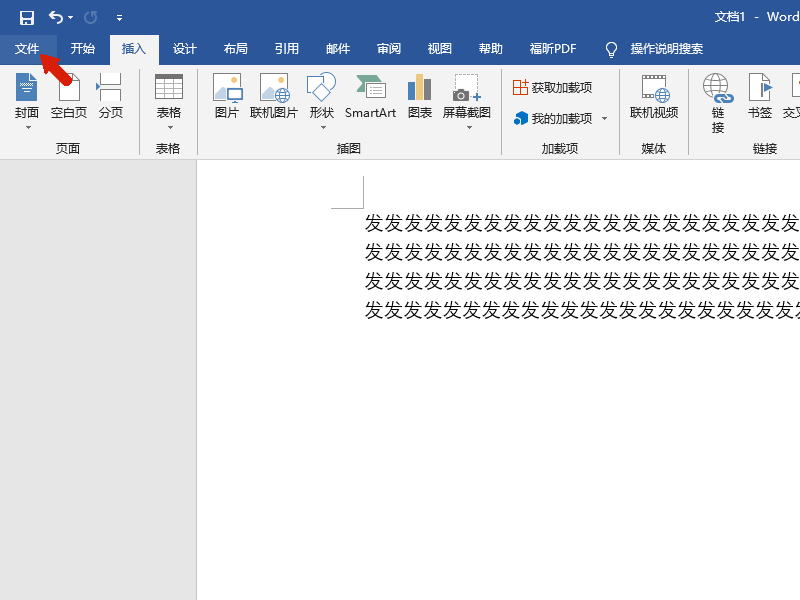
2、首先打开word文字处理软件,然后在菜单栏中找到文件菜单点击。
3、点击文件菜单后见面会跳转到菜单列表,在菜单列表中,我们选择选项按钮。
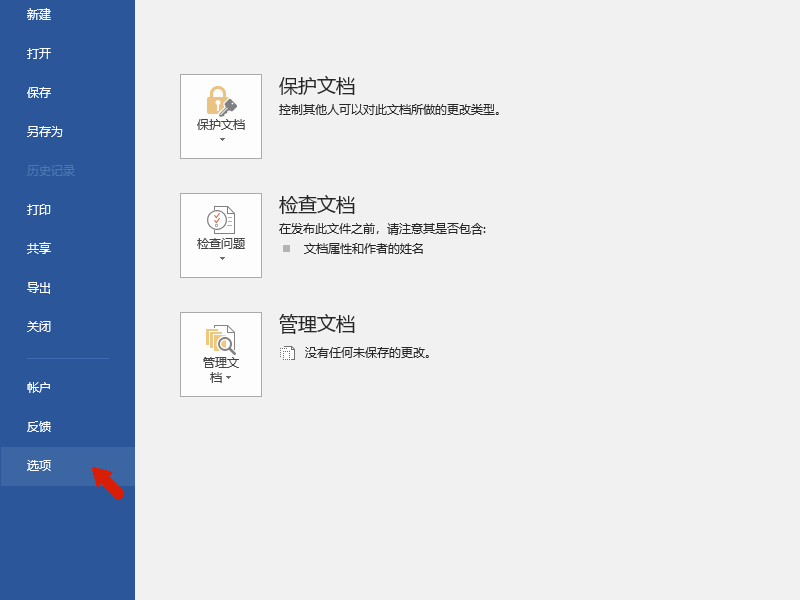
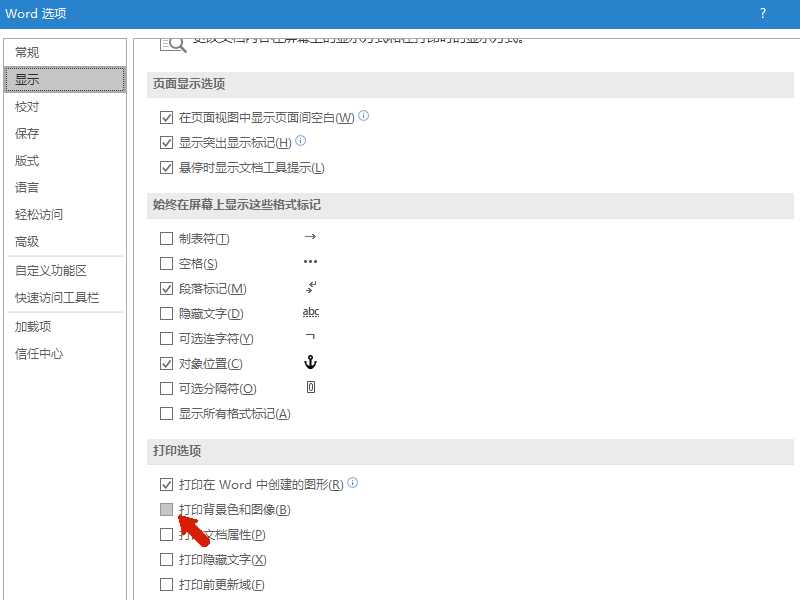
4、点击选项后会跳出word选项窗口,在word选项窗口中选择显示选项卡,在显示选项卡的详细设置中找到打印设置,勾选打印背景色和图像。
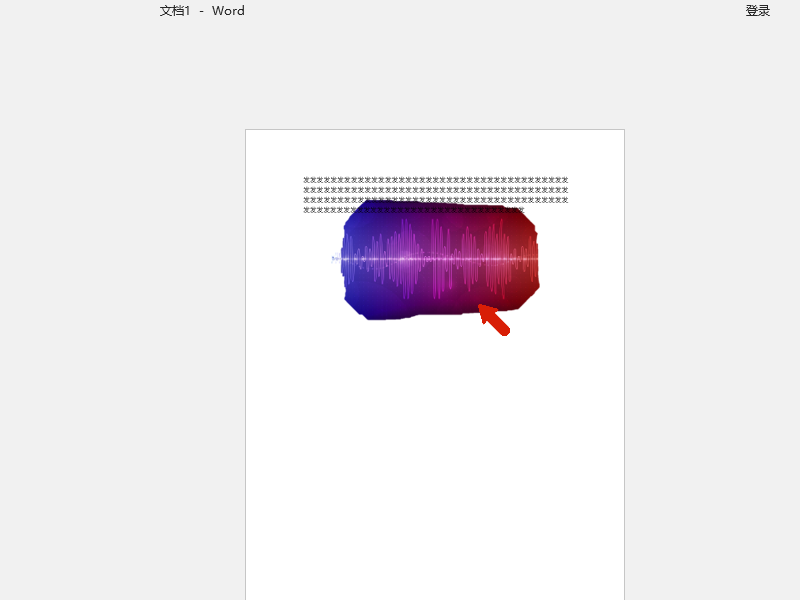
5、关闭窗口后点击打印预览,可以看到现在的图片背景或颜色背景已经可以打印。
Word怎么打印背景颜色或图片
打开要设置要打印出背景色和背景图片的word文档,小编这个文件设置了背景色和一张百度logo的水印图片
点击菜单栏的“开始”,之后会弹出下面的设置下面,在这里选择左边最下面的“选项”
点击“选项”后,打开“word 选项”设置对话框,默认位于常规页面中
点击左边设置功能列表中的“显示”,打开显示设置页面
拖动右边的滚动条找到最下面的打印选项,勾选“打印背景色和图像”,然后点击右下方的“设置”按钮,这样就完成设置
在打印预览中,我们就可以看到预览的效果就包含了背景色和图片
word中的背景颜色怎么打印出来
Word中,若背景颜色不能打印,可以通过下面的设置来实现将背景颜色打印出来,其具体的操作步骤:
1、单击窗口左上角的office按钮,在弹出的选项中单击Word选项;
2、弹出Word选项对话框,选择显示,选择“背景色和图像”复选框,它的复选框中出现钩即可,单击确定按钮,再打印就可以打印了。
如何把word中的背景颜色打印出来
1、单击窗口左上角的office按钮,在弹出的选项中单击Word选项;
2、弹出Word选项对话框,选择显示,选择“背景色和图像”复选框,它的复选框中出现钩即可,单击确定按钮,再打印就可以打印了。
请问,在word中,怎么样设置背景颜色才可以打印出来啊?
在Word中检查你的设置,可以解决问题。方法是:
菜单:工具/选项,选择打印选项卡,看看:打印文档的附加信息中“图形对象”、“背景色和图像”是否被复选;没有的话,单击它们,让它们的复选框中出现钩,就是复选了,然后确定,再打印就可以了
转载请注明出处51数据库 » word中背景颜色打印 Word中的背景颜色怎么打印出来

