
wpsppt转成word在线转换 wps下word如何转换成PPT
- 作者: 安静祝福她
- 来源: 51数据库
- 2020-04-15
Word转PPT其实挺简单的,最常用的就是另存为的方式了,但是不建议使用,因为很难保证文档的质量,建议使用专业的软件来实现,下面分享一个在线将Word转换成PPT的方法给您,希望能帮到您。
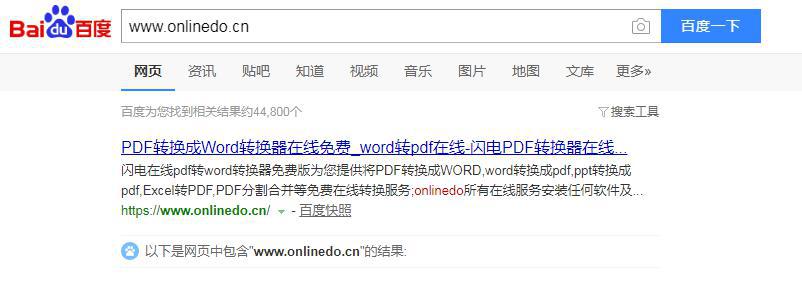
1、打开浏览器,直接百度搜索在线转换器,然后找到官方网站点击进入。
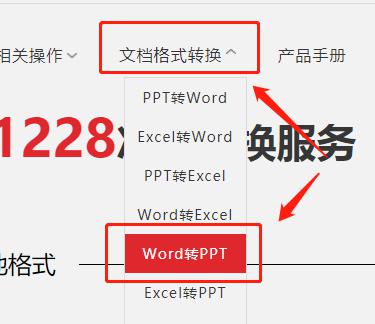
2、进入首页后点击菜单栏中的”文件格式转换“-”Word转PPT“。
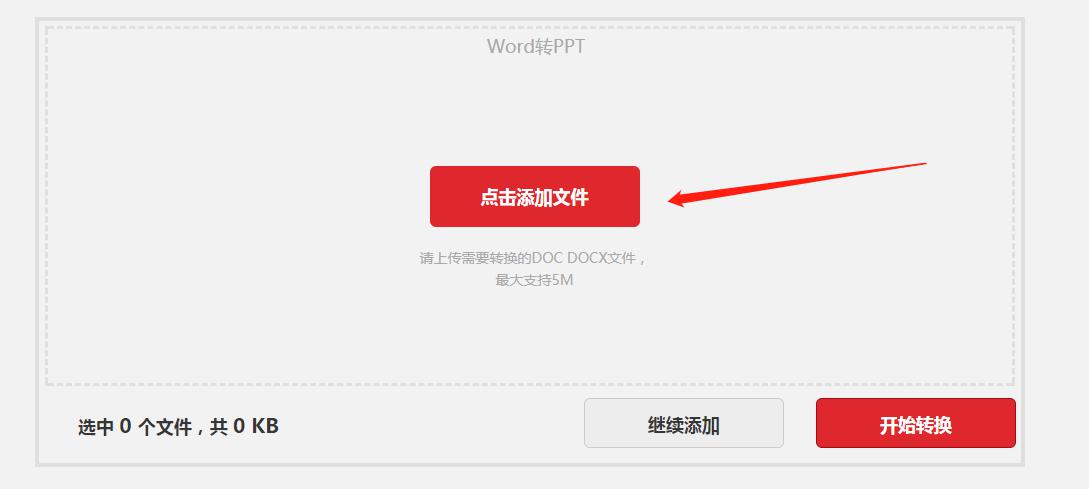
3、点击”点击添加文件“。
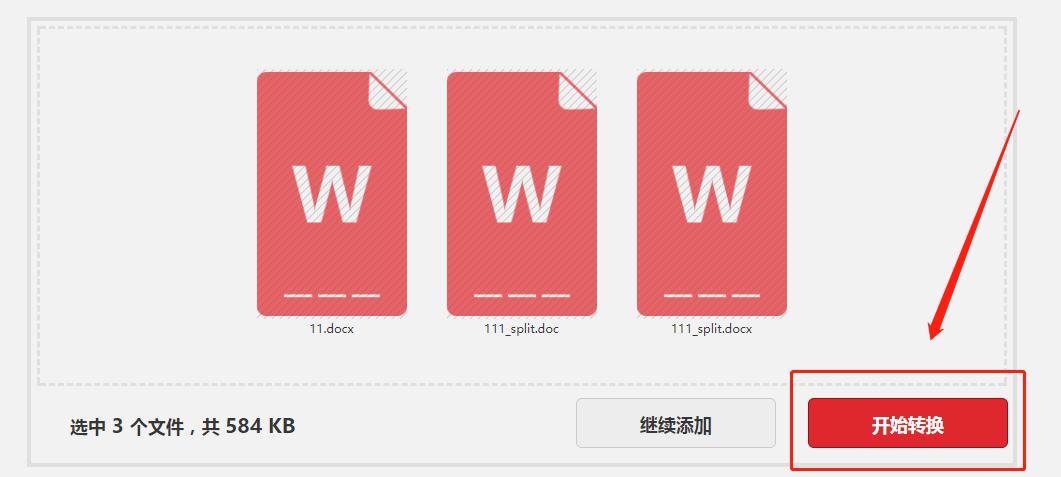
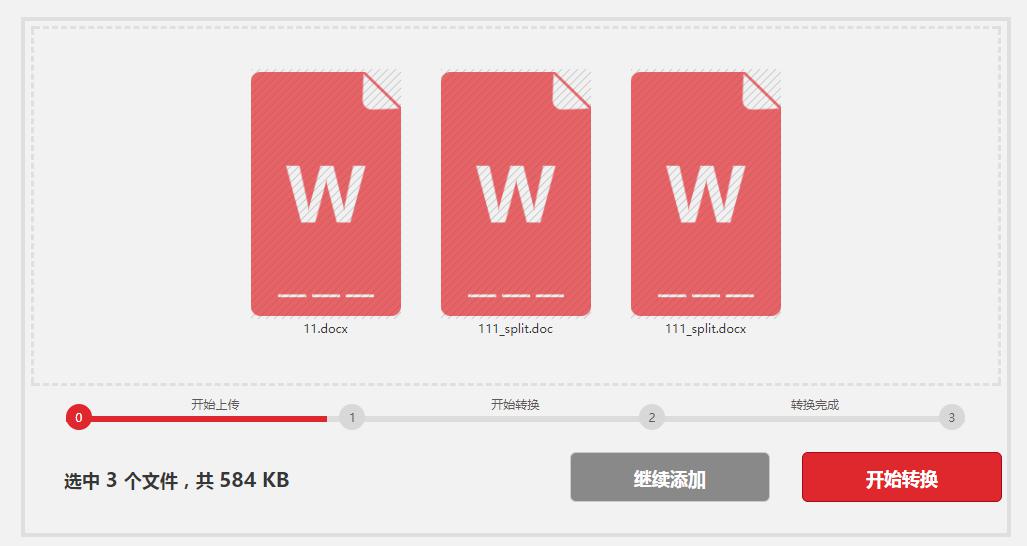
4、添加文件后点击”开始转换“。
5、转换过程中需要一点时间,当进度条达到最后一步时就代表转换成功了。
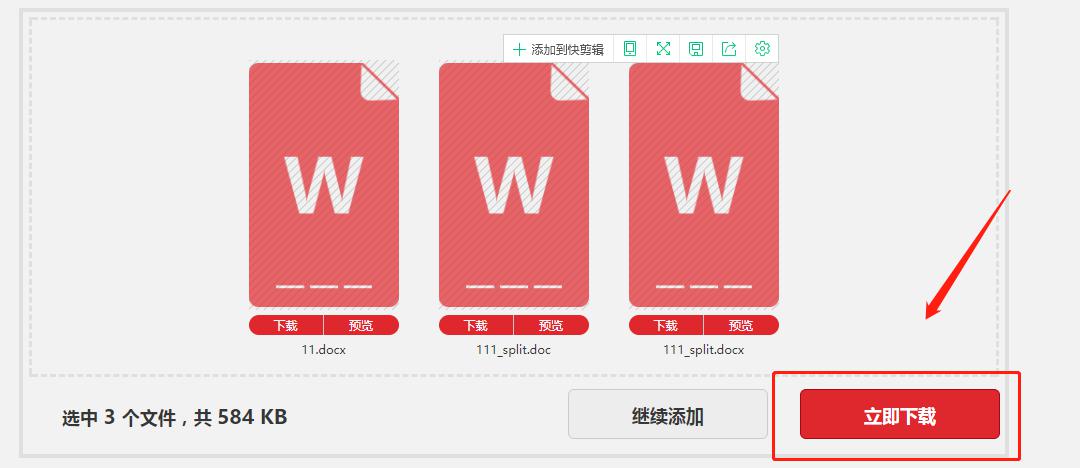
6、转换成共后即可下载预览了。
7、或者登录后在”个人中心-我的文件“中查看。

wps怎么把ppt转换成word
使用“WPS演示”(WPS office 2016版本)将幻灯片转换成Word文档比较方便,下面介绍一下如何转换:
1、用“WPS演示”打开想要转换的PPT文件;
2、点击“WPS演示”中最后一个菜单“特色功能”,找到“转为文字文档”;
3、在出现的界面选项中,选中第一个选项:选择幻灯片“全部”;接着选择最后一个选项:转换内容包括“文本、表格、图片”。(注:如果文档中没有“表格”,默认是灰色不能选。)
4、选好后,点击“确定”,出现文档“保存位置、文件名及保存类型”对话框。选择好想要保存的文件位置,对于文件名可以默认,关键是“保存类型”,用鼠标点击一下,选择“mircosoft word 97/2000/xp/2003 文件(*.doc)”,选好后点击“保存”即可。
注意:
一定要注意WPS的使用版本,最好用最新版本。

怎么把WPS的PPT转化成WORD?
PPT文字转成Word文档的4大绝招 你是不是因为不能把PPT课件转换成Word讲义而感到烦恼?或者对大量的PPT幻灯片内容需要打印出来而犯愁呢?下面向大家介绍4种将PPT演示文稿里的文字转换成Word文档的方法,以供参考。
大家介绍4种将PPT演示文稿里的文字转换成Word文档的方法,以供参考。
1.利用"大纲"视图
打开PPT演示文稿,单击"大纲",在左侧"幻灯片/大纲”任务窗格的“大纲”选项卡里单击一下鼠标,按"Ctrl+A"组合健全选内容,然后使用"Ctrl+C"组合键或右键单击在快捷菜单中选择"复制"命令,然后粘贴到Word里。
小提示:
这种方法会把原来幻灯片中的行标、各种符号原封不动的复制下来。
2.利用"发送"功能巧转换
打开要转换的PPT幻灯片,单击"文件"→"发送"→"MicrosoftWord"菜单命令。
然后选择"只使用大纲"单选按钮并单击"确定"按钮,等一会就发现整篇PPT文档在一个Word文档里被打开。
小提示:
在转换后会发现Word有很多空行。在Word里用替换功能全部删除空行可按"Ctrl+H"打开"替换"对话框,在"查找内容"里输入"^p^p",在"替换为"里输入"^p",多单击几次"全部替换"按钮即可。("^"可在英文状态下用"Shift+6"键来输入。)
3.利用"另存为"直接转换
打开需要转换的幻灯片,点击"文件"→"另存为",然后在"保存类型"列表框里选择存为"rtf"格式。现在用Word打开刚刚保存的rtf文件,再进行适当的编辑即可实现转换。
4.PPTConverttoDOC软件转换
PPTConverttoDOC是绿色软,解压后直接运行,在运行之前请将Word和PPT程序都关闭。
选中要转换的PPT文件,直接拖曳到"PPTConverttoDOC"程序里。
单击工具软件里的"开始"按钮即可转换,转换结束后程序自动退出。
小提示:
如果选中"转换时加分隔标志",则会在转换好的word文档中显示当前内容在原幻灯片的哪一页。
转换完成后即可自动新建一个Word文档,显示该PPT文件中的所有文字。
【技巧】2.iSpring:轻松转换PPT至小容量Flash
你是否会在制作PPT的时候,想将其转换成Flash格式而上传至网络上与网友共享?使用iSpring就可以很轻松的解决这一问题.
是否使用过Powerpoint的用户看到别人有做得非常好的PPT自己也想拷贝一份留下来?那么现在笔者向你推荐iSpring,你可以通过使用iSpring软件来转换你的PPT的格式,使它变成容量更小的flash文件以供您在上传至网上或保存在电脑里面。并且你可以在网络畅通的情况下发送200MB的文本文件到邮箱。
在iSpring软件安装完成之后,你就可以经过设置的在PPT工具菜单选项中添加了转换flash选项了,这样就可以很轻松的转换你的PPT文件成Flash格式。iSpring除了有一键转换成Flash的功能外,还支持用户定制一些其他的功能,如自动生成代码,循环的操作和自动播放,鼠标按键触发等。
iSpring的标准版比现在的免费版多了几项功能,如一些在线帮助和一些额外的播放控制等。经过国外媒体测试,免费版的功能对于大多数的PPT使用者来说已经足够了。
所以在你把你的PPT通过网络发送时,试着用iSpring转换一下会更加便捷http://bbs.bztdxxl.com/read-htm-tid-131509.html
wps怎么把ppt转换成word
使用“WPS演示”(WPS office 2016版本)将幻灯片转换成Word文档比较方便,下面介绍一下如何转换:
1、用“WPS演示”打开想要转换的PPT文件;
2、点击“WPS演示”中最后一个菜单“特色功能”,找到“转为文字文档”;
3、在出现的界面选项中,选中第一个选项:选择幻灯片“全部”;接着选择最后一个选项:转换内容包括“文本、表格、图片”。(注:如果文档中没有“表格”,默认是灰色不能选。)
4、选好后,点击“确定”,出现文档“保存位置、文件名及保存类型”对话框。选择好想要保存的文件位置,对于文件名可以默认,关键是“保存类型”,用鼠标点击一下,选择“mircosoft word 97/2000/xp/2003 文件(*.doc)”,选好后点击“保存”即可。
注意:
一定要注意WPS的使用版本,最好用最新版本。
在WPS软件里面怎样把PPT转换为word文档?
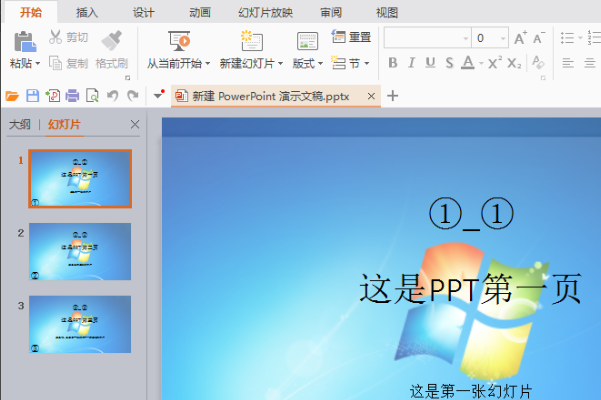
1、首先,用WPS打开需要转成Word文档的PPT;
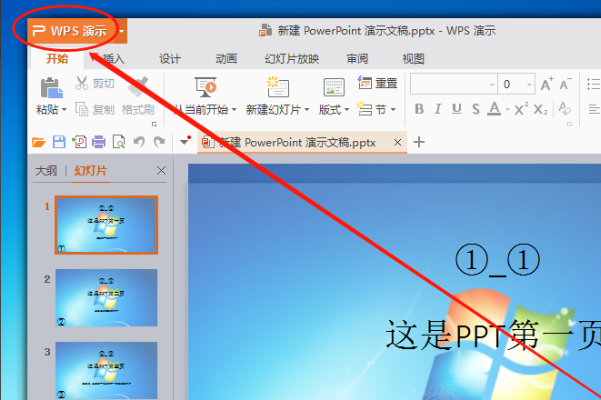
2、点击一下WPS左上角的“WPS 演示”;
3、将鼠标移动到出现的下拉菜单中的“另存为”上;
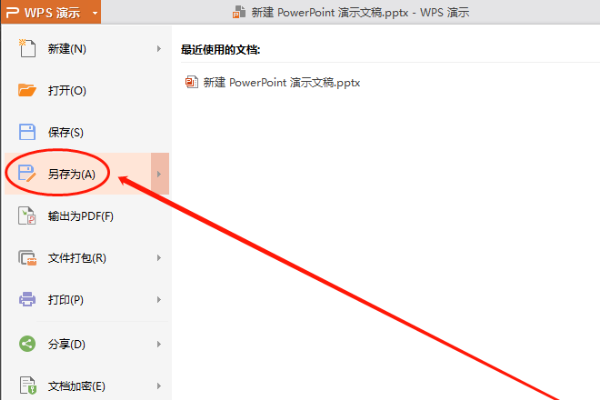
4、在另存为的多个选项中,点击一下“转为 WPS 文字文档”;
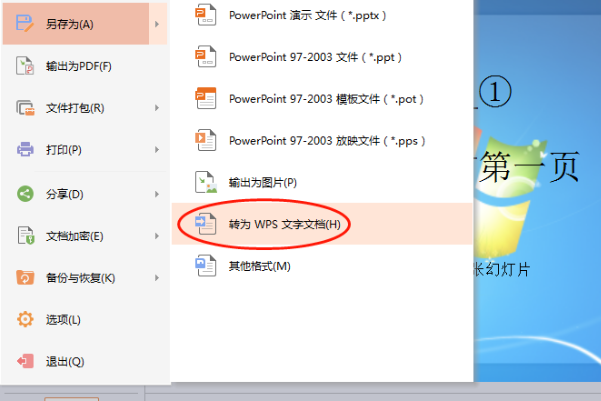
5、在转为WPS文字文档的选项窗口中,选择需要转成Word的幻灯片范围;转换后的板式以及转换的内容范围。最后再点击一下“确定”;
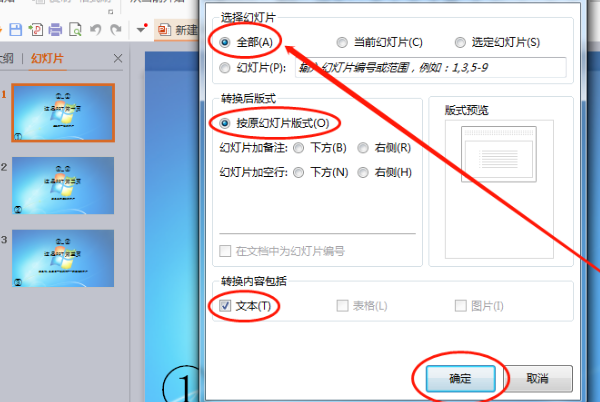
6、在保存窗口中,选择需要转换生成的Word文档的保存位置,然后设置好文件名和保存类型,最后再点击一下“保存”;
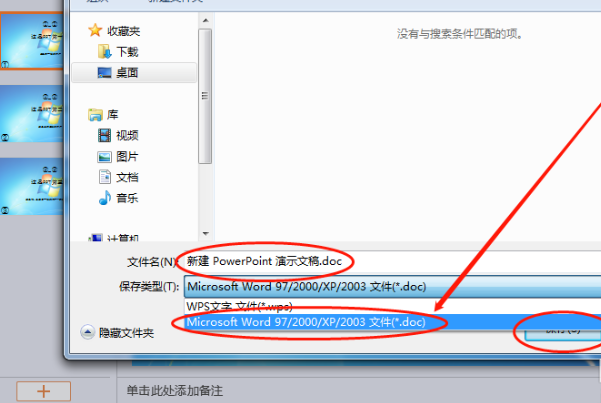
7、等到转为WPS文字文档的进度条读完后,就已经顺利的完成了将PPT演示文稿转成Word文档的所有操作。
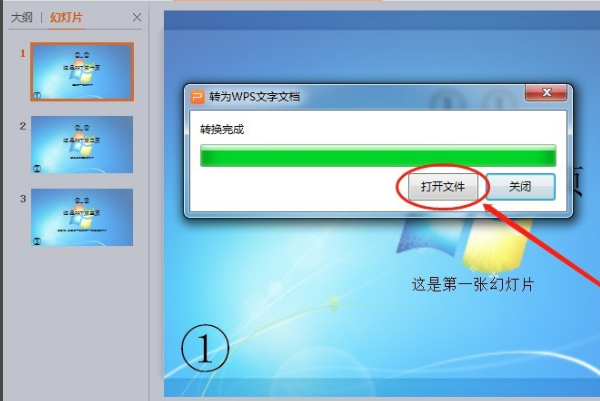
怎样用wps的ppt转换成word文档??
1、打开需要转换的PPT
2.然后把所有PPT用ctrl+a全选
3.然后依次打开“WPS演示”——“另存为”——“转为WPS文字文档”
4.打开“转为WPS文字文档”对话框后,单击确定即可
5.接下来选择保存位置,将保存类型换成wps即可。这样PPT就会自动转换成word文件,你稍微整理一下就OK了。
wps下word如何转换成PPT?
Word转PPT其实挺简单的,最常用的就是另存为的方式了,但是不建议使用,因为很难保证文档的质量,建议使用专业的软件来实现,下面分享一个在线将Word转换成PPT的方法给您,希望能帮到您。
1、打开浏览器,直接百度搜索在线转换器,然后找到官方网站点击进入。
2、进入首页后点击菜单栏中的”文件格式转换“-”Word转PPT“。
3、点击”点击添加文件“。
4、添加文件后点击”开始转换“。
5、转换过程中需要一点时间,当进度条达到最后一步时就代表转换成功了。
6、转换成共后即可下载预览了。
7、或者登录后在”个人中心-我的文件“中查看。
wps里ppt怎么转换成word
wps里ppt转换成word的方法有两种:
方法一:
1、点击打开需要转换成word的ppt文件;
2、打开以后,点击上面的大纲模式。
3、点击大纲模式以后,会看到已经发生了变化,没有背景了,剩下的都是文字了,我们直接全部复制就可以了。
方法二:
1、方便快捷的方法,点击wps演示按钮;
2、点击以后,在菜单中选择另存为,然后再后面找到直接转换成wps文档。
3、然后再出来的设置中我们选择我们要转换的界面 是全部还是当前,也可以自己写哪几页,进行转换。然后点击确定
4、点击确定以后,我们会出来保存的界面,一般选择保存的都是桌面上,点击桌面,然后保存。
5、这时候就会看到转换的进度条了,等到转换完成,就可以直接打开了。
转载请注明出处51数据库 » wpsppt转成word在线转换 wps下word如何转换成PPT

