
vbaword怎么切换 怎么用vba设置word的域值
- 作者: __-荒
- 来源: 51数据库
- 2020-04-16
word中的域,在word菜单栏中的[插入]>[域]就可以找到许多域。
下面是VBA代码,对域的操作:
Selection.Fields.Add Range:=Selection.Range, Type:=wdFieldEmpty, Text:= _
"KEYWORDS ", PreserveFormatting:=True
'在当前位置中插入 Keywords 域
Selection.Fields.Add Range:=Selection.Range, Type:=wdFieldEmpty, Text:= _
"AUTHOR \* Upper ", PreserveFormatting:=True
'在当前位置中插入 AUTHOR 域
Selection.Fields.Update '更新当前域的内容。楼主你要的就是这个。"更换域所在位置的文字"
在域的位置上单击鼠标右键,就有域的相应的操作:更新,编辑,切换域代码。
word如何使用vba
1、在Word中打开你需要处理的doc文档;
2、键入ALT+F11;
3、在出现的VBA窗口中,粘贴你下载的代码;
4、把键盘光标放到入口函数中任意一行代码上(如果你不知道是什么地方,可以把代码贴上来看看);
5、键入F5运行;
6、切换回doc文档窗口看效果。
补充:
哦,可能是因为你目前还没有任何宏所以才看到这样的灰色一片。
那就这样,现在左边的工程里面有个“Normal”吧?展开它后有个“模块”节点吧?在这个“模块”节点上点鼠标右键,选择“插入-模块”。这样右边就会出现代码窗口了。然后再按照上面步骤3-6。
如果还不清楚可以继续补充提问或发我信息。
如何用VBA实现WORD批量替换?
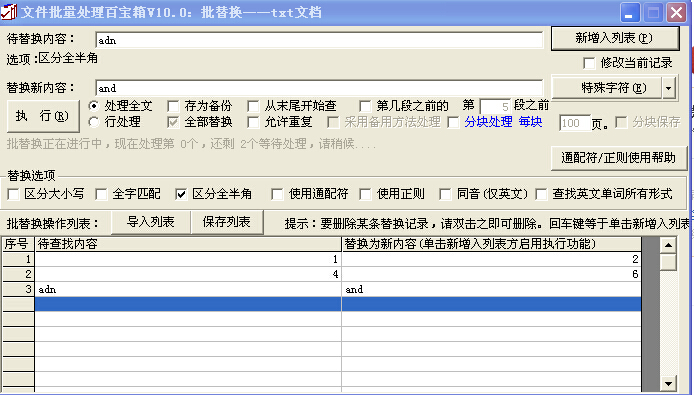
Fori=1Ton'n是listview1的行数Selection.Find.ClearFormatting
Selection.Find.Replacement.ClearFormatting
WithSelection.Find
.Text=ListView1.ListItems(i).SubItems(0)'Findstr=listview1的第i行第1列对应单元格的内容
.Replacement.Text=ListView1.ListItems(i).SubItems(1)'Findstr=listview1的第i行第2列对应单元格的内容
.Forward=True
.Wrap=wdFindContinue
.Format=False
.MatchCase=False
.MatchWholeWord=False
.MatchByte=True
.MatchWildcards=False
.MatchSoundsLike=False
.MatchAllWordForms=False
EndWith
Selection.Find.ExecuteReplace:=wdReplaceAll
ListView1.selectedItem=i
Next
MsgBox"处理完毕!",vbInformation+vbOKOnly,"消息"
ListView1.selectedItem=1
如何用VBA实现WORD批量替换?
不是已经给你回答过了的吗。
.Wrap = wdFindStop
十分感谢您的回答,前面的代码就是用的您给的。我把.Wrap = wdFindStop
后执行替换还是执行了全文替换,不是执行了选定区域的替换,不知何故?再次感谢。
Application.DisplayAlerts=wdAlertsNone'关键代码Selection.Find.ClearFormatting
Selection.Find.Replacement.ClearFormatting
WithSelection.Find
.Text=ListView1.ListItems(i).Text
.Replacement.Text=ListView1.ListItems(i).SubItems(1)
.Forward=True
.Wrap=wdFindStop''关键代码
.Format=False
.MatchCase=False
.MatchWholeWord=False
.MatchByte=True
.MatchWildcards=False
.MatchSoundsLike=False
.MatchAllWordForms=False
EndWith
Selection.Find.ExecuteReplace:=wdReplaceAll
Application.DisplayAlerts=wdAlertsAll
MsgBox"操作完毕!",vbInformation+vbOKOnly,"消息"
如何用VBA实现WORD批量替换?
操作步骤。
第一,首先将需要批量替换的多个Word文档放在同一文件夹下面。
第二,新建一空白Word文档,右击空白工具栏,单击“控件工具箱”,就可以看到屏幕上调出的控件工具箱。
第三,在控件工具箱上单击“命令按钮”,文档中就放置了一个按钮了。
第四,双击该按钮,进入VB代码编写模式,将以下代码复制进去。
Private Sub CommandButton1_Click()
Application.ScreenUpdating = False
Dim myPas As String, myPath As String, i As Integer, myDoc As Document
With Application.FileDialog(msoFileDialogFolderPicker)
.Title = "选择目标文件夹"
If .Show = -1 Then
myPath = .SelectedItems(1)
Else
Exit Sub
End If
End With
myPas = InputBox("请输入打开密码:")
With Application.FileSearch
.LookIn = myPath
.FileType = msoFileTypeWordDocuments
If .Execute > 0 Then
For i = 1 To .FoundFiles.Count
Set myDoc = Documents.Open(FileName:=.FoundFiles(i), Passworddocument:=myPas)
Selection.Find.ClearFormatting
Selection.Find.Replacement.ClearFormatting
With Selection.Find
.Text = "大家好"
.Replacement.Text = "你好"
.Forward = True
.Wrap = wdFindAsk
.Format = False
.MatchCase = False
.MatchWholeWord = False
.MatchByte = True
.MatchWildcards = False
.MatchSoundsLike = False
.MatchAllWordForms = False
End With
Selection.Find.Execute Replace:=wdReplaceAll
myDoc.Save
myDoc.Close
Set myDoc = Nothing
Next
End If
End With
Application.ScreenUpdating = True
End Sub
第五,保存上面代码,退出VB编辑模式,返回Word文档界面。
第六,单击选中该按钮,再单击控件工具箱的第一个按钮“退出设计模式”。
第七,进行测试:点击按钮,选择要放置多个WORD文档所在的文件夹,确定后即可完成!注意如果WORD文档没有加密的话,密码项就不填,直接确认。就会发现该文件夹下面的所有WORD文档中“大家好”已被替换为“你好”了。
VBA如何调出word和excel查找/替换对话框
VBA中,可以利用下面的语句来调用Excel内置对话框:
Application.Dialogs(代码).Show
其中代码与对话框名称对应表如下:
代码 窗口名称 代码 窗口名称 代码 窗口名称 代码 窗口名称 代码 窗口名称
1 打开 54 删除单元格 190 字体 320 选项-视图 496 标签区域
2 编辑链接 55 插入 191 合并计算 321 加载宏 509 工作表背景
5 另存为 61 定义名称 192 排序 323 附加工具栏 525 数据有效性
6 删除文档 62 指定名称 198 单变量求解 342 插入图片 583 条件格式
7 页面设置 63 定位 199 编辑成组工作表 354 插入 596 插入超链接
8 打印内容 64 查找 203 创建组 355 选项-123的帮助 620 保护共享工作簿
9 打印机设置 84 单元格格式-图案 212 样式 356 选项-常规 647 选项-国际
12 重排窗口 91 分列 220 自定义 370 高级筛选 653 发布为网页
17 宏 94 取消隐藏 222 打印预览 381 单元格格式-字体 656 拼音属性
23 设置打印标题 95 工作区选项 229 样式 384 取消隐藏 666 导入文本文件
26 字体 103 激活 256 显示比例 386 重命名工作表 667 新建-Web_查询
27 显示选项 108 复制图片 259 对象 415 分类汇总 674 Web-选项-常规
28 保护工作表 110 定义名称 269 自动套用格式 417 保护工作簿 683 Web-选项-浏览器
32 重算选项 111 单元格格式-数字 276 自定义 447 自动筛选 684 Web-选项-文件
39 排序 119 新建 281 移动或复制工作表 450 插入函数 685 Web-选项-图片
40 序列 127 行高 282 移动或复制工作表 458 选项-自定义序列 686 Web-选项-编码
41 模拟运算表 130 替换 283 移动或复制工作表 472 标准列宽 687 Web-选项-字体
42 单元格格式-数字 132 定位条件 284 重命名工作表 473 合并方案 709 公式求值
43 单元格格式-对齐 134 字体 285 保存工作区 474 工作簿属性 731 基本文件搜索
44 字体 137 拆分 302 插入 475 打开 753 选项-保存
45 单元格格式-边框 142 设置 305 方案管理器 476 单元格格式-字体 755 选项-拼写检查
46 单元格格式-保护 145 另存为 307 添加方案 481 共享工作簿 771 符号
47 列宽 150 字体 312 数据透视表和数据透视图向导 485 自动更正 773 Web-选项-浏览器
52 清除 154 插入批注 318 选项-重新计算 493 视图管理器 796 创建列表
53 选择性粘贴 161 选项-颜色 319 选项-编辑 494 添加视图 817 信息检索
如何利用VBA完成在Word中大纲视图和普通视图切换?
ActiveWindow.ActivePane.View.Type = wdOutlineView
ActiveWindow.ActivePane.View.Type = wdNormalView
wdMasterView 5 主控视图。
wdNormalView 1 普通视图。
wdOutlineView 2 大纲视图。
wdPrintPreview 4 打印预览视图。
wdPrintView 3 页面视图。
wdReadingView 7 阅读视图。
wdWebView 6 Web 视图。
转载请注明出处51数据库 » vbaword怎么切换 怎么用vba设置word的域值

