
word书签图片 Word里怎么把文字设置为书签
- 作者: 菜鸟豆腐汤
- 来源: 51数据库
- 2020-04-16
1、打开word文档,在文档中输入你所想要设置被书签的文字,比如说,输入“笔记本电脑”
2、选中你所输入的文字,将主界面由“开始”切换到“插入”目录栏下,在“插入”中找到“链接”设置。
3、在“链接”设置中,找到“书签”的图标,点击该图标。
4、在出现的界面中,在第一行的“书签名”中输入你所想设置的书签名,比如说输入“MARK”
5、点击界面右边的“添加”,即可成功设置为书签了。如果想引用该书签,则选择“链接”设置中的“交叉引用”
6、点击“交叉引用”,选择“引用类型”的中的“书签“选项,再点击插入,即可在文档中出现之前被设置为书签的文字了。
c# word 插入图片后创建书签
@阿拉米斯:你可以用Selection.MoveUp,MoveLeft 等方法来定位你的光标,或者MoveEnd等方法来选中一个区域,Selection.Range会自动变为你的光标的位置。ref 后的参数填写 Selection.Range对象就行了,如下:Range r = Selection.Range;myWord.ActiveDocument.Bookmarks.Add("bookmark1", ref r);
word怎么做书签的两种方法
工具:
word
word中加书签方法一:
步骤一:打开word2007,在里面输入下面两段话。
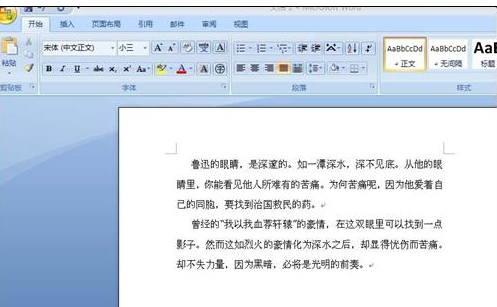
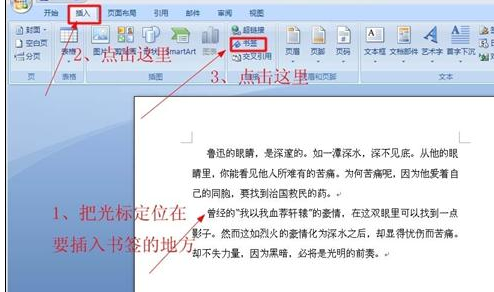
步骤二:比如要把书签插入到第二段的前面,就先把光标定位到那里。然后点击word上面菜单栏的“插入”
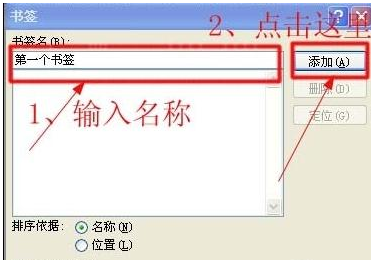
步骤三:在弹出的对话框中输入书签的名称,输入“第一个书签”,点击“添加”
word中加书签方法二:
步骤一:首先打开word文档编辑器,进入主界面
步骤二:选中word文档中的一个位置,然后点击工具栏上的插入按钮
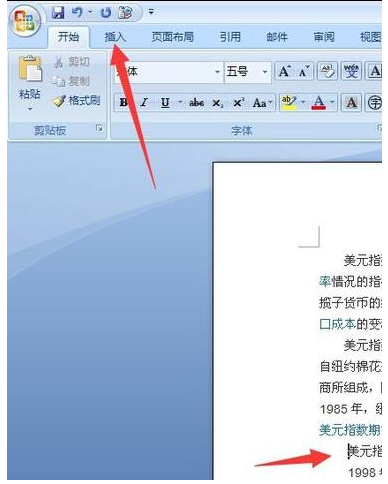
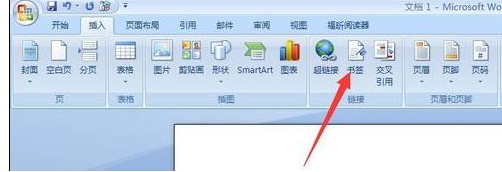
步骤三:在插入菜单选项界面中,点击书签按钮
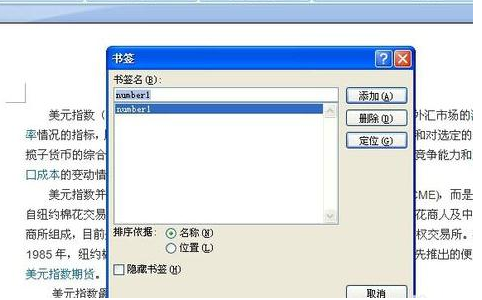
步骤四:在弹出的书签界面中,输入书签名字,点击添加按钮,完成书签的添加操作
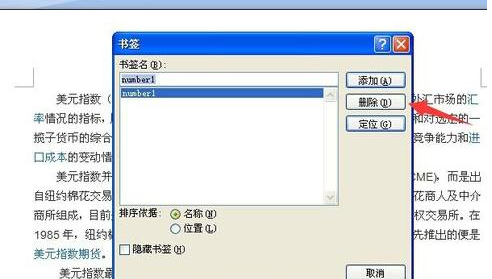
步骤五:当然也可以点击书签名字,然后点击界面上删除操作,完成书签的删除
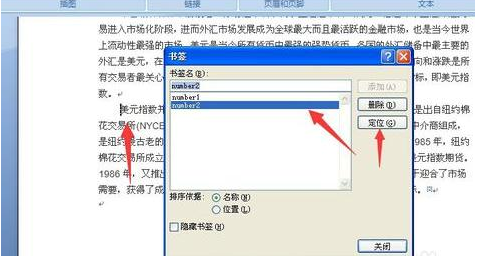
步骤六:书签添加完毕之后,如果要想定位到书签的位置,依旧到书签界面中,点击要查看的书签名称,然后点击定位按钮,就能到相应的word位置
在WORD怎样制作书签
在Word中制作书签,方法如下:
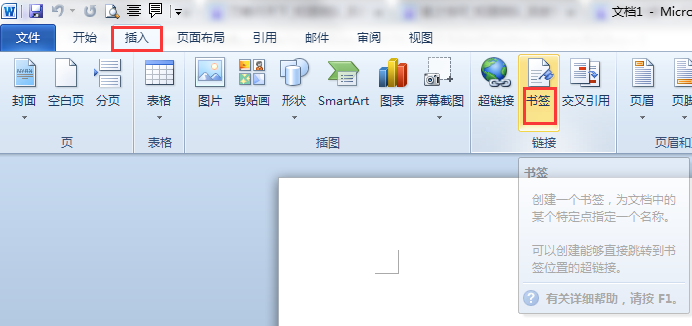
1、首先添加书签,打开Word文档的“插入”菜单,点击【书签】。
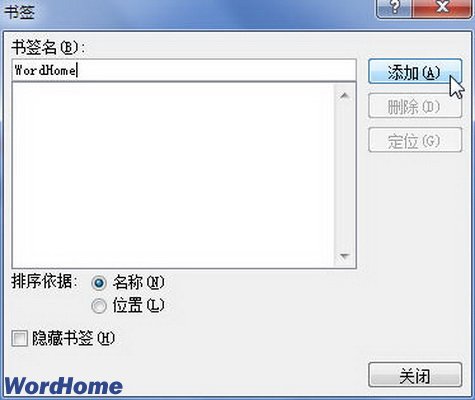
2、输入书签名,点击【添加】即可添加书签。

3、再来制作书签,可以在“开始”菜单下选择合适的文字,调整大小,输入书名和作者,以及相关的其他信息。
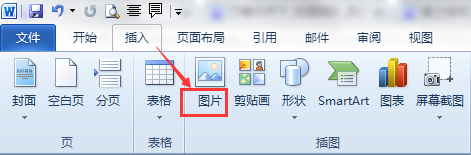
再打开“插入”菜单。点击【图片】,插入与书籍匹配的图片,鼠标调整图片大小和位置。
最后,还可在“页面布局”菜单,调整纸张方向和文字方向。
效果:

如何利用word制作书签
书签定义法
书签原本是作为浏览Word文档时,快速返回原先查看处的一种方法。本文正是利用书签的定位原理,对模板中的特定区域进行识别。利用该方法制作模板的步骤如下:
(1)打开已定义的模板文档,选中需要定义书签的区域。
(2)在插入主菜单中选择书签。
(3)输入书签名选择添加。
下图是笔者的设置:
一个文档中可定义多个不同的书签。书签定义完成后,在文档正文中不显示,但可以利用Word的书签菜单手动查找或利用代码查找。Word书签的定位及其读写操作示例如下:
tmp1 := wdGoToBookmark;
tmp2 := ’cgmc’;
WordApp.Selection.GoTo_(tmp1,EmptyParam,EmptyParam,tmp2); //书签定位
Memo1.Lines.Add(WordApp.Selection.Text);//读操作
tmp1 := wdGoToBookmark;
tmp2 := ’cgmc’;
WordApp.Selection.GoTo_(tmp1,EmptyParam,EmptyParam,tmp2); //书签定位
WordApp.Selection.TypeText(’书签示例);//写操作
在word2010中如何建立书签
书签主要用于帮助用户在Word长文档中快速定位至特定位置,或者引用同一文档(也可以是不同文档)中的特定文字。在Word2010文档中,文本、段落、图形图片、标题等都可以添加书签,具体操作步骤如下所述:
第1步,打开Word2010文档窗口,选中需要添加书签的文本、标题、段落等内容。切换到“插入”功能区,在“链接”分组中单击“书签”按钮,如图所示。

小提示:如果需要为大段文字添加书签,也可以不选中文字,只需将插入点光标定位到目标文字的开始位置。
第2步,打开“书签”对话框,在“书签名”编辑框中输入书签名称(书签名只能包含字母和数字,不能包含符号和空格),并单击“添加”按钮即可,如图所示。
怎么在word书签位置自动生成图表
第一步:首先,加题注:打开word,给图表加上相应的题注,把光标停留在适当的地方,一般是图表的下方,然后,选择上功能选项卡的引用——》插入题注
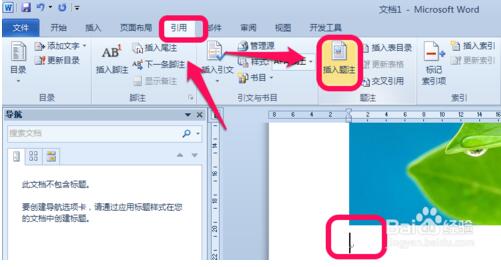
第二步:点击插入题注后,弹出题注对话题,在题注处输入图表的说明或是其它一些信息,然后点击确定

第三步:这样,图表的对应一条题注就加上了。同理,给word所有需要生成图表目录的图表都加上题注
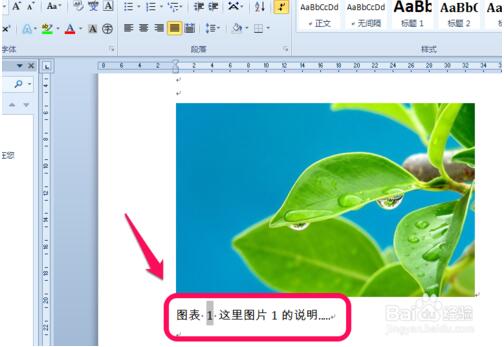
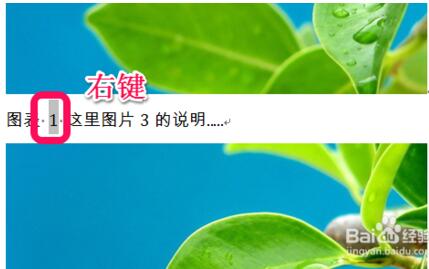
第四步:如果修改或是复制过去的话,就需要选择其中的数字,点击右键,弹出菜单,点击更新域
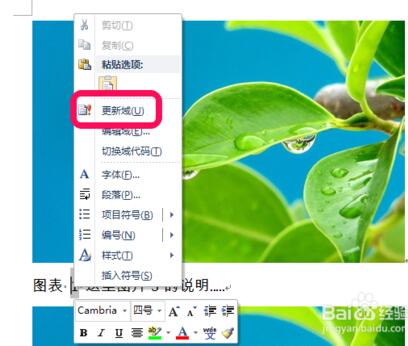
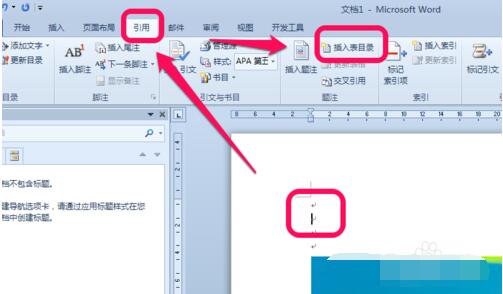
第五步:插入图表目录:题注都添加完成之后,就可以插入图表目录了。把鼠标的光标停留在插入图表目录的地方。同样,点击引用功能卡,选择插入表目录
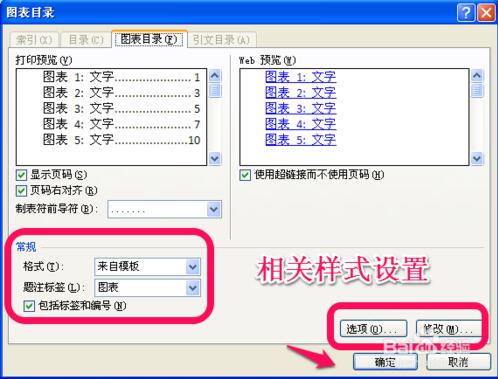
第六步:弹出图表目录的对话框,可以对相应的格式、样式进行设置,一般默认就可以了,不需要设置,弄好后,点击确定
第七步:确定后,图表目录就插入成功了
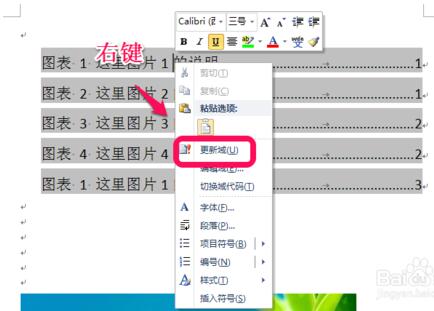
第八步:如果对图表进行了修改,记得对图表目录进行更新域,点击右键,弹出菜单,选择更新域即可。
如何替换word中书签的内容
1、基本替换
用word替换文本是很简单的:首先打开一个文档,执行“编辑一〉替换”(或按“Ctrl+H”组合键),打开“查找和替换”对话框,在“查找内容”右侧的方框中输入需要替换的字符,在“替换为”右侧的方框中输入替换后的字符,然后单击“全部替换”按钮即可。
2、格式替换
如果需要突出文档中某些特定字符,可以通过格式替换的方法将那些字符设置成不同字体格式(如“加粗、倾斜”等)。打开“查找和替换”对话框,在 “查找内容”和“替换为”右侧的方框中输入同样字符,然后将光标定在“替换为”右侧方框中,单击“高级”按钮展开高级选项,单击其中的“格式”按钮,在随后弹出的快捷菜单中,选择“字体”选项,打开“替换字体”对话框,将字型设置成“加粗倾斜”格式,点击“确定”返回,再单击“全部替换”按钮即可。
3、空行替换
用Word编辑从网上粘贴过来的文本时,常常含有多余空行,手工删除既累又烦,何不用空行替换的方法呢?打开“查找和替换”对话框,在“查找内容”右侧的方框中输入“^p^p”(p一定是小写格式),在“替换为”右侧的方框中输入“^p”,然后根据空行的多少,反复按几次“全部替换”按钮,就完工了。
4、图片替换
如果一篇文档中,多处需要输入某个小图片,那么先在需要输入图片的地方输入某个特殊字母(笔者用的是五笔输入法,所以通常用字母“z”),待文章全部录入完成后,通过“插入一〉图片一〉来自文件”等方法将小图片插入一个到文档中,并选中该图片,执行“复制”操作,再打开“查找和替换”对话框,在 “查找内容”后面的方框中输入字母“z”(默认情况下,可以不考虑大小写问题),在“替换为”后面的方框中输入“^c”,单击“全部替换”按钮就行了。
5、通配替换
如果要想将文档中的书名(包含在书名号“《》”之间的部分)统一设置“黑体、红色”,可以利用通配符替换来实现:打开“查找和替换”对话框,展开 “高级”选项,选中其中的“使用通配符”选项,在“查找内容”中输入“《·》”,然后将光标定在“替换为”右侧的方框中,不输入内容,打开“替换字体”对话框,将“中文字体”和“字体颜色”分别设置为“黑体”和“红色”,点击“确定”返回,再按一下“全部替换”按钮即可。
6、书签替换
在文档录入时,先将文档中要多次出现的字符(如“比上年同期增长128%”)输入到文档中,然后选中这一特定字符,执行“插入一〉书签”命令,打开“书签”对话框,输入一个便于理解的名称(如“zzb1”),然后依次按“添加一取消”按钮返回。
以后需要输入该字符时,执行“插入-〉引用-〉交叉引用”命令,打开“交叉引用”对话框,按“引用类型”右侧的下拉按钮,在随后出现的下拉列表中,选择“书签”选项,然后选中其中需要的书签名称,再单击“插入”按钮即可。
通过这种方法输入的字符,如果对定义的书签内容进行了修改(如“比上年同期增长127.5%”),只要按“Ctrl+A”。组合键选中全文,再按一下F9功能键,后面引用的内容会一次性作出相应的更改,起到文内批量替换的效果。
7、粘贴替换
在文档录入时,先将文档中要多次出现的字符(如“比上年同期增长128%”等)输入到文档中,然后选中这一特定字符,执行“复制”操作,再将光标定在需要再次输入此字符的位置上,执行“编辑-〉选择性粘贴”命令,打开“选择性粘贴”对话框,选中其中的“粘贴为链接”选项(其它选项不需要更改),点击“确定”返回。
这样,重复进行“选择性粘贴”就可以将上述字符插入到文档多处。此时,如果修改了最初的字符内容(如“比上年同期增长127.5%”),则后续词条随之更新,也达到了批量替换的目的。
8、大小写替换
如果想将文档中的大(小)写字母,转换成小(大)写格式,可以这样来做:选中需要转换的文档区域,根据转换的实际需要,反复按“shifl+F3”组合键即可。
转载请注明出处51数据库 » word书签图片 Word里怎么把文字设置为书签

