
w10开机自动启动软件 win10怎样让开机自启动程序
- 作者: FuckYou18035326
- 来源: 51数据库
- 2020-04-16
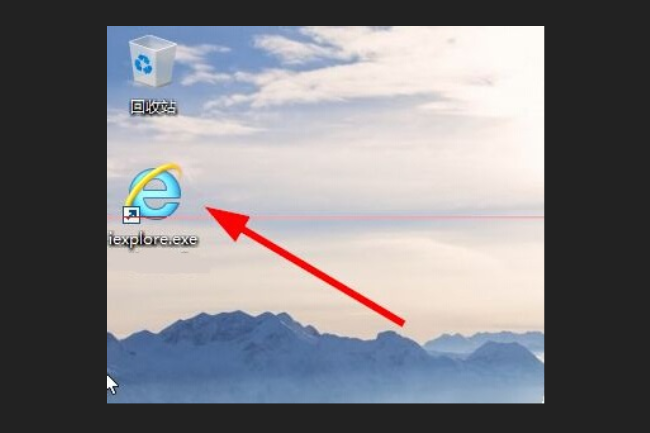
一、首先,打开win10 系统,在电脑桌面上找到要设置为开机自启动的程序,选择复制软件的快捷方式。
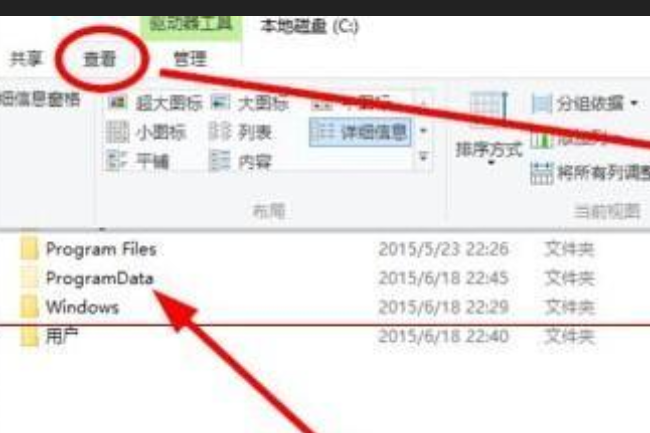
二、然后,进入C盘磁盘中,点击窗口上方的“查看”,点击打开。
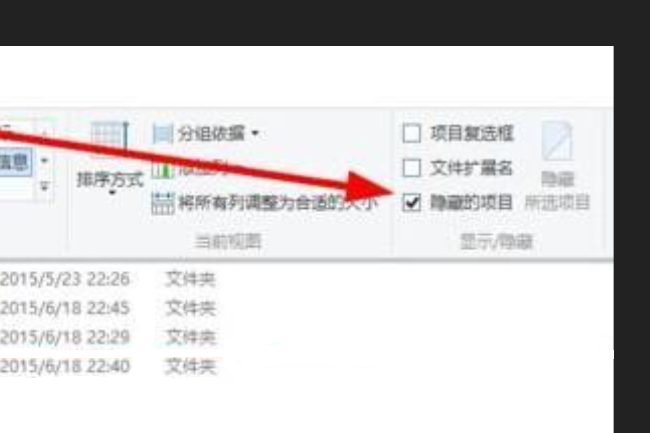
三、然后,在“查看”下拉菜单中勾选“隐藏的项目”,点击打开。
四、然后,根据路径进入“C:ProgramDataMicrosoftWindowsStart MenuProgramsStartUp”,点击进入。
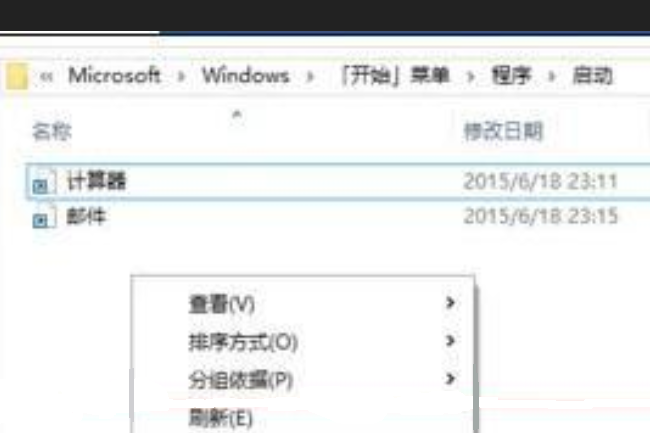
五、然后,该文件夹中空处点击粘贴软件快捷方式。
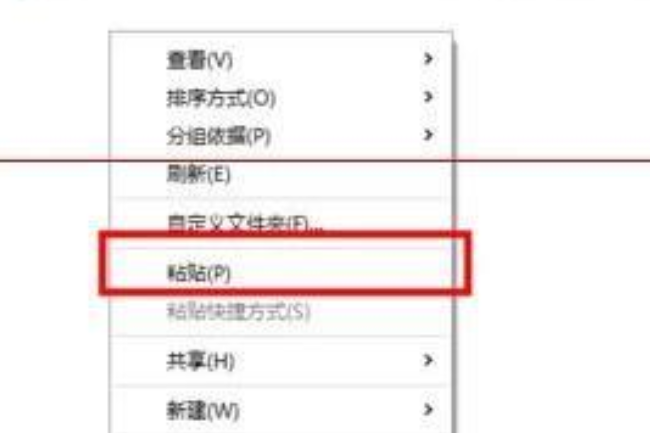
六、然后,在对话框中点击“是”,点击打开。
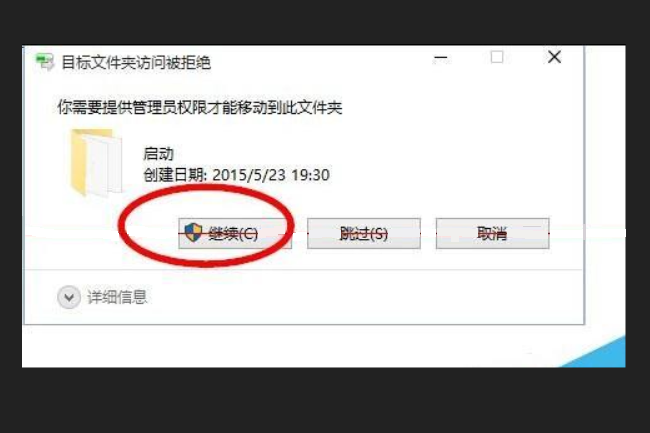
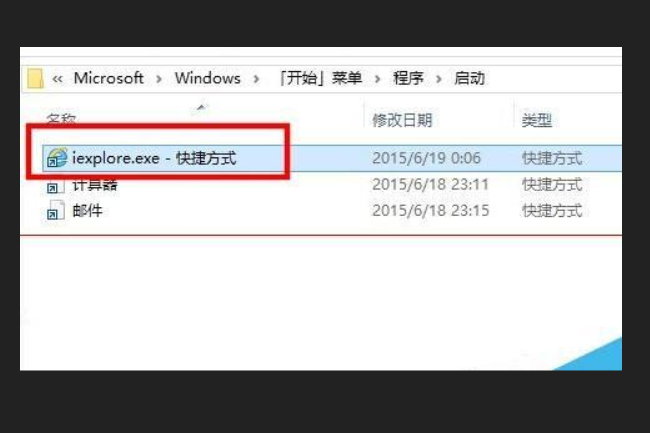
七、最后,即可看到文件夹中出现的程序跨界方即可在开机时自启动,问题解决。
win10怎么设置软件开机自动启动
可以将软件的快捷方式放入系统自启文件夹。
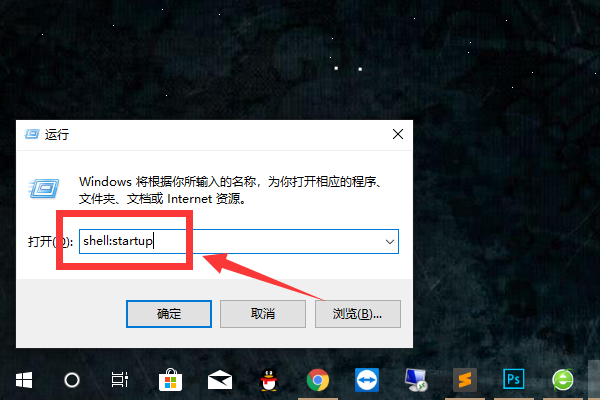
1、同时按住键盘上的“win”和“R”键打开运行窗口,然后输入“shell:startup”并按回车键进入系统自启文件夹:
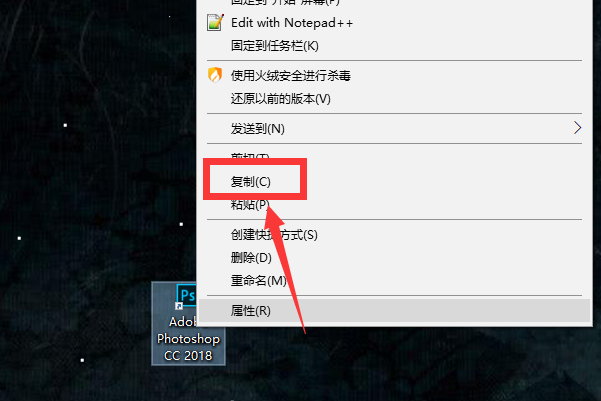
2、右击想要添加软件的快捷方式,然后点击“复制”按钮复制被选中的快捷方式:
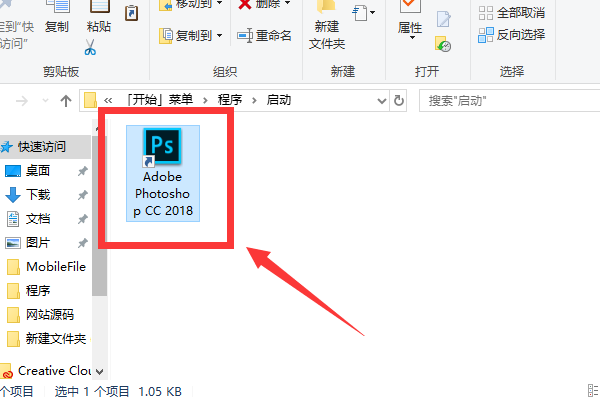
3、将刚才复制的软件快捷方式粘贴到打开的系统自启文件夹中,这样以后电脑开机时就会自动启动文件夹中的软件:

win10怎么设置程序开机自动启动
工具:
win10
方法如下:
1、在Window的文件资源管理器地址输入自启动文件夹地址;
C:\ProgramData\Microsoft\Windows\Start Menu\Programs\StartUp ;
或者%programdata%\Microsoft\Windows\Start Menu\Programs\Startup 二选一。
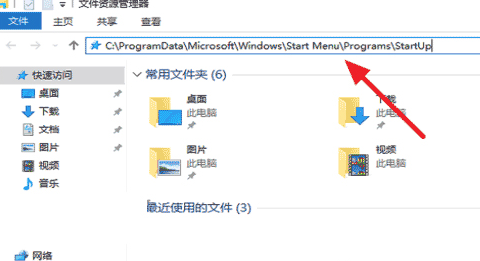
2、就可以在打开Window10的程序启动文件夹,将要开机自动启动的程序软件创建快捷方式;
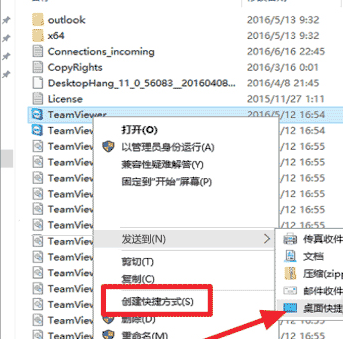
3、然后将程序快捷方式复制到StartUp文件夹下面;
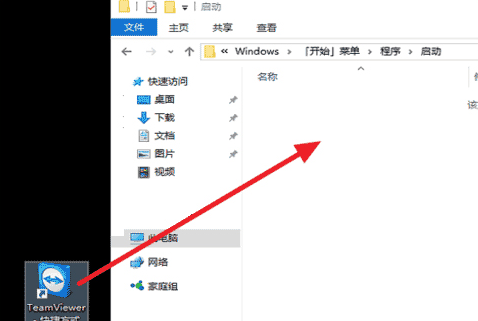
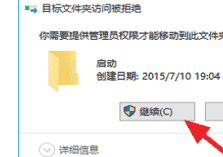
4、提示需要提供管理员权限才能移动此文件夹,当前登录账号要有管理员权限,点击继续;
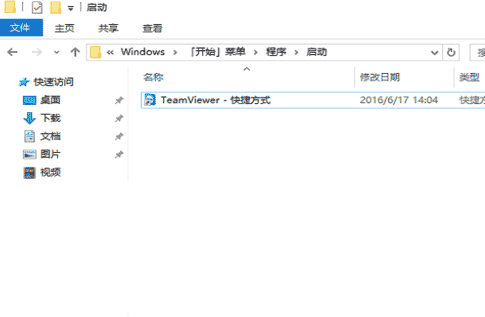
5、这样的快捷方式就放在了StartUp文件夹下面,若要开机自动启动多个软件,就可以继续重复上面的操作;
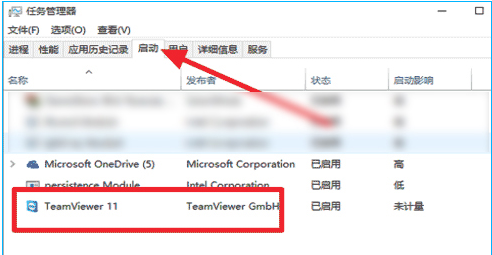
6、同样的在Window任务管理器中也可以看到启动项,任务栏右键-任务管理器;

7、在启动中可对已加入开机自动启动的程序进行管理,删除开机自动启动,或禁用开机自动启动软件。
win10系统怎么设置软件开机自动启动
一、利用win10自带的系统配置禁止开机启动项和程序
首先打开“运行”对话框,可以通过开始菜单打开运行,也可以按下快捷键WIN+R打开“运行”。输入“msconfig”,回车。
打开的系统配置对话框中,点击“启动”。这里是配置开机启动项和开机启动程序的功能所在。按照窗口中显示的提示,点击“打开任务管理器”。
在任务管理器中,就能找到目前为止开机启动项和开机启动程序了。选择其中的某个条目,右键单击,可以选择对其进行禁止开机自启动操作了。
二、利用第三方软件禁止软件和程序开机自启动
这里能够进行开机启动项管理的软件比较多了,比如百度卫士,360安全卫士,QQ管家等等。具体方法比较简单,不再赘述。其中,开机启动项管理一般在“系统优化”“开机加速”等等类似的选项中出现。
win10怎么关闭开机自启动软件
win10系统手动设置开机启动项方法
更改启动项,不仅可以使用电脑启动速度加快,还可以因为减少启动项而节省系统资源。
工具
win10系统。
方法一
1.点击开始菜单。
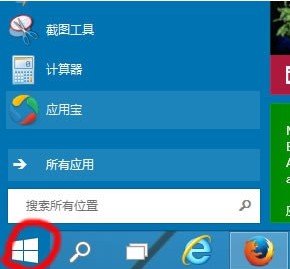
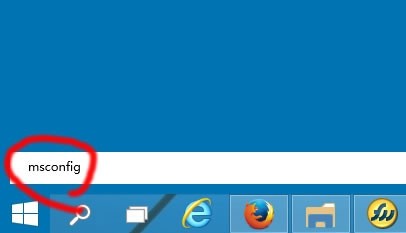
2.弹出输入框,输入命令msconfig,打开系统配置。
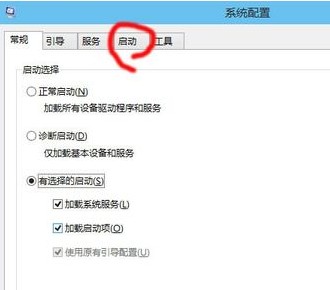
3.选择"启动"选项页。
4.再点击"打开任务管理器"。
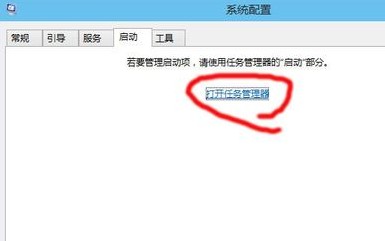
5.此时,任务管理器自动切换到"启动"选项页。
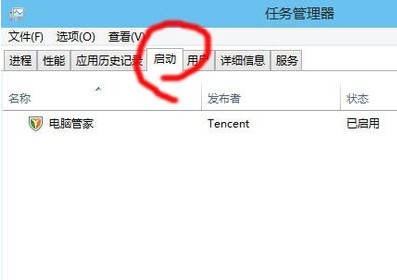
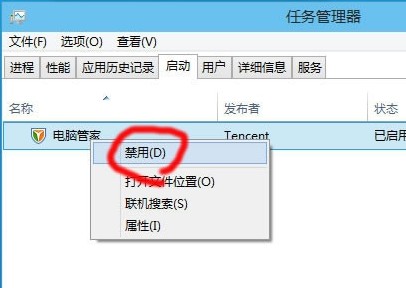
6.选择要禁用的程序,右键选择禁用就可以了。
方法二
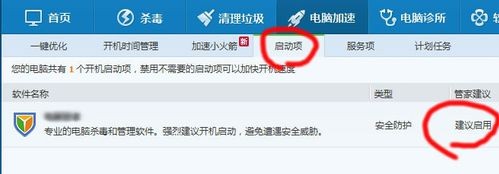
现在电脑上都装了安全防护软件,可以借助其工具,更方便,更直观。
工具
电脑管家。
1.打开防护软件。
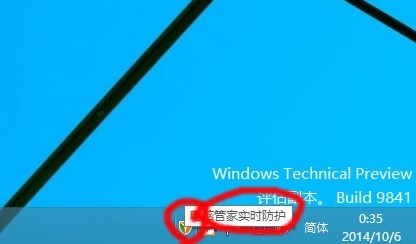
2.根据不用的软件,称呼可能有点出入一般是电脑加速,开机加速。

3.找到启动项。
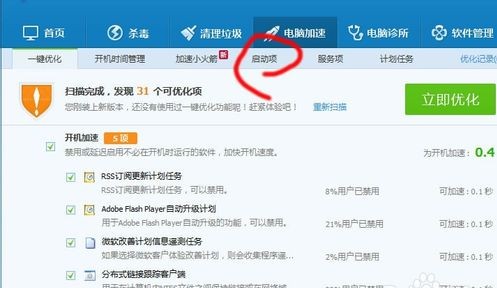
4.同样把想禁用的程序,选择禁用,保存设置后马上生效,但已运行的程序还是没有关闭,重启后就不会随着系统而自动运行。
win10怎样禁止软件开机自动启动
首先打开“运行”对话框,可以通过开始菜单打开运行,也可以按下快捷键WIN+R打开“运行”。如下图。输入“msconfig”,回车。
2
打开的系统配置对话框中,点击“启动”。这里是配置开机启动项和开机启动程序的功能所在。如下图。点击“打开任务管理器”。
3
在任务管理器中,就能找到目前为止开机启动项和开机启动程序了。比如,选择其中的“igfxTray Module”启动项,可以对其进行禁止开机自启动操作了。
END
二、利用第三方软件禁止软件和程序开机自启动
这里能够进行开机启动项管理的软件比较多了,比如百度卫士,360安全卫士,QQ管家等等。具体方法比较简单,不再赘述。其中,开机启动项管理一般在“系统优化”“开机加速”等等类似的选项中出现。
win10怎么设置软件开机自动启动
windows10创建开机自启动程序的方法:
1、首先创建应用程序的快捷方式
找到自己想加入开机启动项的应用程序,本文以QQ为例,在QQ应用程序点击右键->发送到->桌面快捷方式 (也可以直接用鼠标拖动到桌面)
2.打开文件资源管理器,进入C盘,如果没有显示隐藏的文件夹,则把“显示隐藏文件夹”选项打开,在资源管理器中点击“查看”>"隐藏的项目",打上钩,如图,此时ProgrameData文件夹就会显示出来了
3.进入目录C:\ProgramData\Microsoft\Windows\Start Menu\Programs\StartUp
将第1步应用程序快捷方式剪切(或者复制)并粘贴到该文件夹下,如果弹出一个访问被拒绝对话框,则选择继续
4.此时就将应用程序加入到了启动项,下次重启电脑后此应用程序就会自动开机运行了
win10怎么设置开机自动启动软件
如果想要实现应用程序在所有的用户登录系统后都能自动启动,就把该应用程序的快捷方式放到“系统启动文件夹”里;
C:\ProgramData\Microsoft\Windows\Start Menu\Programs\StartUp
上面的方法有的朋友可能找不到路径,没有关系,你可以把上面的路径直接复制到地址栏里面打开即可。如下图
同样也可以用系统命令来打开“启动文件夹”。
在运行里面输入: shell:startup
或者输入:
%programdata%\Microsoft\Windows\Start Menu\Programs\Startup
上面那种命令都可以打开系统启动文件夹的;同样,打开之后把要启动的软件放进去即可。
转载请注明出处51数据库 » w10开机自动启动软件 win10怎样让开机自启动程序

