
word文档表格里的文字上下居中 WORD表格里的文字怎么上下居中
- 作者: 尛猫-
- 来源: 51数据库
- 2020-04-16
WORD表格上下居中方法如下:
1、在 Word 中新建一个表格,Word 将会显示“表格工具”动态工具栏。
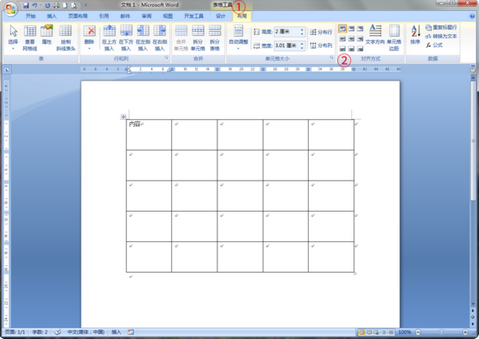
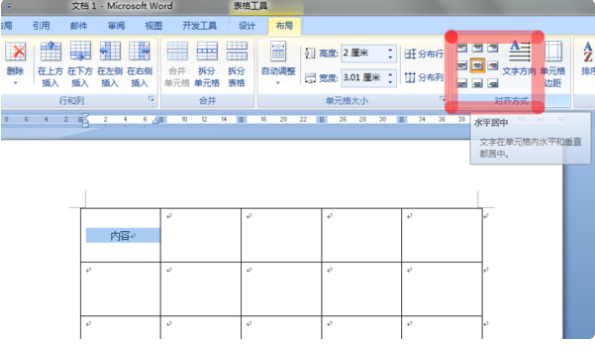
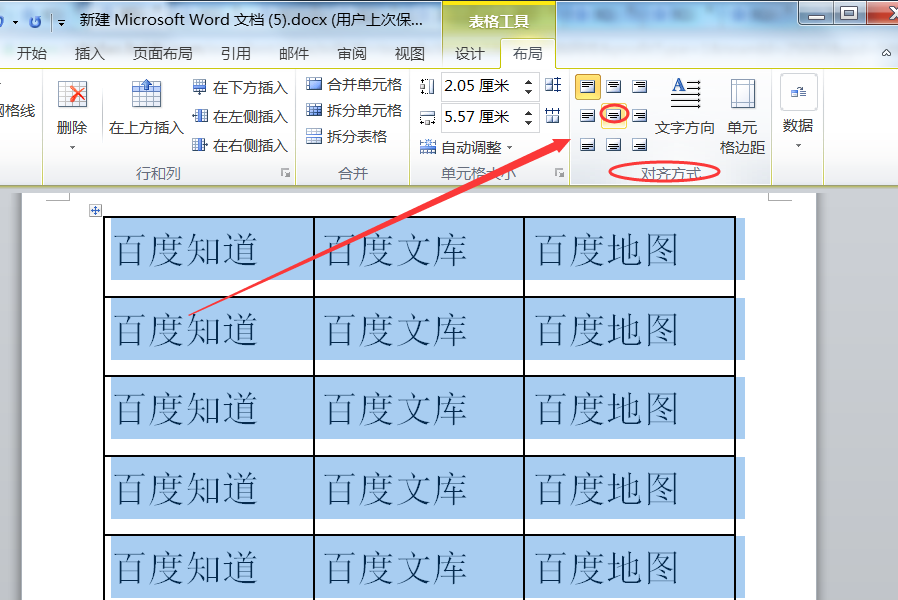
2、在表格中输入文字,文字的默认对齐位置是左上角。这时,点击“表格工具”动态工具栏——“布局”子工具栏——“对齐方式”选项卡——“水平居中”按钮,表格中的文字就在水平和垂直两个方向上都居中了。可以使用“”选项卡中的其它按钮,改变 Word 表格中文字的对齐方式。
扩展资料:
Microsoft Office Word是微软公司的一个文字处理器应用程序。
它最初是由Richard Brodie为了运行DOS的IBM计算机而在1983年编写的。随后的版本可运行于Apple Macintosh (1984年)、SCO UNIX和Microsoft Windows (1989年),并成为了Microsoft Office的一部分。
Word给用户提供了用于创建专业而优雅的文档工具,帮助用户节省时间,并得到优雅美观的结果。
一直以来,Microsoft Office Word都是最流行的文字处理程序。
作为 Office 套件的核心程序, Word 提供了许多易于使用的文档创建工具,同时也提供了丰富的功能集供创建复杂的文档使用。哪怕只使用 Word 应用一点文本格式化操作或图片处理,也可以使简单的文档变得比只使用纯文本更具吸引力。、
参考资料:百度百科-Word
word表格中的文字上下居中没用!
找了那么多都不行,最后自己慢慢捣鼓才弄出来。。。。。。。
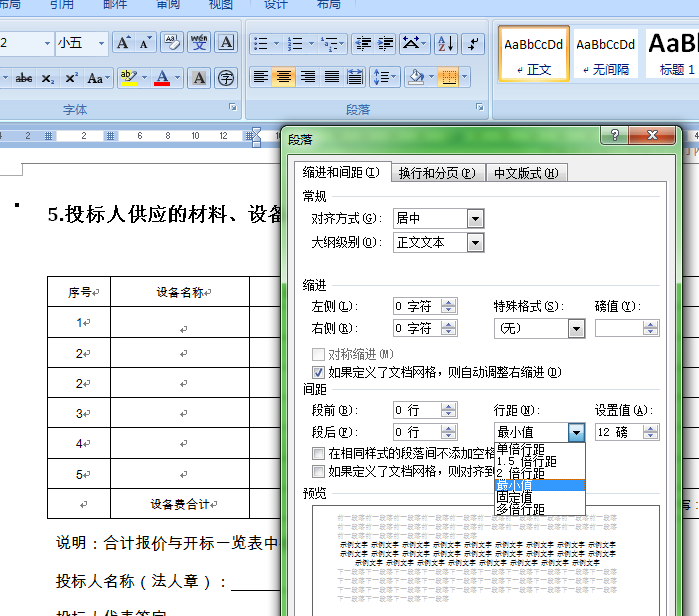
行距选择最小值
怎样使word表格文字垂直居中?
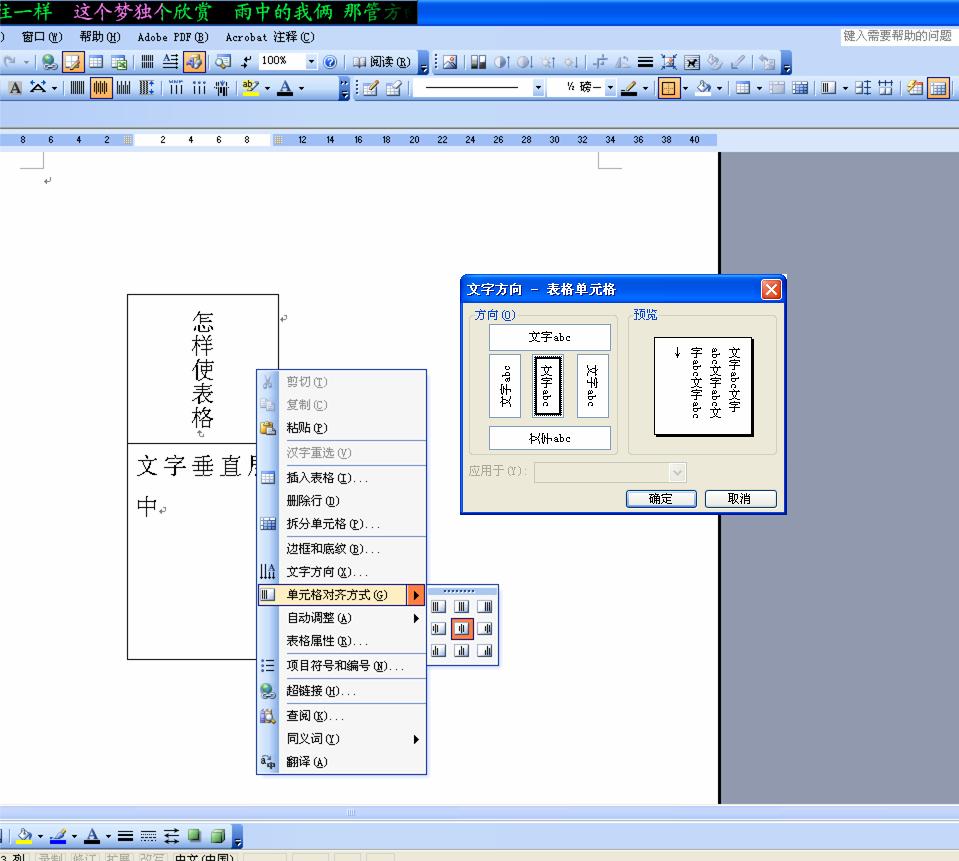
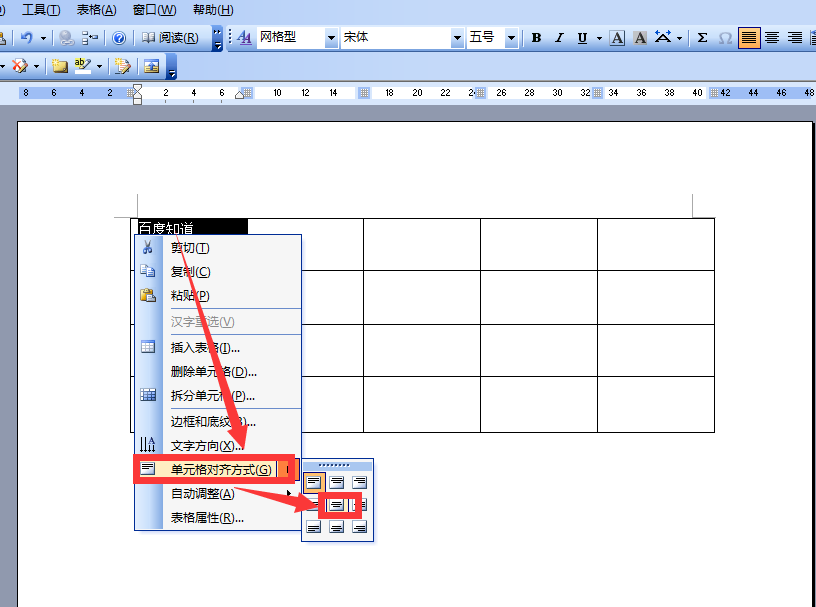
1、水平居中和垂直居中:选中需要调整的文字或单元格--右键--单元格对齐方式。此命令的下一级菜单中共有九个命令,然后点击中间那个快捷按钮。
2、仅水平居中:操作如一,然后点击第一行中间快捷按钮(左右居中,上图红圈中所示按钮正上方)。
3、仅垂直居中:操作如1,然后点击第三行中间快捷按钮。
在Word里面做表格如何将文字上下居中
在Word里面做表格,将文字设置为上下居中,在单元格对齐方式中设置为“水平居中”即可。
方法步骤如下:
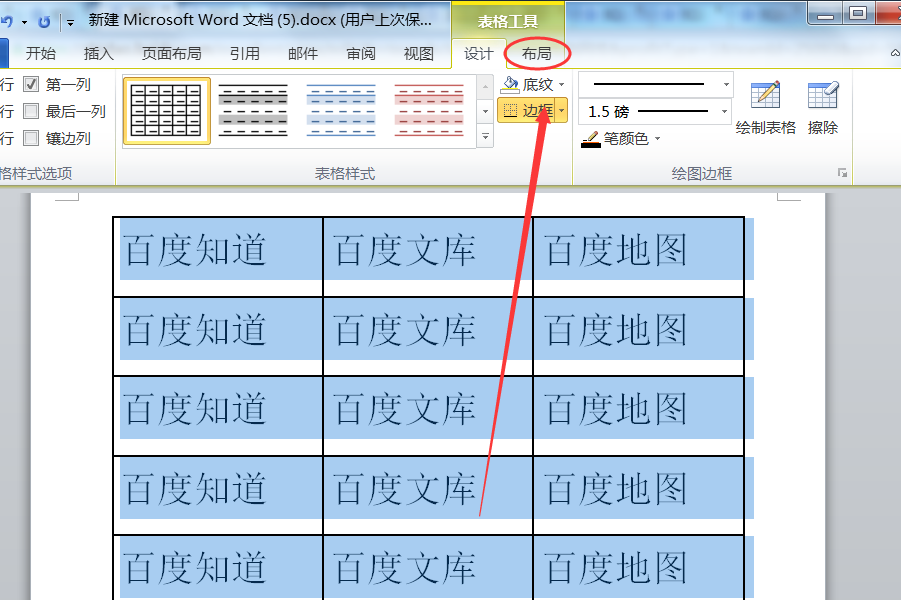
1、打开需要操作的WORD文档,点击设计工具中的布局标签页。
2、找到对齐方式一项,点击选择“水平居中”即可。
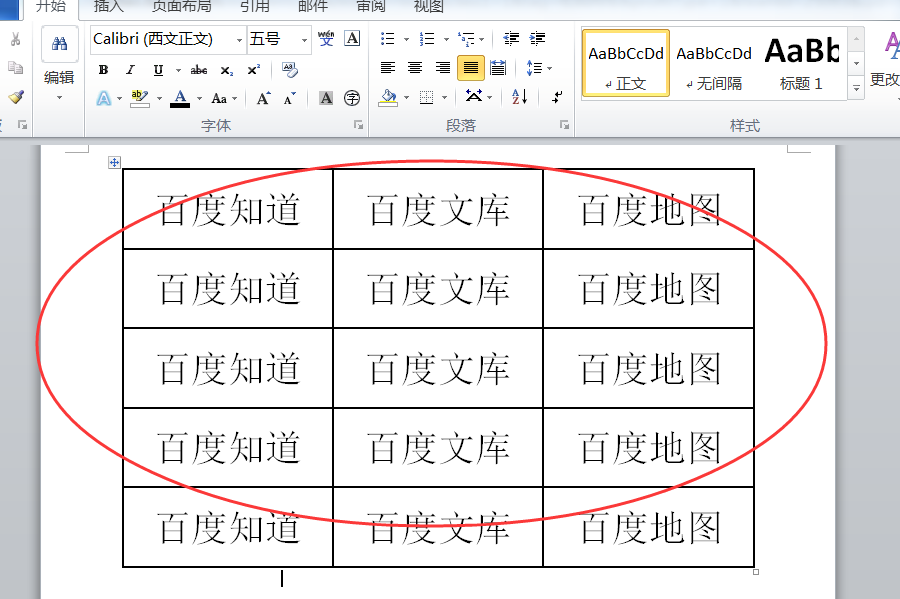
3、返回主文档,可发现表格文本内容已上下居中对齐。
如何把Word文档表格中的所有文字设置为靠上居中
要把Word文档表格中的所有文字设置为靠上居中只需要在word表格中设置单元格对齐方式为“靠上居中对齐”即可。
方法步骤如下:
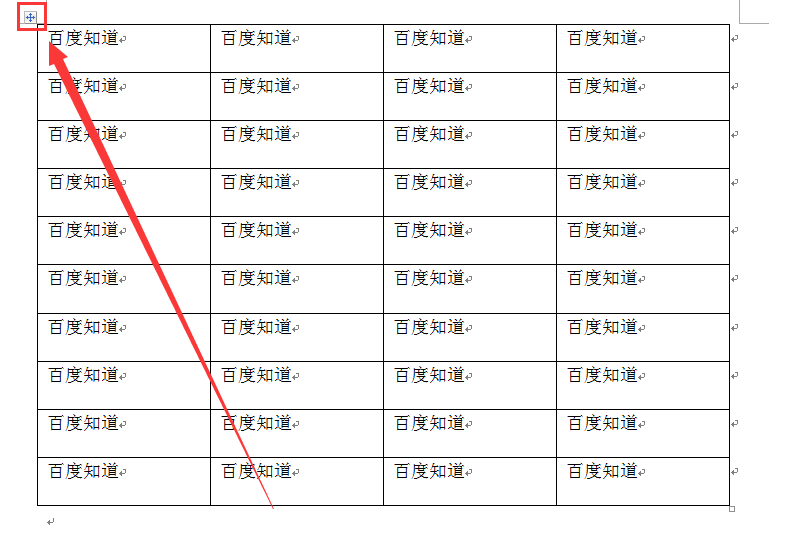
1、打开需要设置的word文档,点击表格左上角的按钮快速选中整个表格内容,也可以根据需求手动选择需要设置的表格内容。
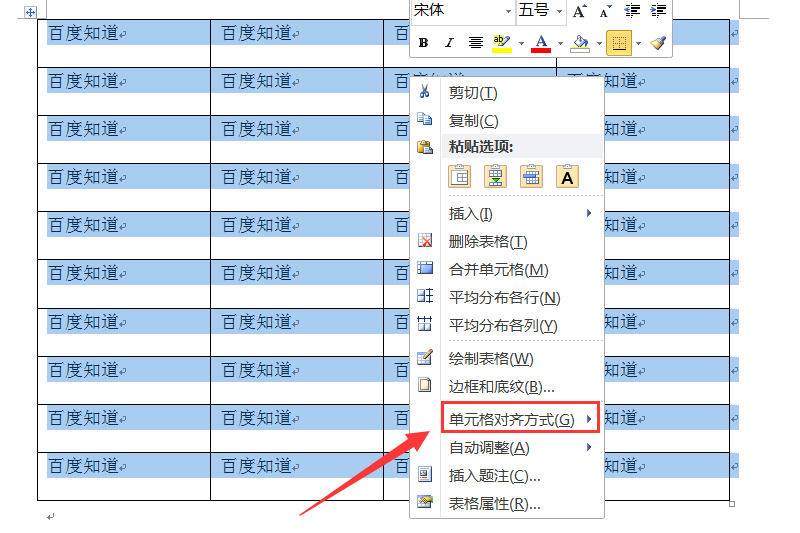
2、在选中区域内单击右键,然后选择“单元格对对齐方式”。
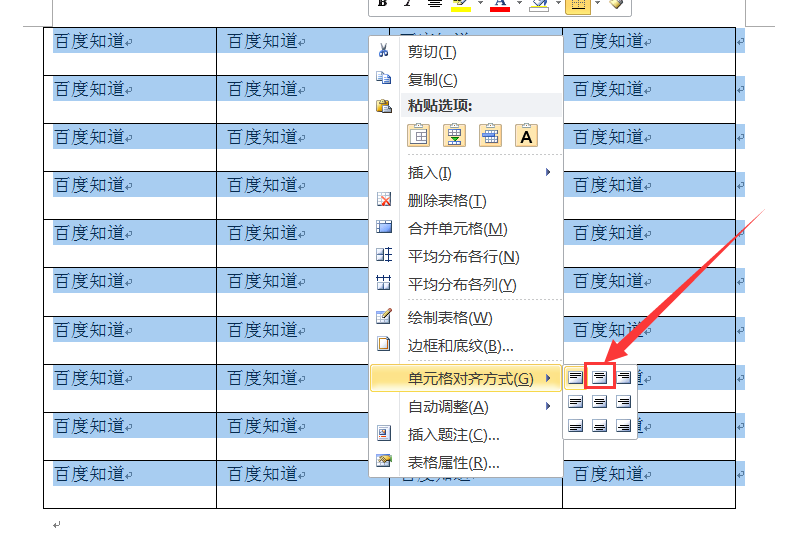
3、在弹出的“单元格对齐方式”选项中,选择“靠上居中对齐”。
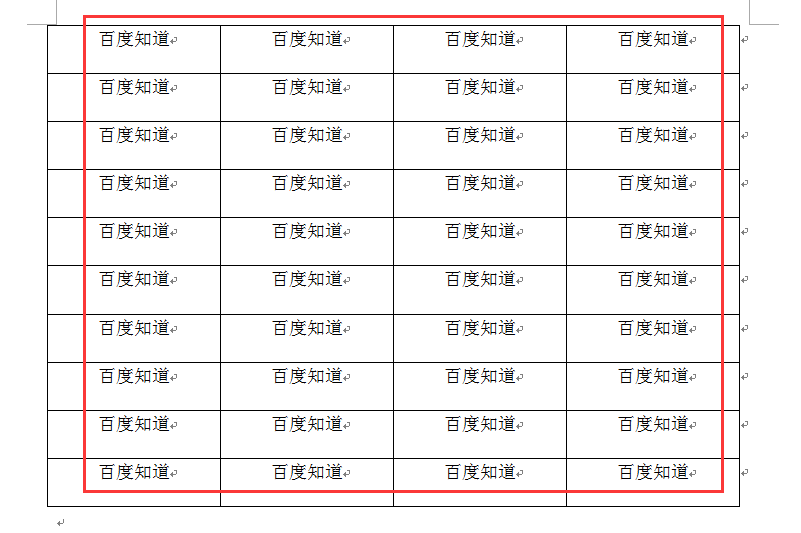
4、可见选中区域内的表格文字都已经设置成了靠上居中。
如何让word表格中的文字上下居中
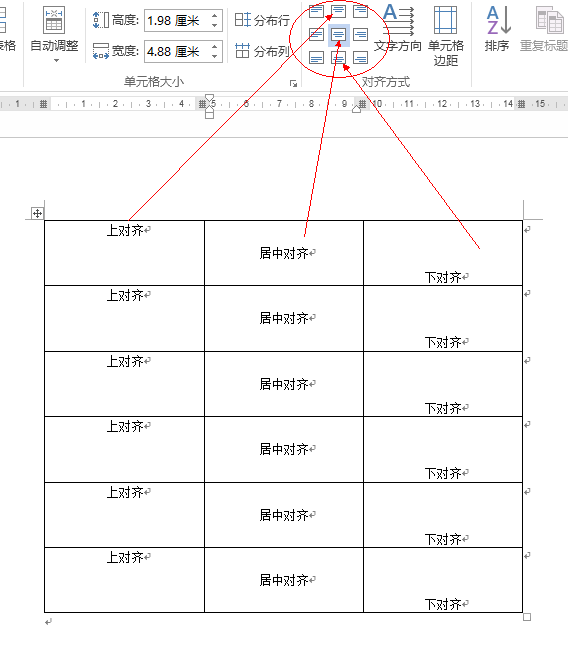
如图所示,选择不同的对齐方式就可以了
WORD表格里的文字怎么上下居中
软件:Office2013
方法:
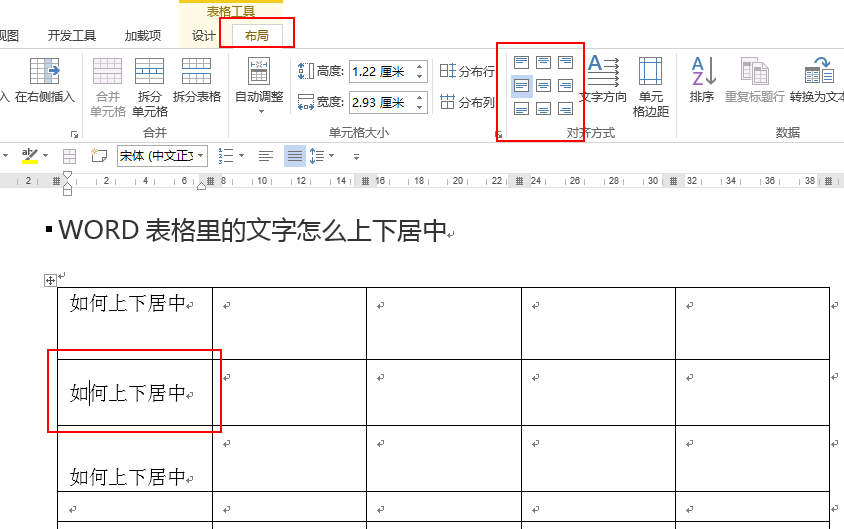
选中表格中的文字,选择选项卡【表格工具】-【布局】-对齐方式中进行选择,可对表格中的文字进行相关的对齐操作。有:左对齐(上对齐、上下居中、下对齐)、左右居中(上对齐、上下居中、下对齐)、右对齐(上对齐、上下居中、下对齐)。
Word文档里表格里 的字体总是靠上边,怎样把字整的上下居中
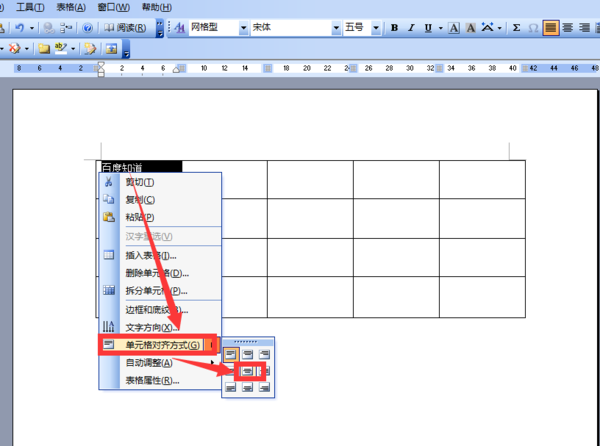
要让word里的表格文字上下居中,以word2003为例,步骤如下:
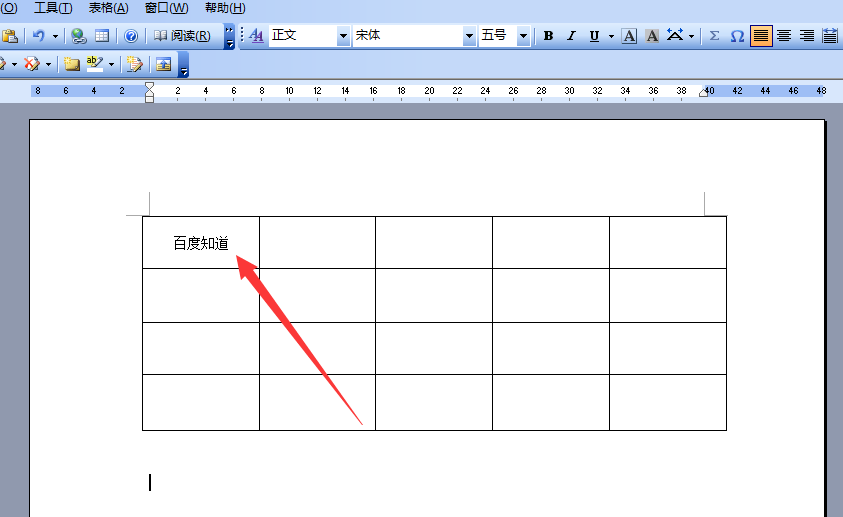
打开word文档,在表格中选中特定的单元格,右击鼠标,在展开的列表里选择“单元格对齐方式”,在九宫格对齐方式里,点击选中中间的“居中”;
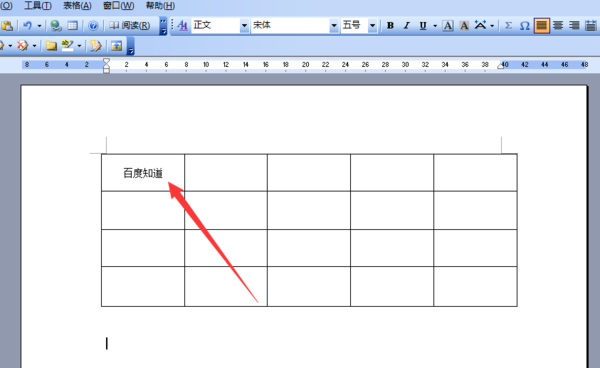
然后在word表格里就可以看到文字上下居中了。
转载请注明出处51数据库 » word文档表格里的文字上下居中 WORD表格里的文字怎么上下居中

