
word2007删除分解符 07版word分节符怎么删除
- 作者: 优衣库库长丶
- 来源: 51数据库
- 2020-04-16
1、依次点击“视图”、“普通视图”,在要删除的分节符上点击一下,这时光标会跑到前边去,这时按键盘上的“Del”键,就删除了。

2、点击“页面视图”,会发现分节符没有了。
3、文档的格式,可以通过选中,全部清除,而分节符是不能通过“样式”“全部清除”达到的。
Word2007删除分节符后格式问题
我也遇到这个问题了,然后试验出了一个办法:
先在分节符后面单击,确保是选中分节符后面的状态~
然后在“插入”里选择“页眉=》编辑=》链接到前一条页眉“
然后再点”页脚=》编辑=》链接到前一条页脚“
这样一来,分节符后面的格式就和前一面一样了
最后再删除分节符就行了 ^_^~~
如果页边距和纸张大小也都不一样的话,只能手动调整了~~不过这两项还是比较容易改的^_^
word2007中如何删除分节符?
把页面视图转到普通视图,就看到分节符,选中按delete键可
2007 word中如何删除分节符
激活“显示隐藏编辑标记”,分节符会显示出来的,直接删除就ok。
怎么删除word2007中的分节符
第1步,打开已经插入分节符的word2007文档,依次单击office按钮→“word选项”按钮,如图一所示。
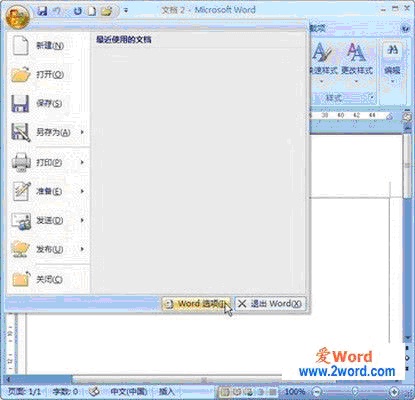
图一点击“word选项”按钮
第2步,在打开的“word选项”对话框中切换到“显示”选项卡,在“始终在屏幕上显示这些格式标记”区域选中“显示所有格式标记”复选框,并单击“确定”按钮,如图二所示。
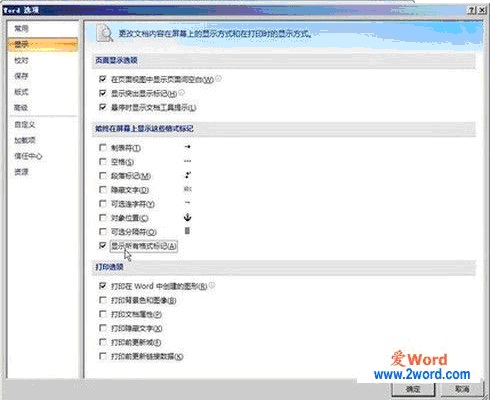
图二选中“显示所有格式标记”复选框
第3步,返回word2007文档窗口,选中分节符,并在键盘上按delete键即可将其删除,如图三所示。
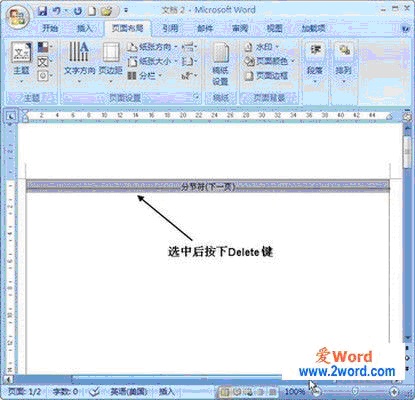
图三将光标定位到分节符前面
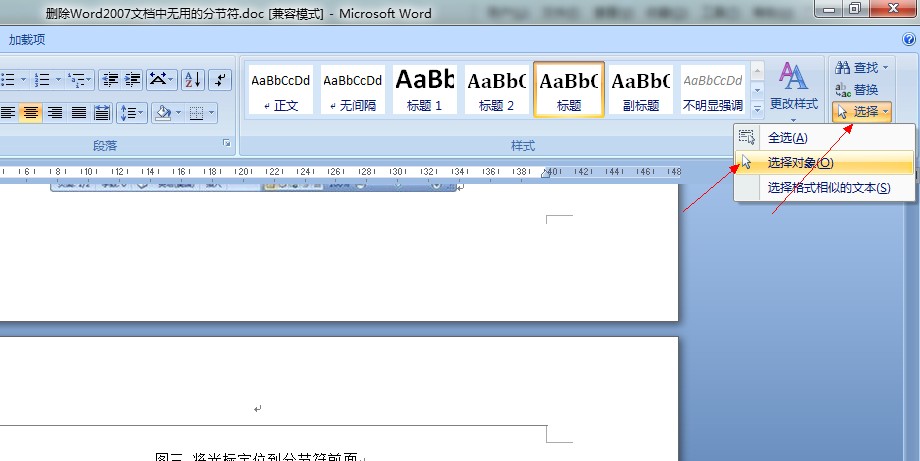
关键是分节符选不中,不反应
点击“选择”——“选择对象”,然后选中所要删除的分节符,如图所示:
word2007中如何去掉分节符
以下图所示文档为例,最后一行“十”字后面被插入了一个分节符。
将鼠标定位于分节符之前,即“十”字以后,按下“Delete”键,即可删除分节符。
但是,在很多情形下,我们插入了分节符之后一下子找不到插入分节符的位置,这时候,就必须先显示分节符才能将其删除。点击office按钮,单击“选项”,弹出“选项”对话框。
在选项-显示-始终在屏幕上显示这些格式标记中,选中“显示所有格式标记”。
单击“确定”,就会发现文档中已经显示分节符标记。
将鼠标定位在分节符之前,按下“Delete”键,就能删去分节符。删去分节符后,重新打开Word选项,取消Word选项-显示-始终在屏幕上显示这些格式标记中的“显示所有格式标记”,文档中的其他格式标记就会隐去。
word2007中如何删除分节符???
按DEL
word2007分节符怎样删除
分节符就是把一篇文档分成几份(就像一个人的几个器官,每个器官都有自己的组织),每一份都可以编辑自己的页码(每一节的页码可以从1或任何数字开始,也可以设置成整个文档都连续),
1把分节符删了(这个应该会吧)(参考http://zhidao.baidu.com/question/166798129.html#here)
2把页码删了就好了,
你想再加分节符就重新开始加,
转载请注明出处51数据库 » word2007删除分解符 07版word分节符怎么删除

