
word里怎么插页码 WORD如何插入页码
- 作者: 桥豆麻袋灬
- 来源: 51数据库
- 2020-04-16
材料/工具:word2016
1、首先打开要编辑的word2016;
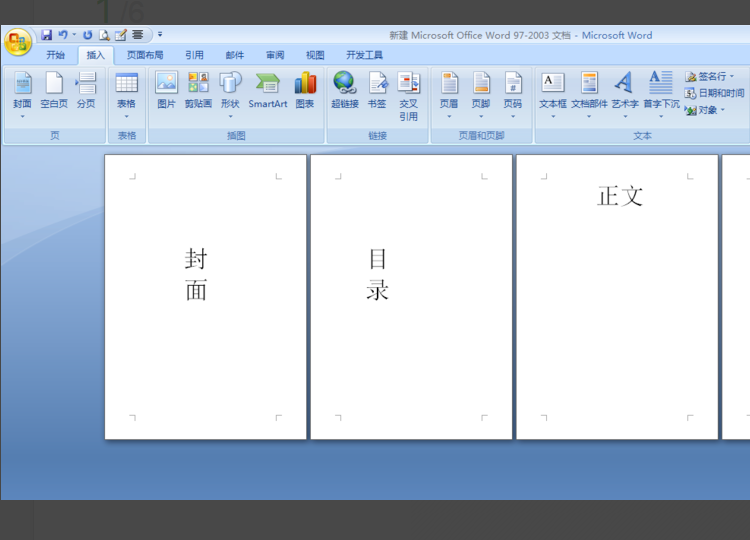
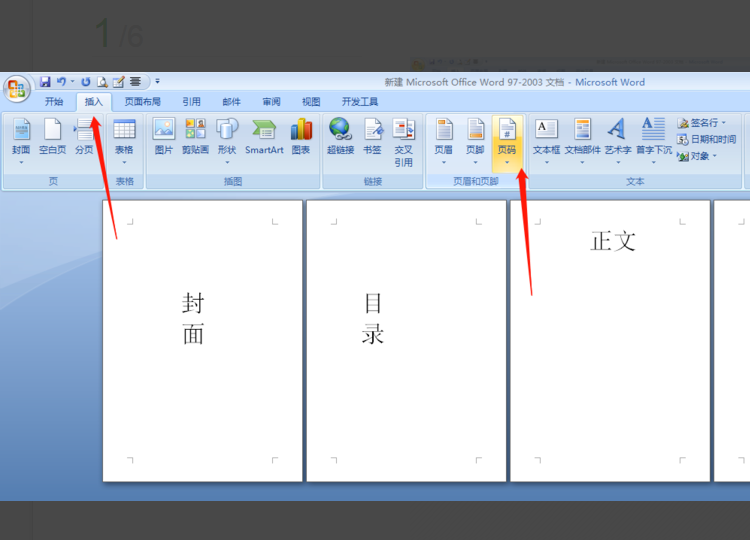
2、点击菜单栏的“插入”——“页码”;
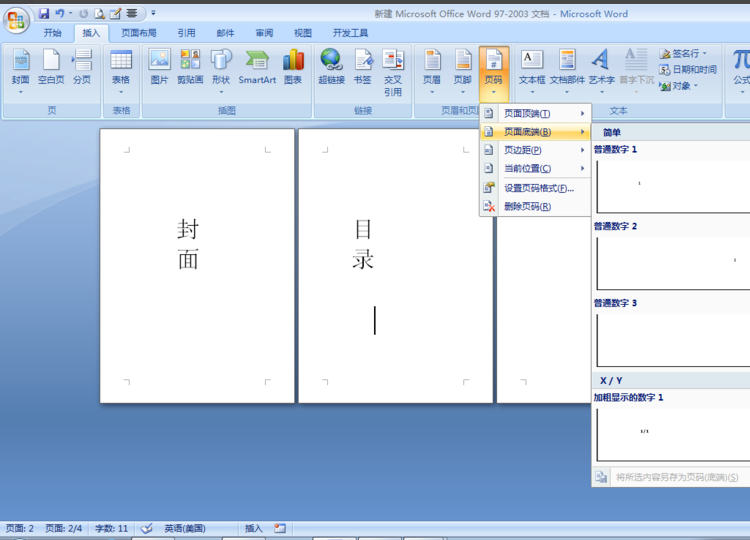
3、跳出下拉菜单,我们选择“页面底端”,再根据喜好选择一款页面形式;
4、这样页面底部就出现了页码;
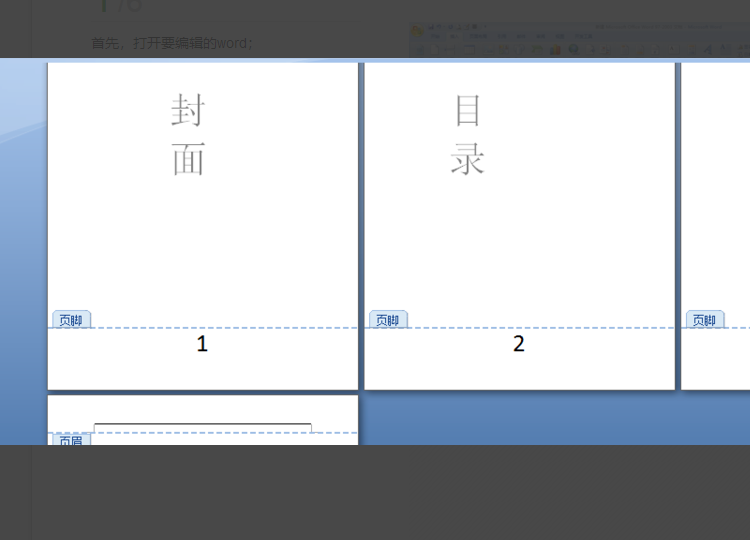
5、我们双击一下页码,弹出对话框,可以设置字体的颜色、样式和大小;
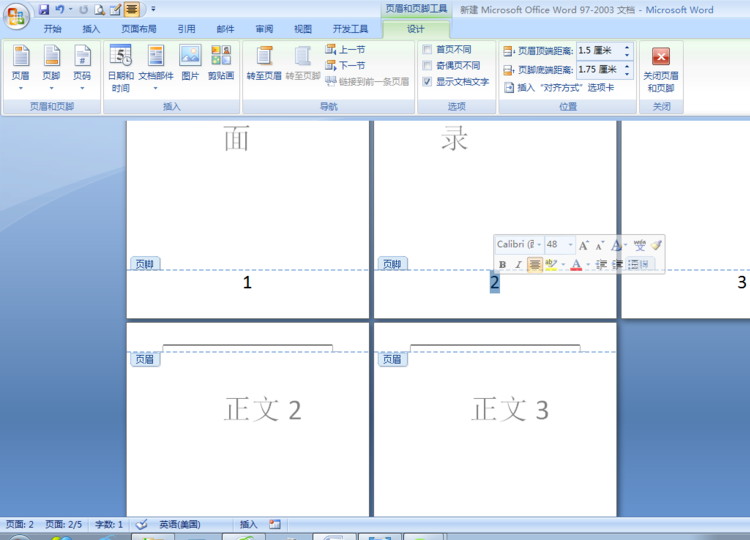
6、最后我们就得到了编辑好的页码了。
如何在WORD中插入页码
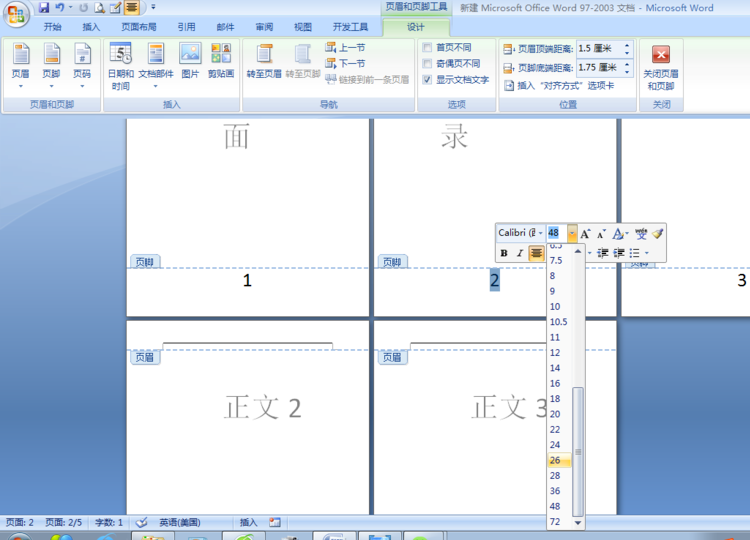
第一步:将光标定位在第2页的最后,插入→分隔符→下一页→确定(如果多出一空白页,按 del 删除即可);
第二步:将光标定位在第3页,视图→页眉和页脚→(这时出现工具栏)点工具栏上的“在页眉和页脚间切换”按钮→再点“链接到前一个”按钮→关闭工具栏;
第三步:仍将光标定位在第3页,插入→页码→格式→起始页码设置为 1 →确定;
第四步:双击第2页的页脚,直接删除第2页的页码。
至此完成!

如何在word中插入连续页码
材料/工具:office wps 办公软件
1、首先在我们的电脑桌面上新建一个word文档,并点击它

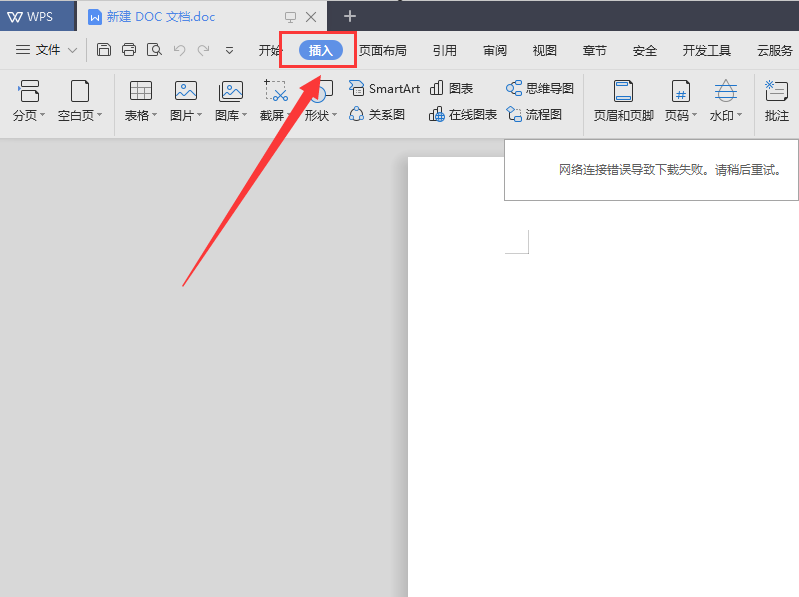
2、接着点击屏幕上方的插入
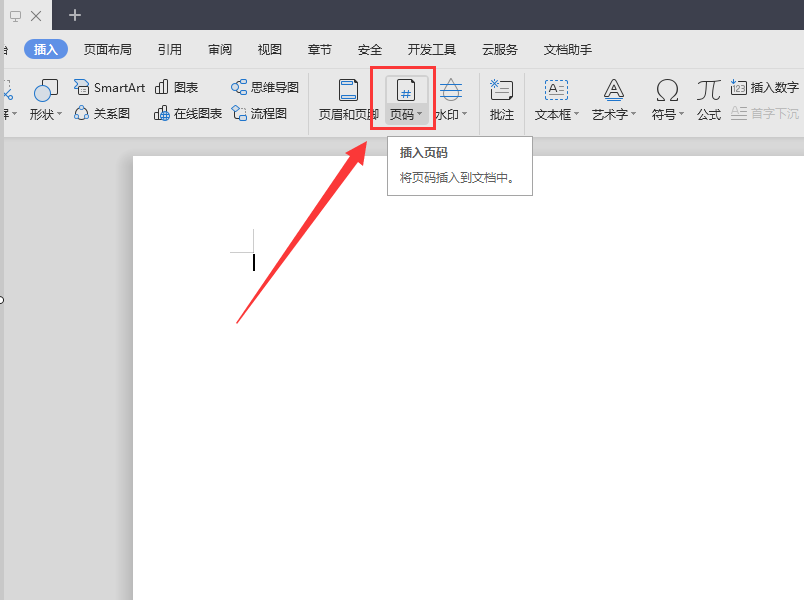
3、然后点击页码
4、接着选择页码的位置和页码的类型
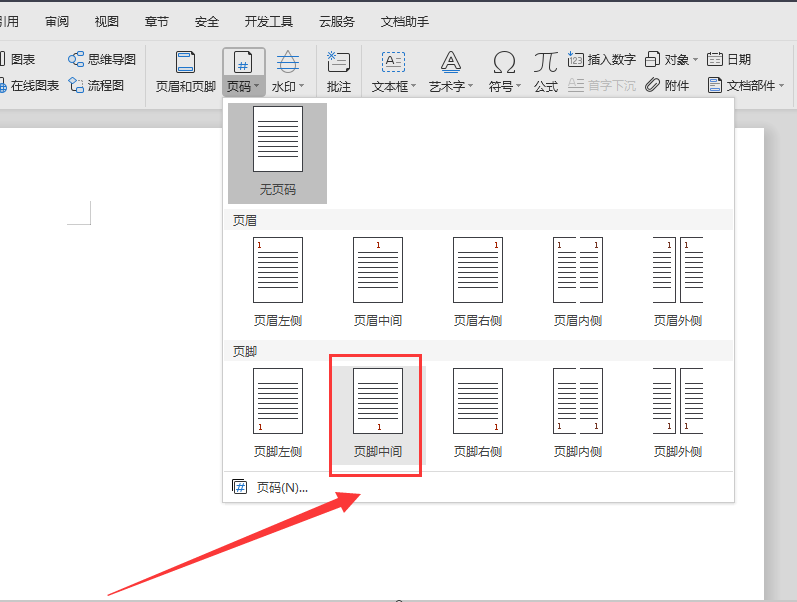
5、通过以上操作,我们就再word当中插入了我们想要的页码了。

如何在word里面插入页码
参照word2007从第三页插入页码:
1、光标定位在第二页末尾。页面布局-----页面设置-----分隔符-----分节符----下一页,光标跳到第三页首。
2、插入----页眉-----编辑页眉(此时光标出现在第三页页眉)------转至页脚-----链接到前一条页眉(页脚右边显示的“与上一节相同”消失)。
3、插入-----页眉和页脚------页码------设置页码格式-----页码编号-----起始页码:1------确定。页码-----选择插入格式------关闭页眉和页脚。
WORD文档要插入页码,从第三页开始该怎么设置?
假如第1-2页无页码,第3页开始插入页码,起始页为1
WORD2003
1、将光标定位在第2页末尾处,在菜单栏中依次点击“插入——分隔符——(分节符类型)下一页”。按确定。
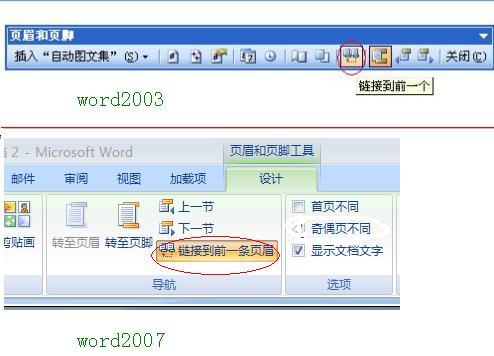
2、点击“视图——页眉和页脚”,将光标定位到第3页(即第2节)页脚的位置,在“页眉和页脚”工具栏中,点击“链接到前一个”按钮,使其退出高亮状态。
3、将光标定位到第3页任意位置,点击“插入——页码”,点击“格式”,选中“起始页码”,并输入1,按两次确定。
如果第1、2页需要页码1、2,同样点击“插入——页码”即可。
WORD2007
假如第1-2页无页码,第3页开始插入页码,起始页为1
1、将光标定位在第2页末尾处,点击“页面布局——(页面设置)分隔符——(分节符)下一页”
2、双击第3页的页脚处,进入页眉和页脚的编辑状态,点击工具栏中的“链接到前一条页眉”按钮,使其使其退出高亮状态。
3、点击“插入——页码——设置页码格式”,选择“起始页码”,并将其设置为“1”,然后点击“插入——页码——页面底端——普通数字2”即可。
如何在word文档的中间才开始插入页码?
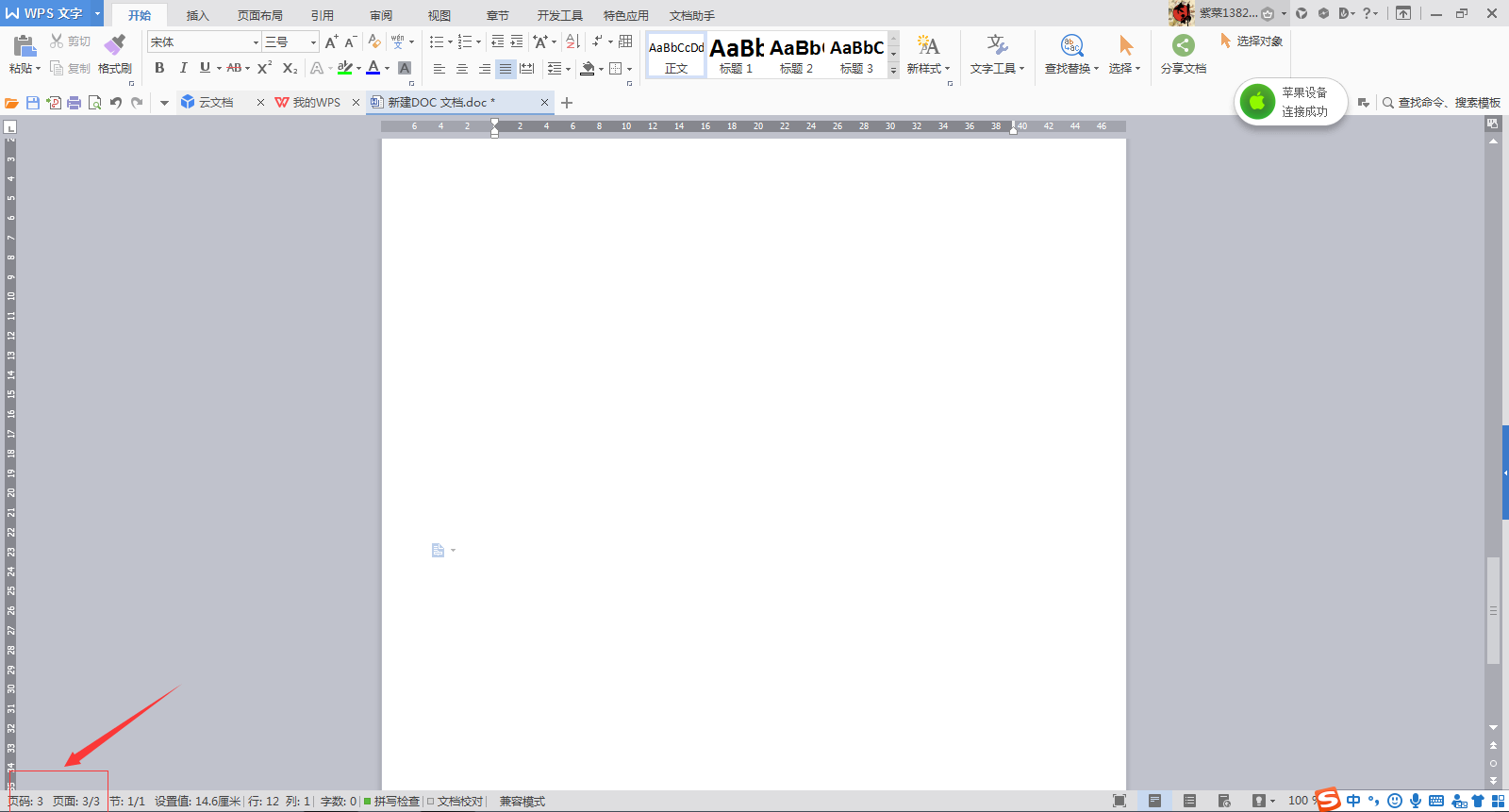
第一步:首先打开你要编辑的文档,用鼠标滑动到第三页,如下图
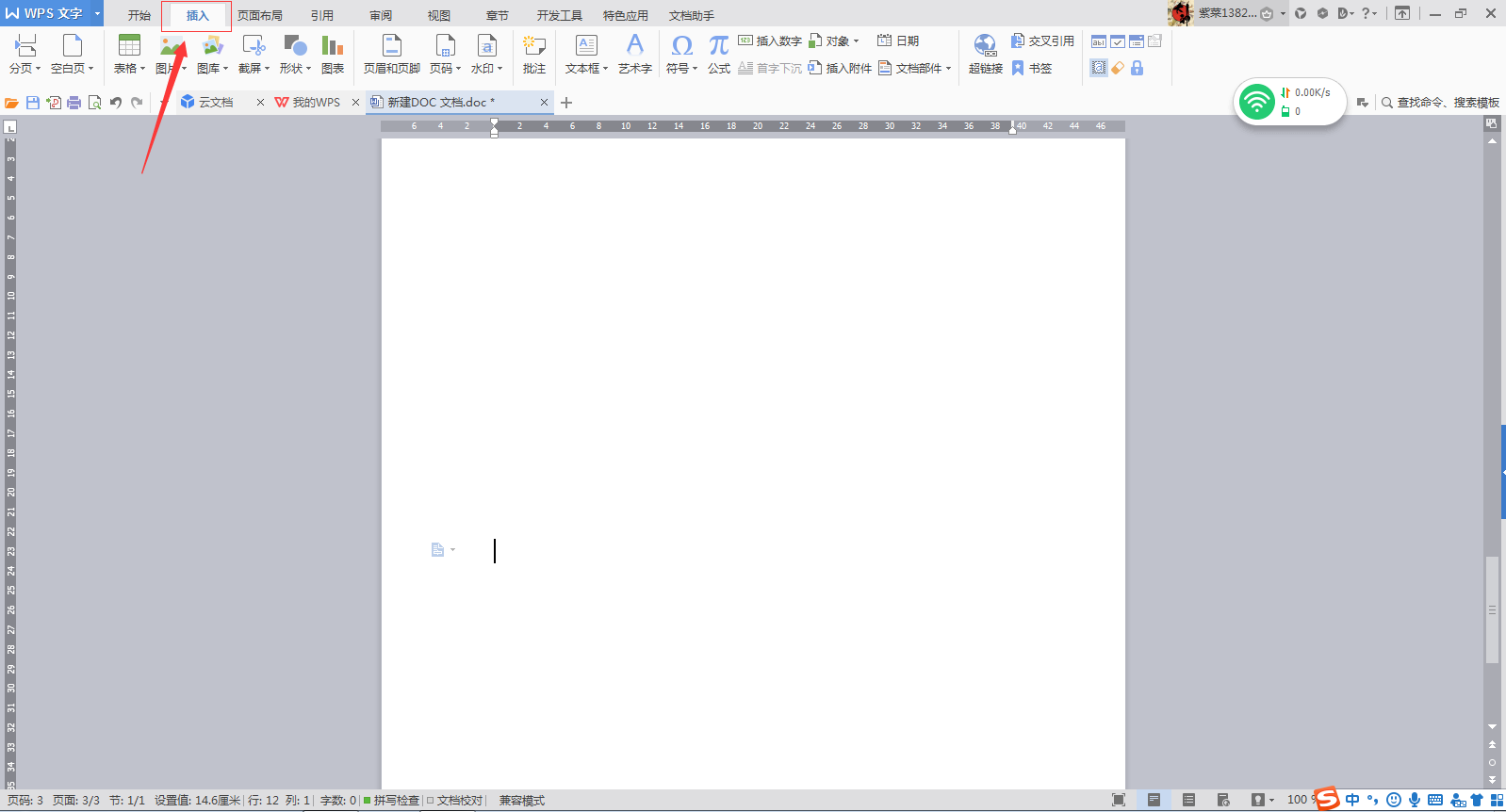
第二部:点击工具栏上的“插入”选项
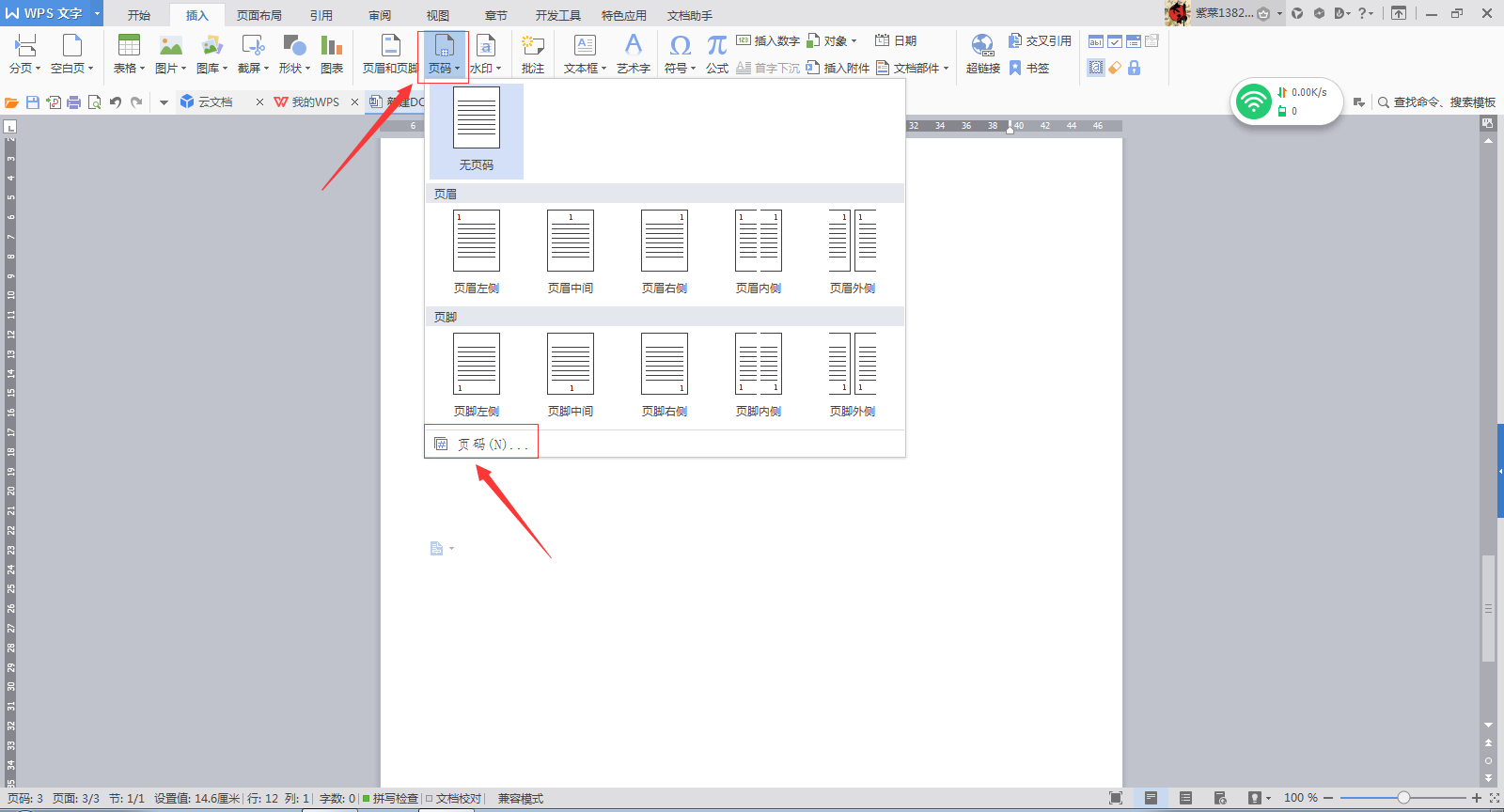
第三步:点击“页码”,选择最下面的“页码(N)”
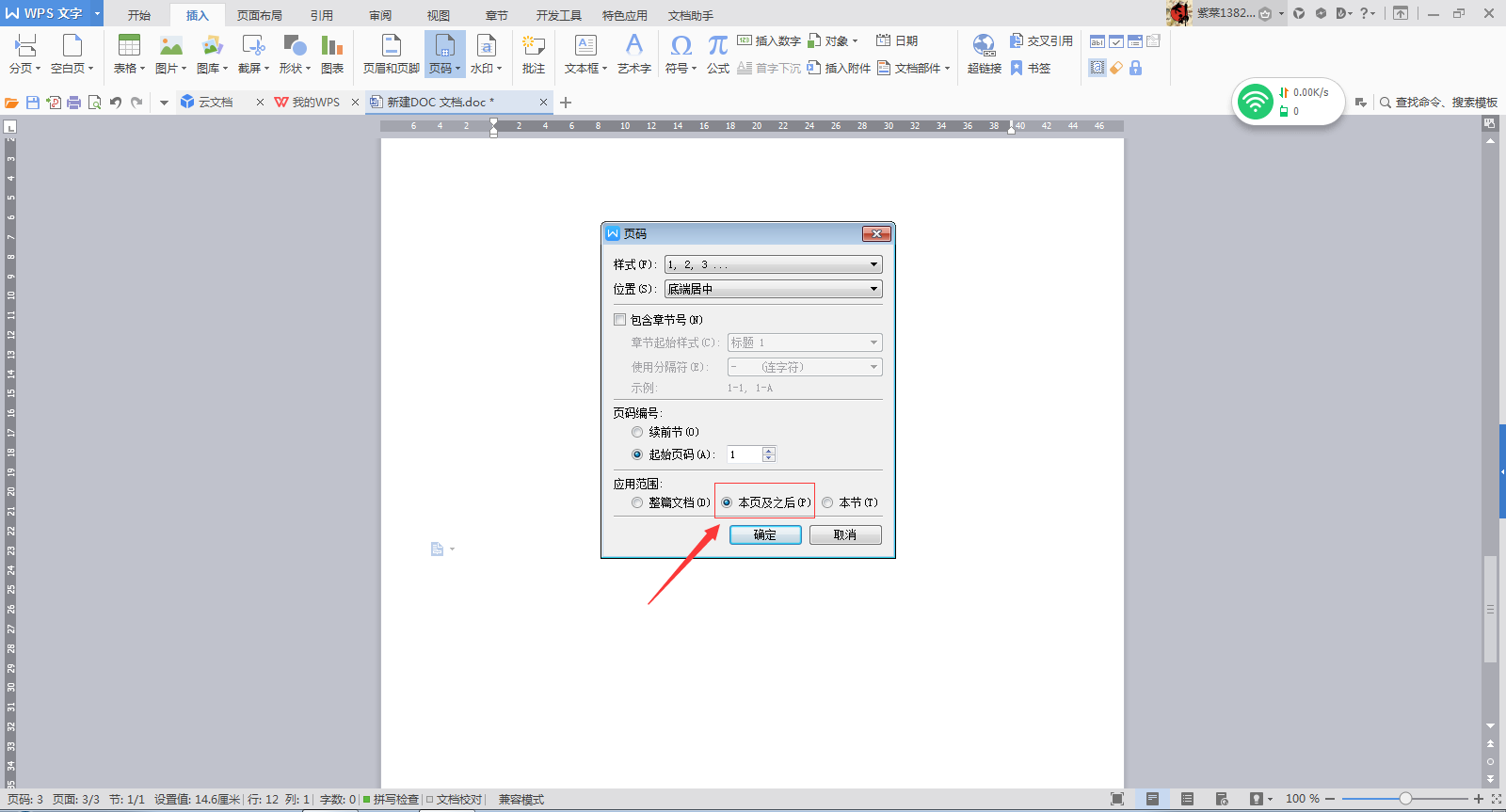
第四部:出现如下对话框,点击“本页及之后(P)”
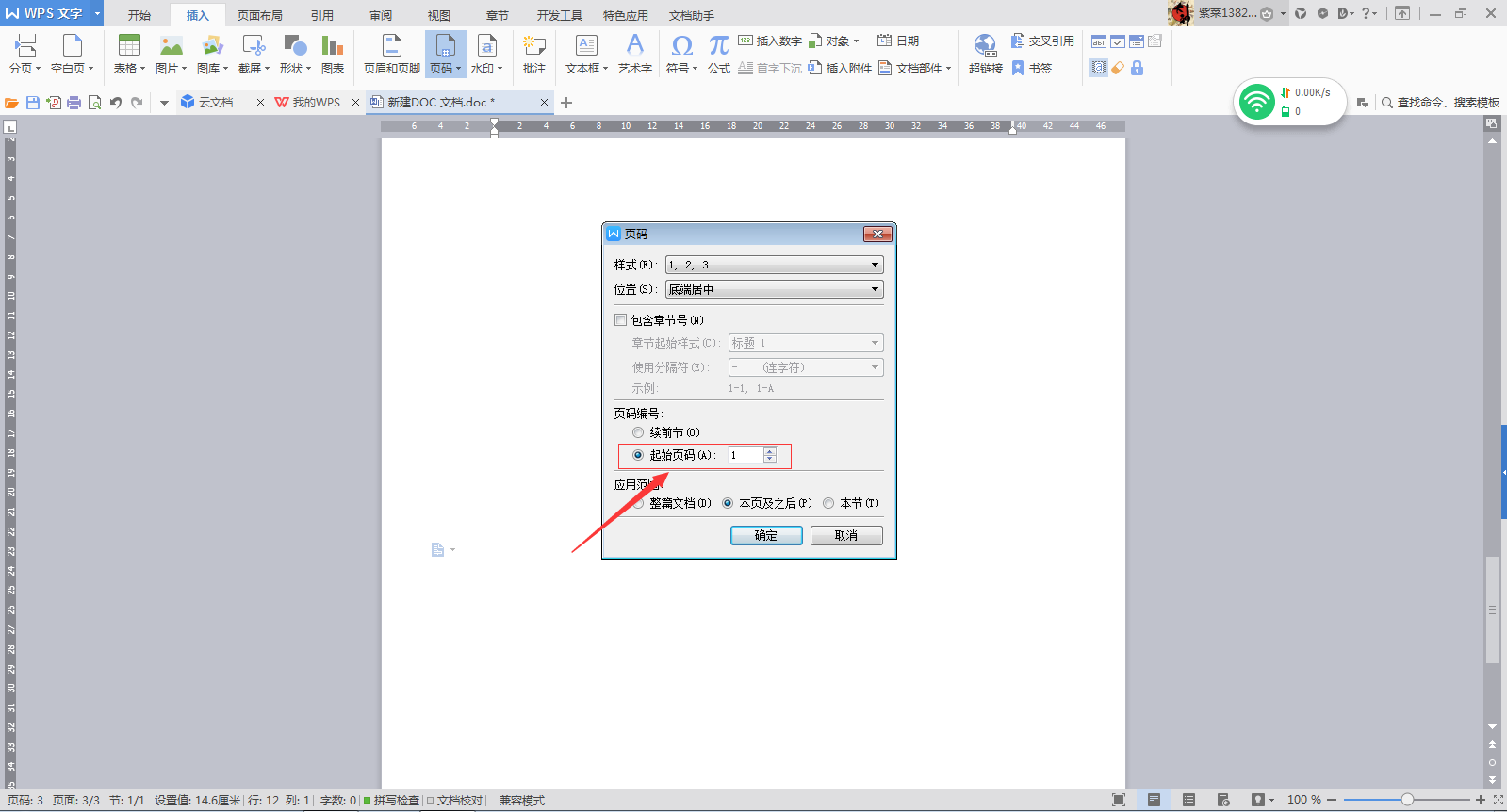
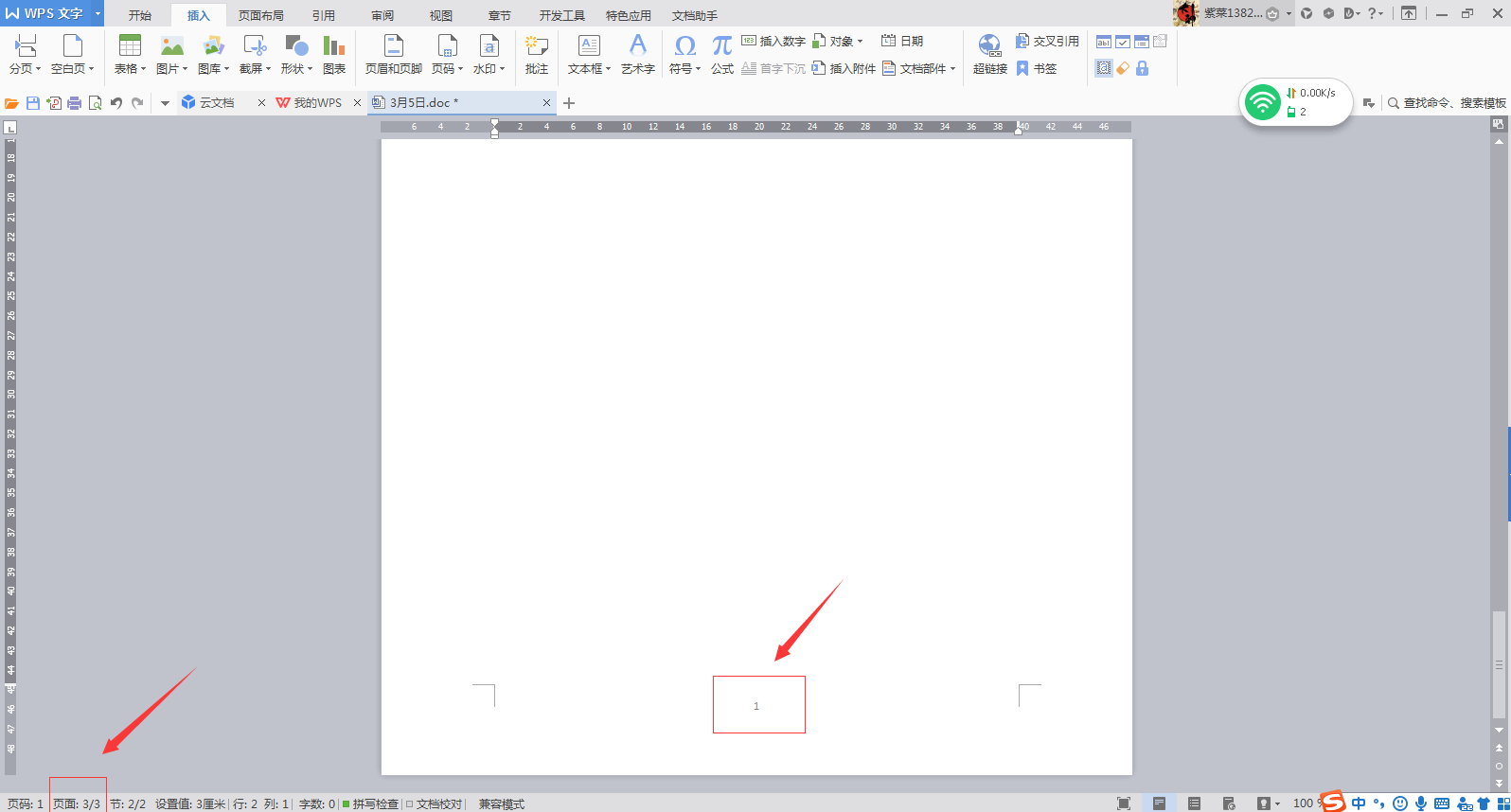
第五步:在上面“起始页码(A)”后面输入“1”,然后点击“确定”或直接回车即可。
WORD2007如何添加页码
添加方法如下:
1.首先打开一个编辑好的文档;

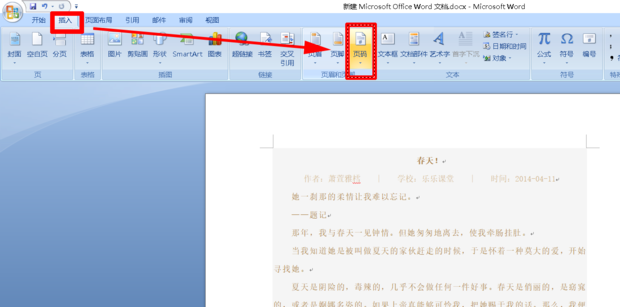
2.点击进入“插入”,选择“页码”;
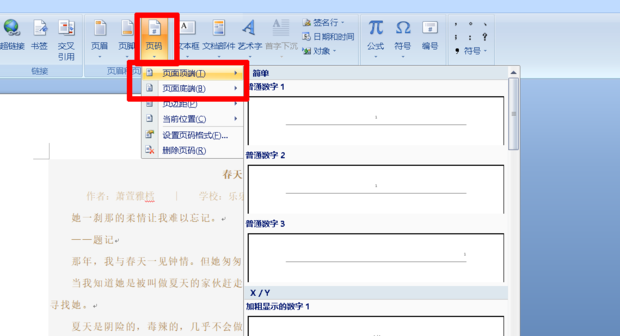
3.在“页码”下拉列表框中,指定是将页码插入页面顶部的页眉中还是页面底部的页脚中;
4.选择页码的对齐方式,指定页码相对页边距的左右,是左对齐、居中还是右对齐,或是相对于页面装订线的内侧或外侧对齐等;
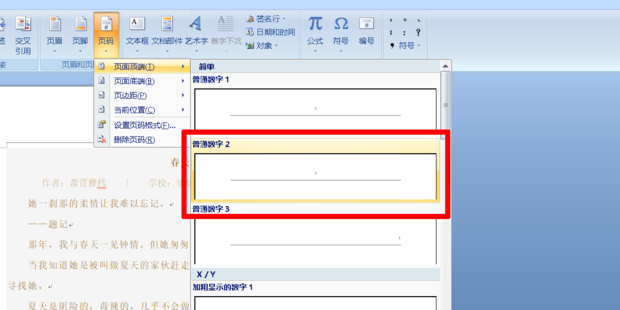
5.最后成功设置页码。

扩展资料:
对于一些书刊或是报纸,在发行时都会在每页的最上方打上自己刊物的名称或是重要的章节说明,使用插入页码中的页面顶端,然后双击页码,将文字改为刊物名称就可以做到。
word插入页码怎么全是一样的
WORD文档中插入页码的问题
一、页码从第二页开始
1、选择“插入-页码”,打开“页码”对话框。
2、取消“首页显示页码”复选框中的对钩,然后单击“格式”按钮,打开“页码格式”对话框。
3、“起始页码”后的框中键入数字“0” 。
4、按“确定”退出。
二、页码从任意页开始
1、将光标定位于需要开始编页码的页首位置。
2、选择“插入-分隔符”,打开“分隔符”对话框,在“分隔符类型”下单击选中“下一页”单选钮。
3、选择“视图-页眉和页脚”,并将光标定位于页脚处。
4、在“页眉和页脚”工具栏中依次进行以下操作:
①单击“同前”按钮,断开同前一节的链接。
②单击“插入页码”按钮,再单击“页码格式”按钮,打开“页码格式”对话框。
③在“起始页码”后的框中键入相应起始数字。
④单击“关闭”按钮。
三、页码不连续
如“目录”与“正文”的页码均需单独排,可按以下步骤操作:
1、将光标定位于需要开始重新编页码的页首位置。
2、选择“插入-分隔符”,打开“分隔符”对话框,在“分隔符类型”下单击以选中“下一页”复选钮。
3、选择“插入—页码”,打开“页码”对话框。单击“格式”按钮,打开“页码格式”对话框。
4、“起始页码”后的框中键入数字“1”
5、按“确定”退出。
四、页码每栏显示
文档分栏后,按常规插入页码,只能实现一页一个页码。如何实现每个分栏一个单独的页码呢?可以利用域的功能
1、选择“视图-页眉和页脚”,并将光标定位于页脚处的左栏放页码的位置。
2、同时按下Ctrl+F9功能键,光标位置会出现一个带有阴影的“{ }”,这就是域的标志。
3、在“{ }”内输入“=”后,再同时按下Ctrl+F9功能键,在这次出现的花括号内输入“page”(表示插入“当前页”域代码)。
4、将光标移到内部一对花括号之后,输入“*2-1”,此时,在页脚处得到这样一行域代码:“{={page}*2-1}}”。
5、将光标停留在这个域代码上,按右键选择“更新域”,即可看到当前页左栏的页码。
6、选中刚刚输入的域代码,进行复制,并粘贴在页脚处右栏放页码的位置。
7、选中刚刚粘贴上去的域,按右键选择“切换域代码”,将域代码“{={page}*2-1}}”改为“{={page}*2}}”,按右键选择“更新域”即可。
转载请注明出处51数据库 » word里怎么插页码 WORD如何插入页码

