
word表格怎样大小一样大小 WORD怎么把表格弄一样大小
- 作者: 属于個魜的世界
- 来源: 51数据库
- 2020-04-16
用WORD制作表格时,有时表格的行与行间距、列与列宽度有所差异,我们要求行与行间距相等,列与列间距等宽。
1、打开一篇事有表格的WORD文档,此时行与行间距不同,列与列宽度也不同。
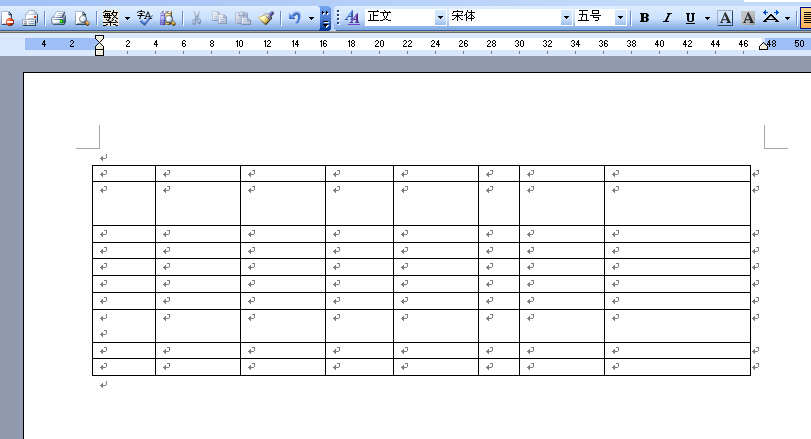
2、最简单的办法是:选择全部表格,右击所选区域,点击平均分布、平均分布各列。就实现了各行的行间距等高,各列的列间距等宽了。
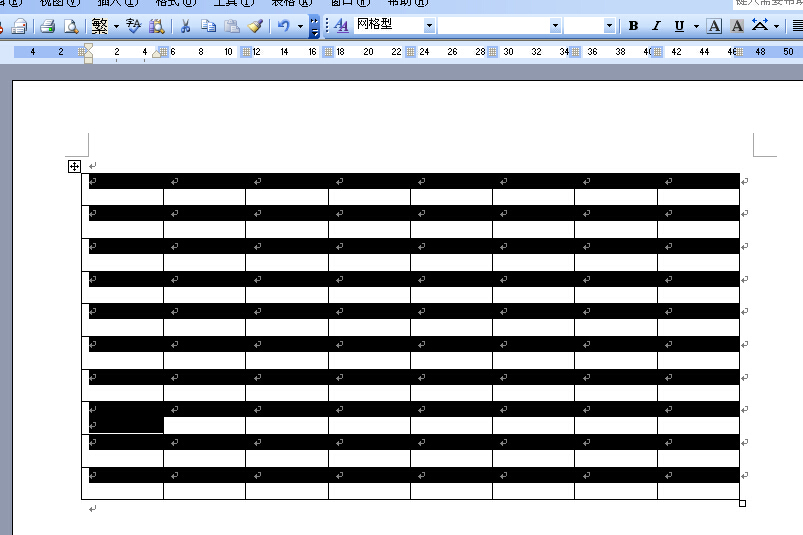
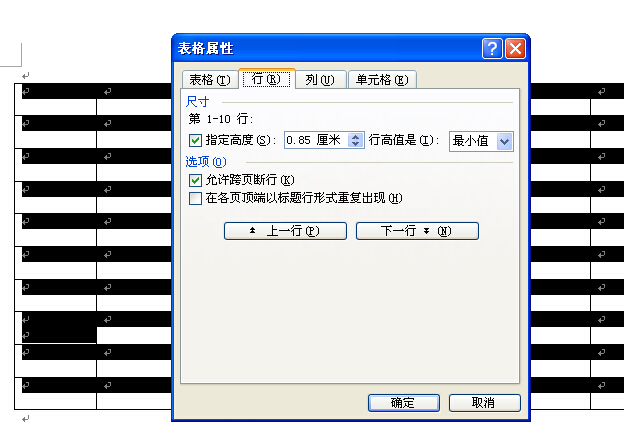
3、也可以选定表格,在选定的区域内点击右键,选择表格属性,手动设定行、列数值。
WORD怎么把表格弄一样大小
用WORD制作表格时,有时表格的行与行间距、列与列宽度有所差异,我们要求行与行间距相等,列与列间距等宽。
1、打开一篇事有表格的WORD文档,此时行与行间距不同,列与列宽度也不同。
2、最简单的办法是:选择全部表格,右击所选区域,点击平均分布、平均分布各列。就实现了各行的行间距等高,各列的列间距等宽了。
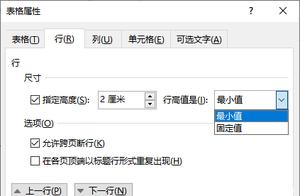
3、也可以选定表格,在选定的区域内点击右键,选择表格属性,手动设定行、列数值。
在WORD中,怎样把表格的格子调来一样大小?
WORD中将表格的各行和各列平均分布的方法:
举例来说:原来有一张表格如下
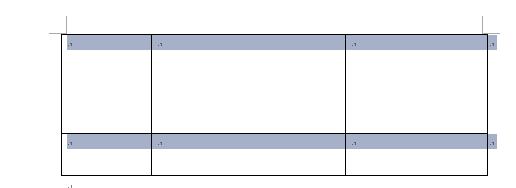
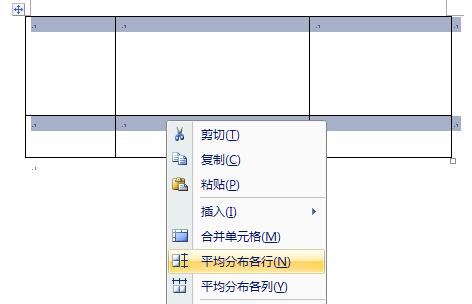
1、选中表格——鼠标右键选择【平均分布各行】——然后鼠标右键选择【平均分布各列】。
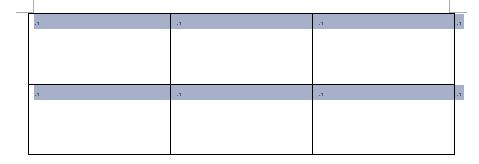
2、最后效果如下:
word表格中;如何让表格所有行/列一样大?
方法一:
1、选中表格;
2、单击表格工具布局----分布行;
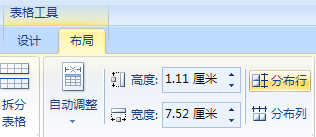
3、单击表格工具布局----分布列即可。
方法二:
1、选中表格;
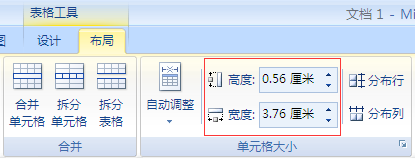
2、单击表格工具布局,在高度和宽度输入框中输入所需要的数值即可,如图所示。
在word中如何使多个表格一样大
方法很简单,选择你要设置相同大小的表格或单元格,右键鼠标---表格属性,可以对行,列指定高度,行列高值可以根据你的情况具体来设置,这样做,你可以随心所欲的调整你的表格任何部分的大小。
word表格怎么调整大小一样大小
方法一:
将鼠标指针放在表格右下角,当指针变为带箭头的十字形后,按下鼠标并拖动鼠标即可整体调整表格的大小,此方法调整的结果使表格中所有单元格的高度和宽度均进行等比例的缩放。
方法二:
1、选中表格;
2、选择表格工具布局选项卡,在高度和宽度输入框中输入所需要的数值即可,
word中表格同样设置,为什么大小会不一样?
表格对齐方式不一样。
选中整个表格。
要么都居中对齐
要么都左对齐
word操作怎么使表格大小相同
还是我来告诉你吧!如果只是想调整张表格的宽度,且要求每列的列宽均相同,那么可以先将鼠标指针指向需要设置列宽的列边框上,当鼠标指针变成双箭头形状时单击并拖动鼠标即可调整列宽。拖动的同时如果按下Alt键则可微调表格宽度。首先减小最左边或最右边一列的宽度,然后在Word菜单栏依次执行“表格”→“自动调整”→“平均分布各列”菜单命令改变所有列的宽度。在实际工作中可以事先预计将要容纳内容的多少,以此为根据调整表格的各列宽度。
转载请注明出处51数据库 » word表格怎样大小一样大小 WORD怎么把表格弄一样大小

