
word文档如何预览 怎样在线预览Word文档
- 作者: 进退两男
- 来源: 51数据库
- 2020-04-16
方法/步骤
准备工作:找到工具网站
使用搜索引擎,如百度搜索关键字“文档转换”、“文档预览”,或者直接搜索“永中DCS”,进入域名为yozodcs的网站。
通过顶部导航栏进入示例页面。默认的就是“文档预览”的页面,
我们就可以使用永中DCS文档转换小工具,简单3步在线预览常见的Office文档、PDF版式文档、Zip压缩文件。当然,也支持.doc/.docx格式的Word文件。
第一步(Step 1):添加文件(上传需要预览的Word文件)
上传有两种模式,一是本地上传需要转换的Word文档(选择待转换的Word文档),二是转换在线文档。
两种上传模式都比较简单,在线文档需要使用在线文档的直接URL链接。
【下面以本地文件为例】
第二步(Step 2):选择预览方式和查看预览结果
永中DCS文档在线预览官网示例工具支持两种预览模式——标准预览和高清预览
在下方输出文件中选择预览模式:标准预览和高清预览
等待转换结果。
转换后会生成预览链接和二维码(我们可以保存链接或者二维码,方便跨端访问,用于收藏与分享)。
点击链接,可以直接查看加密文档预览结果。
预览结果:
预览模式不同,预览结果也或有差异。高清版比标准版效果更新清晰。高清版还可以做到无极缩放原样展示的分页效果。并且支持移动自适应,支持HTML5。(第一张是标准预览、第二张为高清预览)
备注:
类似地,在线文档转换与本地文档转换差不多,按页面流程进行操作即可。
效果对比一下,转换效果很不错。通过转换预览,我们可以在线阅读常见的一些Office文档。
在线预览、文档转换工具页面支持转换的格式多样,如PDF转换等,有兴趣的朋友可以体验一下。
预览页面还提供样例文件预览,不需要上传文件就可以体验在线预览的效果。
word 文档打印预览不能全部显示出来,怎么办?
word文档预览显示不全,打印也打不出来的原因是页边距设置过大造成的,也有可能是打印机的设置有问题,因为不知道打印机的型号,所以没有办法给出打印机设置的解决办法:
在这里主要讲一下如何设置页边距,以office2010为例:
点击页面布局选项卡,单击页边距选项,在弹出的下拉菜单中选择一个适合自己的页边距,通过预览观察,能否显示右边的文字,如果仍然不显示,则需要进一步缩小页边距。如果word直接提供的几种页边距无法满足要求,则可以使用自定义显示页边距的方法。

word文档的预览功能怎么没了
你进入到文件-打印,这个里面右侧,就是预览功能啊。
高版本的office是把打印和预览功能合并了,所以可以从这里面看出效果的。
为什么word文件显示和预览的不一样呢?
尝试在设置里找一下下面两个选项:
1、“工具—选项—视图”里勾选“图形”、“背景色和图像”
2、“工具—选项—打印”里勾选“图形对象”、“背景色和图像”
WORD里如何打印预览?
word打印预览步骤:
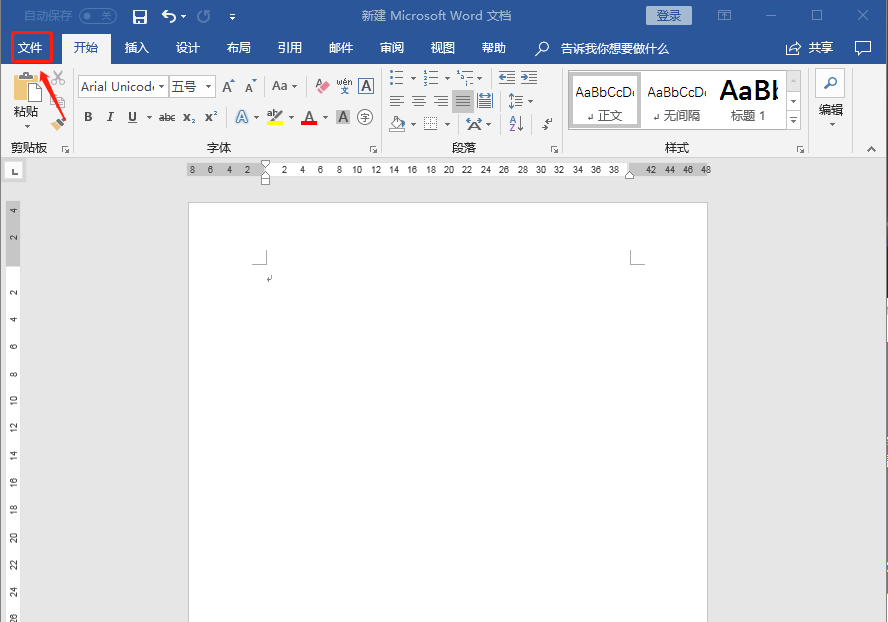
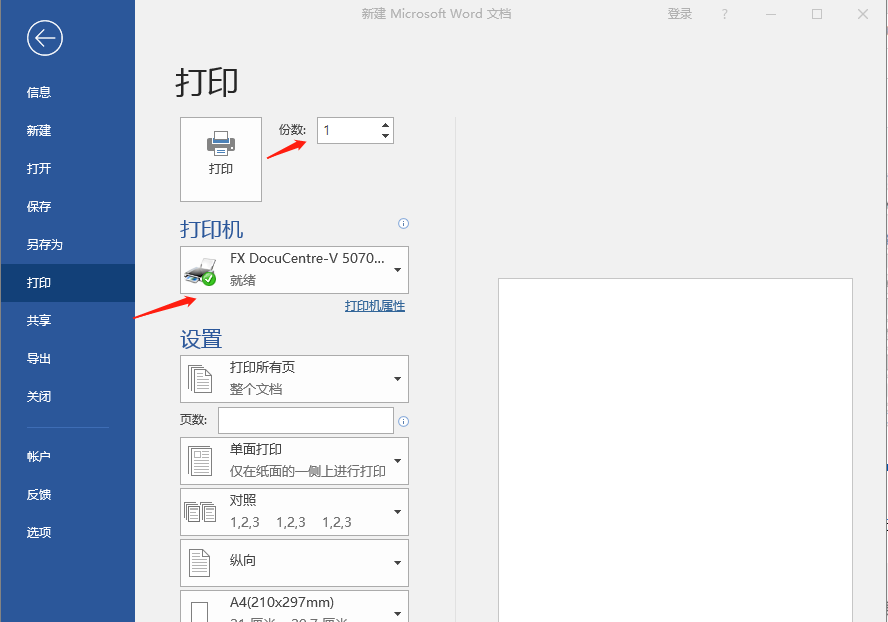
1、在文档编辑好之后,选择菜单栏——文件选项。
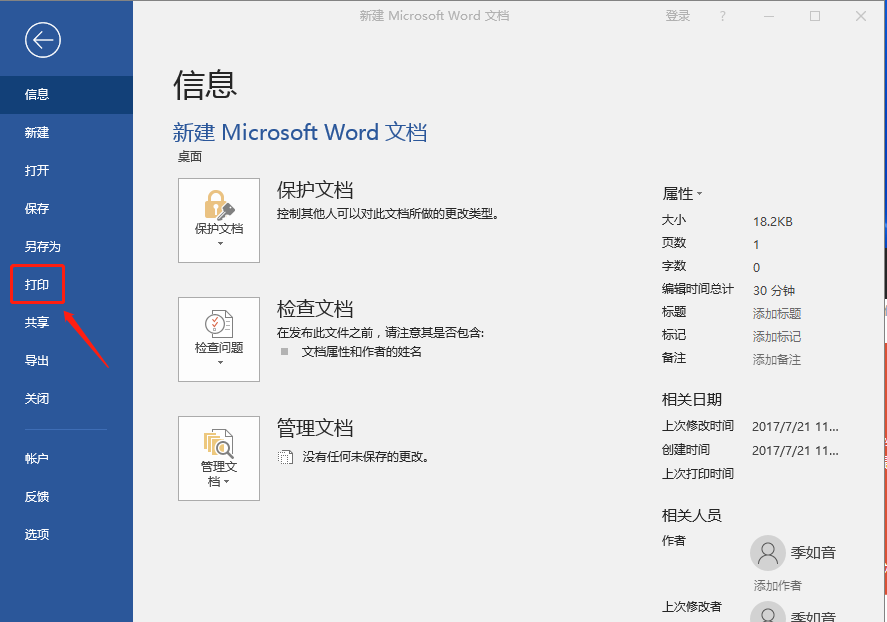
2、单击文件后,选择打印选项,单击打印选项。
3、打印选项中左边为打印设置,右边是打印预览。
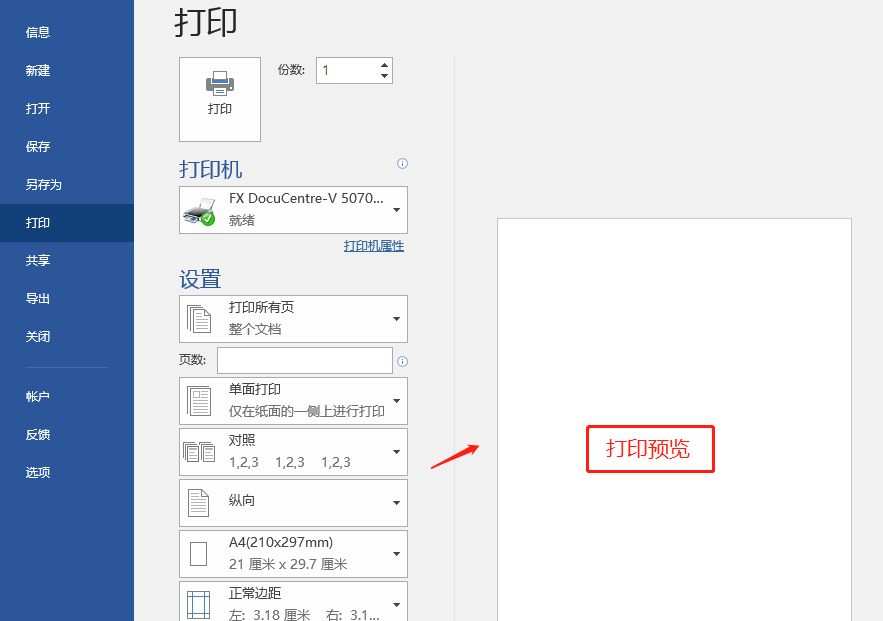
4、打印设置中可以设置打印的份数,选择打印机。
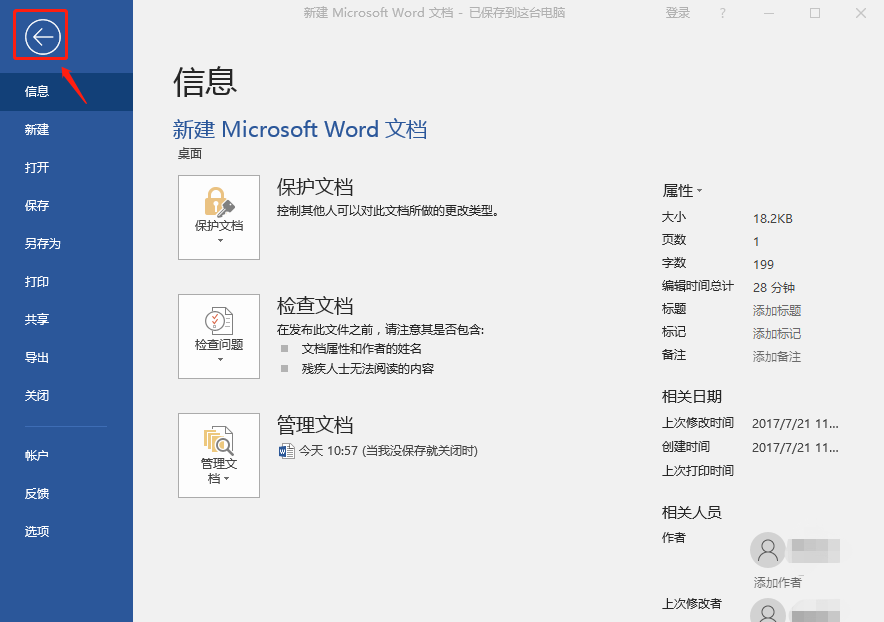
5、单击返回关闭打印预览。
word文档打印不出标题,但是预览的时候标题可以看到。。急求如何设置!?
检查页边距设置,具体是:文件---面面设置-----页边距离
检查工作表是否原先有设置打印区域,标题是否在已设置的打印区域内。
word文档在线预览怎么做
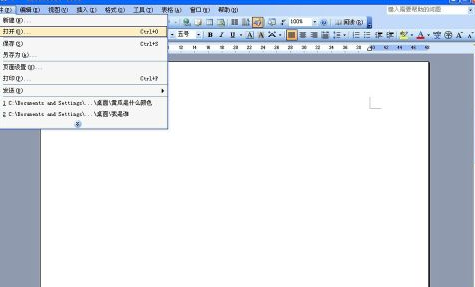
1.双击鼠标打开Word 2003,点击“文件”,再点击“打开”如图所示。
2.点击“目标文件夹”如图所示。
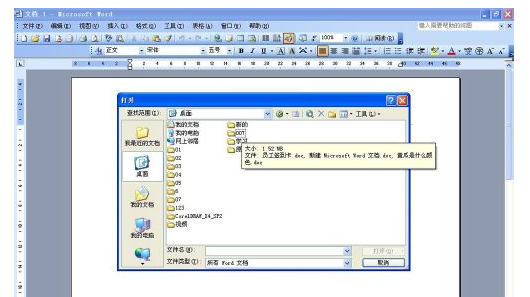
3.进去文件夹之后,可以看到有多个文档,如图所示。
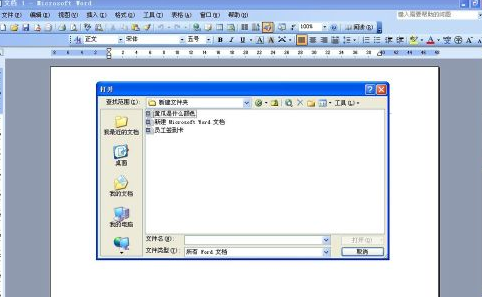
4.单击“视图”右侧的倒三角按钮,在下拉选项里选择预览,从上往下开始点击文档,如图所示。
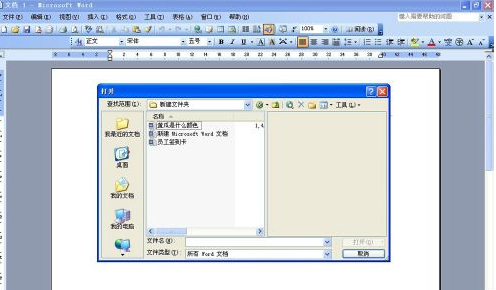
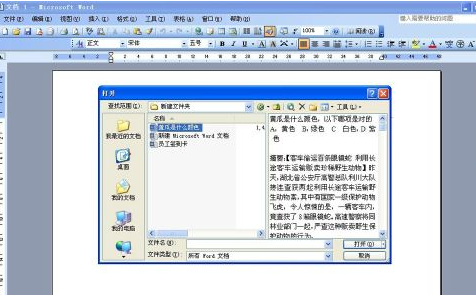
5.在右侧会显示所点击文档的内容,如图所示。
转载请注明出处51数据库 » word文档如何预览 怎样在线预览Word文档

