
word2014分隔符 word里的段落分隔符是什么
- 作者: 夢与空岛47457630
- 来源: 51数据库
- 2020-04-16
呵呵,老师应该说“没有段落分隔符看出是抄的”吧?
网上文本存在“软回车”(word中可通过shift+回车实现)换行的现象,当摘录(复制、粘贴)文本进入word时,这个“软回车”也随之粘过来。
word中的段落分隔符,是通过直接“回车”键实现的。当word中显示“段落”编辑符时,可看到,软回车的编辑符是↓向下直箭头,而硬回车编辑符是↙折角箭头。
网文软回车现象与网页标签代码与关——
html代码中的<br>实现的是软回车效果;硬回车代码是<p>标签。
区别:
简单的说,软回车实现的是换行,例如,当你对某行右对齐时,相邻的行都会右对齐。
硬回车是段落分隔符,实现的是换段。例如,当你对某段右对齐时,相邻的段对齐方式不变。
word怎么分隔符
打开WORD→插入→分隔符,可以看到里面有分页符、分栏符、换行符的选项。
1、插入分页符
当文本或图形等内容填满一页时,Word会插入一个自动分页符并开始新的一页。如果要在某个特定位置强制分页,可插入“手动”分页符,这样可以确保章节标题总在新的一页开始。首先,将插入点置于要插入分页符的位置,然后执行“插入”→“分隔符”,打开“分隔符”对话框,单击“分页符”,确定。
2、插入分栏符
对文档(或某些段落)进行分栏后,Word文档会在适当的位置自动分栏,若希望某一内容出现在下栏的顶部,则可用插入分栏符的方法实现,具体步骤为(为呈现效果,特先将被操作段落分为两栏):
①.在页面视图中,将插入点置于另起新栏的位置。
②.执行“插入”→“分隔符”,打开“分隔符”对话框。
③.在“分隔符”框中选择“分栏符”项,单击“确定”按钮。
3、插入换行符
通常情况下,文本到达文档页面右边距时,Word自动将换行。在“分隔符”对话框中选择“换行符”,单击“确定”,在插入点位置可强制断行(换行符显示为灰色“↓”形)。与直接按回车键不同,这种方法产生的新行仍将作为当前段的一部分。
4、插入分节符
节是文档的一部分。插入分节符之前,Word将整篇文档视为一节。在需要改变行号、分栏数或页面页脚、页边距等特性时,需要创建新的节。插入分节符步骤如下:
①.将插入点定位到新节的开始位置。
②.执行“插入”→“分隔符”,打开“分隔符”对话框。
③.在“分节符类型”中,选择下面的一种。
下一页:选择此项,光标当前位置后的全部内容将移到下一页面上。
连续:选择此项,Word将在插入点位置添加一个分节符,新节从当前页开始。
偶数页:光标当前位置后的内容将转至下一个偶数页上,Word自动在偶数页之间空出一页。
奇数页:光标当前位置后的内容将转至下一个奇数页上,Word自动在奇数页之间空出一页。
④.单击“确定”按钮。
注意:如果在页面视图中看不到分隔符标志,可单击“常用”工具栏上的“显示/隐藏编辑标记”进行显示,或切换到普通视图中查看,选择分隔符或将光标置于分隔符前面,然后按Delete键,可删除分隔符。
参考资料:http://zhidao.baidu.com/question/55600735.html
如何在word中设置数字的千位分隔符
在Word文档中没有直接设置数字的千位分隔符的功能,但是可以通过查找替换功能来实现设置数字千位分隔符的操作。
1、本次演示操作使用的Office办公软件为Excel 2013版本。

2、新建Word文档,在文档中输入用于演示的数据,操作如何在Word文档中设置数字的千位分隔符。
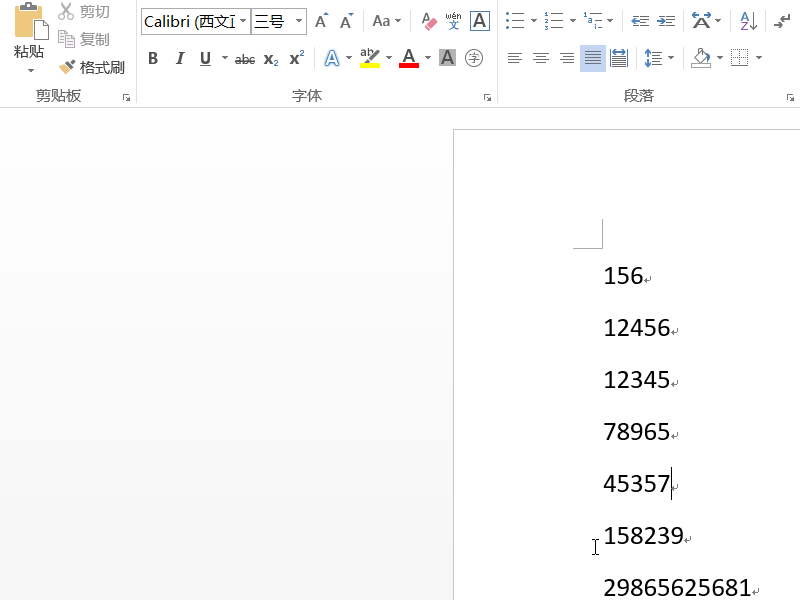
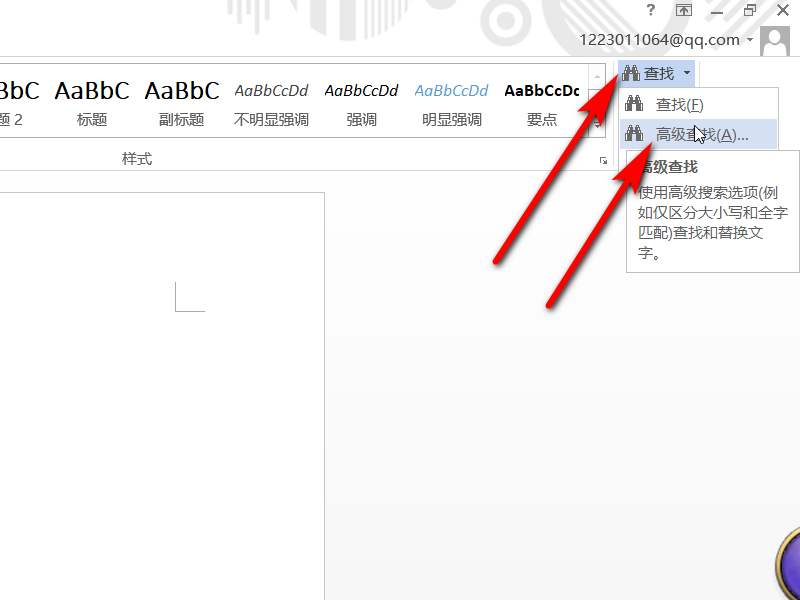
3、点击开始菜单栏,在菜单栏的右上角找到查找工具,点击高级查找工具。
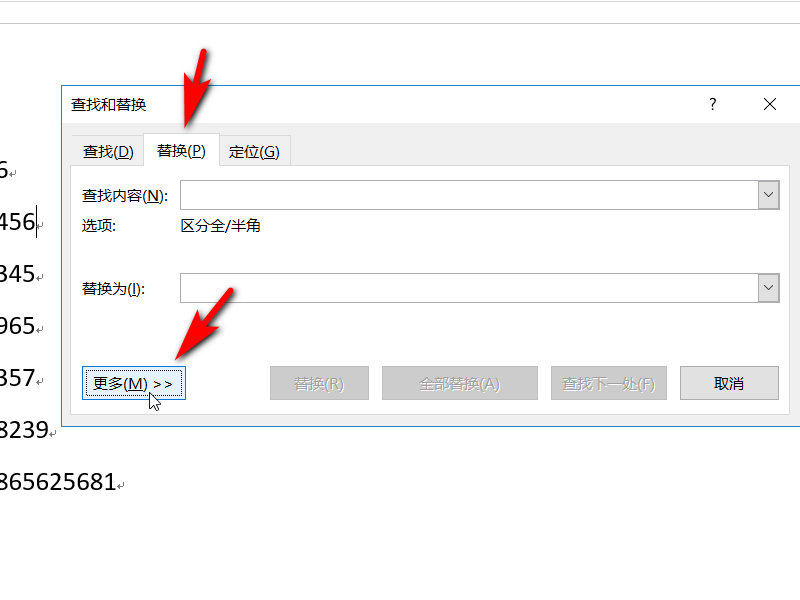
4、在弹出的查找和替换工具栏中选择替换选项,单击更多设置打开。
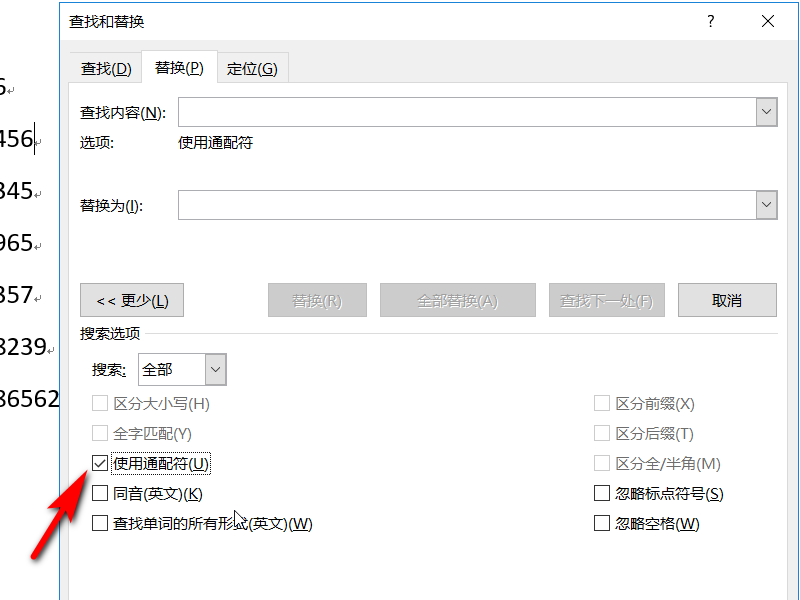
6、在更多设置中,将搜索选项中的“使用通配符”勾选。
7、在查找内容中填入([0-9])([0-9]{3})([!][0-9年]),替换中填入:1,\2\3(注意:在输入法为英文半角的状态输入),然后再点击全部替换。
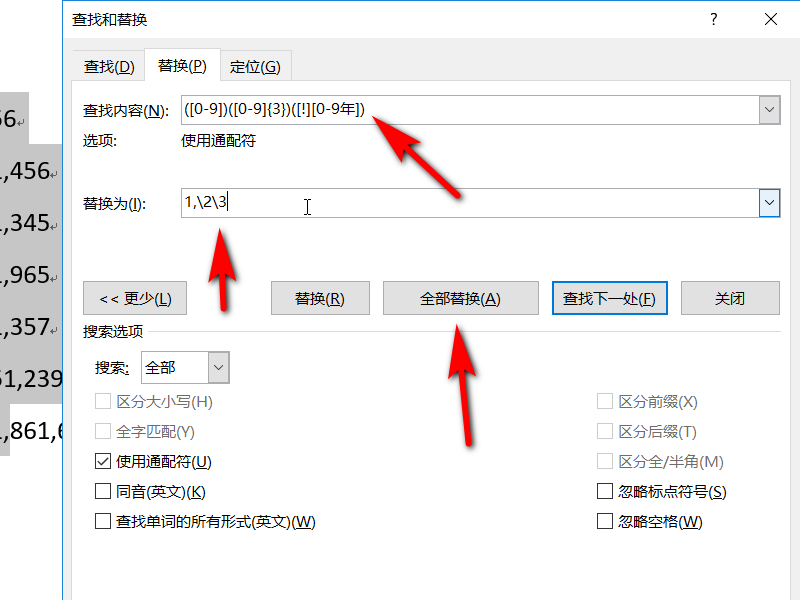
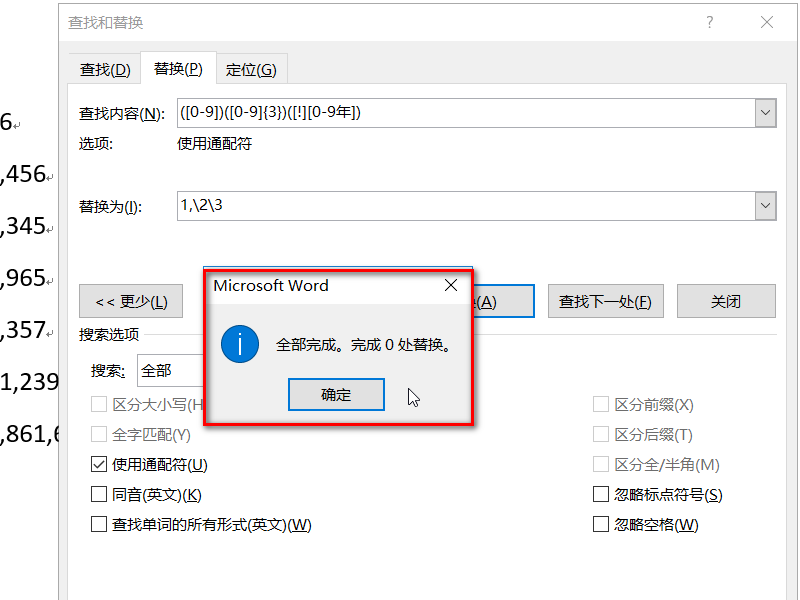
8、重复按全部替换按钮,直至提示全部完成,完成0处替换为止。
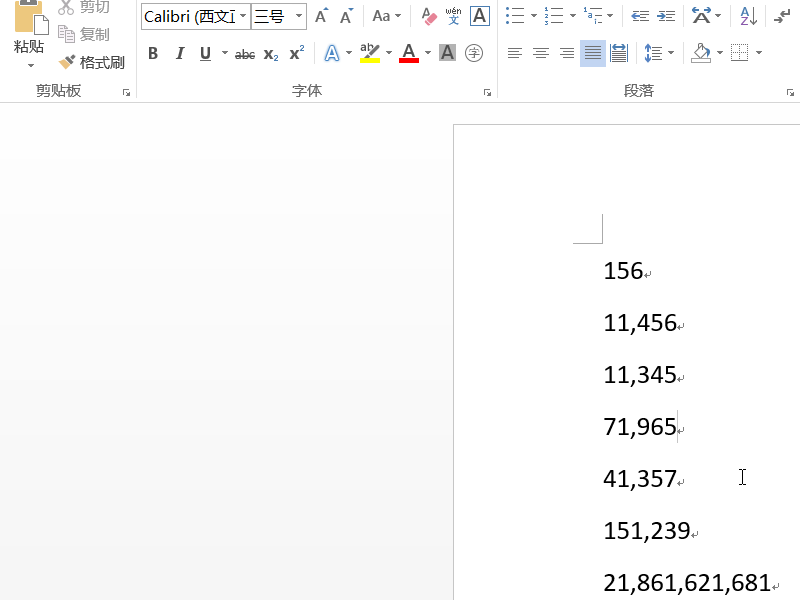
9、回到Word文本中,我们可以看到此时的数字就已经全部加上了千位分隔符了。
1,word中的分隔符有哪些
分隔符分为:分页符、分栏符、换行符、分节符等。
一、分页符
当文本或图形等内容填满一页时,Word会插入一个自动分页符并开始新的一页。如果要在某个特定位置强制分页,可插入“手动”分页符,这样可以确保章节标题总在新的一页开始。
二、分栏符
对文档(或某些段落)进行分栏后,Word文档会在适当的位置自动分栏,若希望某一内容出现在下栏的顶部,则可用插入分栏符的方法实现。
三、换行符
通常情况下,文本到达文档页面右边距时,Word自动换行。在“分隔符”对话框中选择“换行符”,单击“确定”(或直接按Shift+Enter组合键),在插入点位置可强制断行(换行符显示为灰色“↓”形)与直接按回车键不同,这种方法产生的新行仍将作为当前段的一部分。
四、分节符
节是文档的一部分。插入分节符之前,Word将整篇文档视为一节。在需要改变行号、分栏数或页面页脚、页边距等特性时,需要创建新的节。
1、下一页:选择此项,光标当前位置后的全部内容将移到下一页面上。
2、连续:选择此项,Word将在插入点位置添加一个分节符,新节从当前页开始。
3、偶数页:光标当前位置后的内容将转至下一个偶数页上,Word自动在偶数页之间空出一页。
4、奇数页:光标当前位置后的内容将转至下一个奇数页上,Word自动在奇数页之间空出一页。
word中各种分隔符的作用,用途(详细些?
一、分页符
想把标题放在页首处或是将表格完整地放在一页上,只要在分页的地方插入一个分页符就可以了。
在Word中输入文本时,Word会按照页面设置中的参数使文字填满一行时自动换行,填满一页后自动分页,叫做自动分页,而分页符则可以使文档从插入分页符的位置强制分页。
若要把两段分开在两页显示时,把光标定位到第一段的后面,打开“插入”菜单,单击“分隔符”命令,打开“分隔符”对话框,选择“分页符”,单击“确定”按钮,在这里就插入了一个分页符,这两段就分在两页显示了。
要是又不想把这些内容分页显示,把插入的分页符删除就可以了。默认的情况下分页符是不显示的,单击“常用”工具栏上的“显示/隐藏编辑标记”按钮,在插入分页符的地方就出现了一个分页符标记,用鼠标在这一行上单击,按一下Delete键,分页符就被删除了。
分页符的快捷键:Ctrl+回车。
二、分栏符
在设置分栏之后,Word会自动添加一个分栏符,在每一栏的下方。但是如果分栏后的效果不理想(比如两栏不对称),你可以在需要分开的位置插入一个分栏符就可以重新定义分栏的位置
三、换行符
为了排版的需要会给标题设置一个比较大的段后间距,如果不使用换行符,而把这个标题分成两段的话,就要重新设置段落的格式,而换行符是把东西放到了另外的一行中,并没有分段,
行与行之间还是只有行距在起作用,这样就不用再设置段落格式了。换行符主要是在那种要换行但又不想分段的地方使用
Word中的分节符
一、分节符:为在一节中设置相对独立的格式页插入的标记。
1、下一页:光标当前位置后的全部内容移到下一页面上;
2、连续:光标当前位置以后的内容将新的设置安排,但其内容不转到下一页,而是从当前空白处开始。单栏文档同分段符;多栏文档,可保证分节符前后两部分的内容按多栏方式正确排版;
3、偶数页/奇数页:光标当前位置以后的内容将会转换到下一个偶数页/奇数页上,Word会自动在偶数页/奇数页之间空出一页。
2010word分隔符在哪找
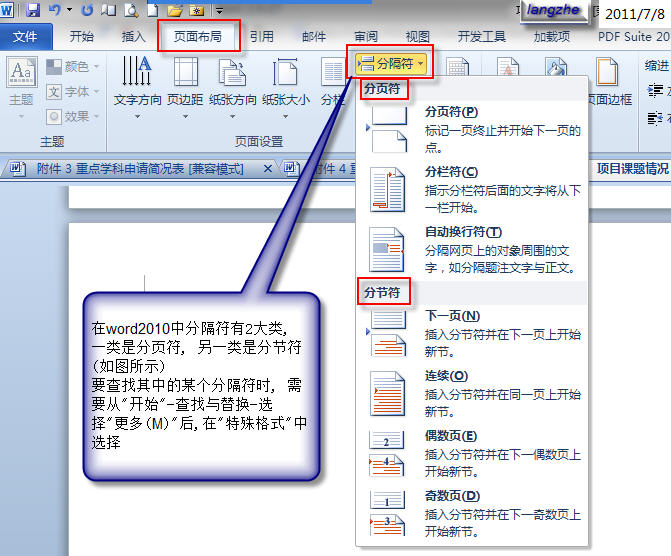
在word2010中分隔符有2大类,一类是分页符,另一类是分节符(如下图所示)
要查找其中的某个分隔符时,需要从"开始"-查找与替换-选择"更多(M)"后,在"特殊格式"中选择
word中分隔符与分节符的区别?以及如何使用分隔符?
如果没有插入分节符,Word默认一个文档只有一个节,所有页面都属于这个节。若想对页面设置不同的页眉页脚,必须将文档分为多个节。 节:这里的“节”不同于论文里的章节,但概念上是相似的。节是一段连续的文档块,同节的页面拥有同样的边距、纸型或方向、打印机纸张来源、页面边框、垂直对齐方式、页眉和页脚、分栏、页码编排、行号及脚注和尾注。 分隔符是用来作段与段之间,节与节之间的分隔,使不同的段落或章节更加分明,同时也免去了敲一大堆回车的麻烦。 分隔符分为普通分隔符和分节分隔符两大类。而这两者又同时都拥有换页的功能。注意,分节分隔符均强于普通分隔符(前者在“插入”->“分隔符”->“分节符类型”,后者也在同一对话框中),所以分节的换页要强于普通的换页符。因为同一章节中可能要用换页的,那么这个换页是普通分隔符。
word怎么显示分隔符
打开WORD后,在显示页面比例的左边的那个两个有相反箭头的标记,点击一下,就显示分隔符了。如图

转载请注明出处51数据库 » word2014分隔符 word里的段落分隔符是什么

