
在word里面水印怎么设置 word中怎么加水印的两种方法
- 作者: 再被注册打死你
- 来源: 51数据库
- 2020-04-16
背景设置法
1
打开Word文档,点击格式菜单——背景——水印。
2
选择文字水印后,可以选择文字、字体、尺寸等等,选择或者默认选择点确定。
3
就可以在文档中看到如图效果,文字水印就添加成功了。
4
图片水印,选制作好要添加成水印的图片,我就写了四个字转成图片了。
5
与上一个相同, 打开Word文档,点击格式菜单——背景——水印。
在水印对话框中选择 图片水印—选择图片
6
找到图片添加。
7
这里可以看到图片位置信息,点确定。
8
图片水印就添加成功了,当然图片水印会把刚才的文字水印替换掉。
END
页眉页脚法
单击视图菜单——页眉和页脚,这样就切换到了页眉和页脚的编辑页面。
单击插入 → 图片 → 来自文件。
选中你要做水印的图片→插入。
图片就进来了,在图片上点右键→设置图片格式。
在版式选项中,选择衬于文字下方。
在图片工具栏里按图示选择。
这样图片水印就做好了,也可以用插入文本框的方式做。
在word中如何设置水印只出现在第一页
可以的,实际上word中的水印就是加到页眉页脚中了.
在第一页的最后,插入分节符(插入--分隔符),根据实际情况,在分节符类型中设置为"连续"或"下一页".
然后加水印.进入第二页,双击页眉,就可以进入页眉和页脚的设置.在页眉和页脚的工具栏上,将"同前"按钮抬起,取消与上一节的链接,然后选中下面的水印,按Delete键删除.
关闭页眉页脚.
如何在Word中添加多个文字水印
可通过菜单栏的”设计“选项卡中的”水印“来进行添加文字水印的自定义操作。
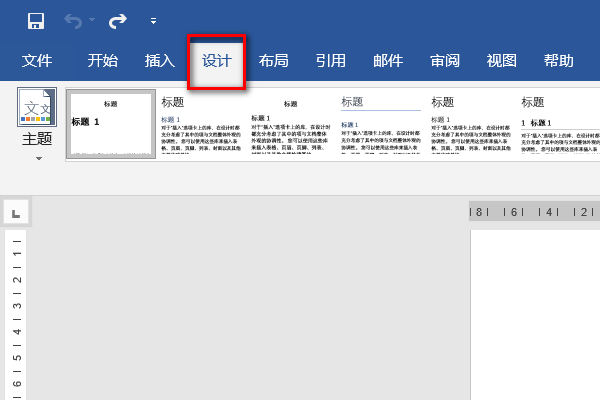
1、点击菜单栏中的“设计”选项卡。
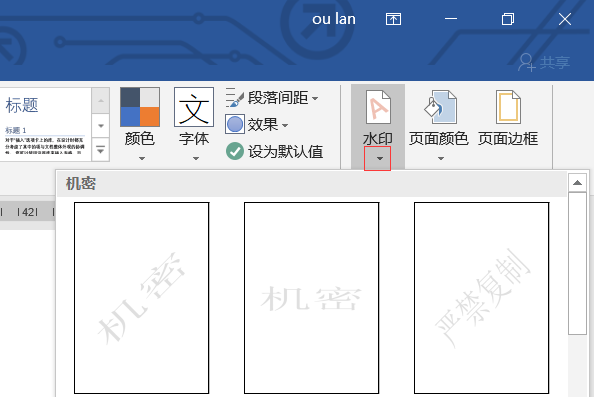
2、找到工具栏的“水印”,点击下拉三角箭头。
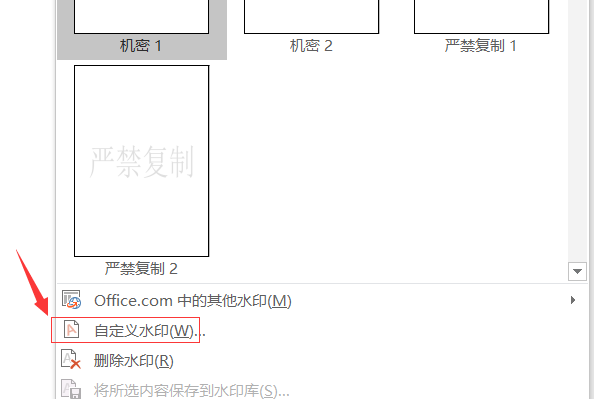
3、在弹出的下拉列表中,选择“自定义水印”。
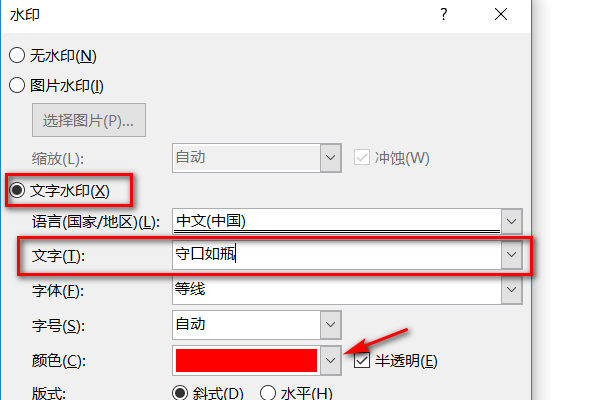
4、在弹出的“水印”对话框中选择“文字水印”,可在“文字”输入框中设置自己需要的水印字体,如:守口如瓶。也可更改水印的颜色,例如:红色,点击”确定“。
5、设置后的效果如下图,多个文字水印,在每产生新的一页时,系统自动会带有水印,无需多次设置。

word文档中如何设置成每一页都有水印
word文档中设置成每一页都有水印的步骤:
1、 首先打开需要设置水印的word文档,点击“页面设置”,会看到页面背景选项框里有个“水印”下拉菜单。
2、点击“水印”就会出现可选的水印了,水印样本有“机密”、“紧急”和“免责声明”三类样本可以选择。
3、如果样本里没有合适的,可以点击“自定义水印”选项,进入自定义水印选项框,在选项框里,默认的选项为“无水印”,可以点选“图片水印”或“文字水印”。
4、如果点击图片水印,就选择相应的图片和设置一下大小就好了。如里选择文字水印,就有很多参数可以根据需要设置,包括语言、文字、字体、字号、颜色、版式选
项。其中“文字”里的内容就是水印显示的内容,如在文字里可以选择也可以输入,如输入“内部保密资料不准外传”,语言中文,字体宋体,字号自动,颜色红色
半透明,版式斜式,点击“确认”后,水印就生成了。
5、如果需要修改水印大小,点击文本的页眉或页角处就可修改大小了,如果不需要也可以直接点击页眉或页角处,选中删除。如果需要修改水印内容或参数,按上面的步骤进行“水印”选项框就可修改了。
6、水印设置完成后,可以把该有水印的页面设置成母版页面,那么每一页都有水印了。
怎样在word中分别设置水印?
你也可以这样尝试:
在不同的页插入不同的图片,插入后双击图片,打开"设置图片格式"对话框,在版式选项下选择"衬于文字下方",这时,图片周围出现8个小圆圈,拖动圆圈可实现图片为满页纸效果.这时,在"图片"工具条上,尝试"增加亮度"和"降低对比度",达到水印效果.
关于WORD中消除水印或者设置多个水印
一、在word中消除水印
先把有水印的那个word文档全部复制,然后粘贴到“文本文档”,再新创建一个word文档,把你刚粘贴到文本文档的内容在一次重新粘贴到你刚新建的word文档当中,就可以!不过这样做,会把原来那个word文档的排版格式全部打回原形!因为这样只是纯粹保留了文字!!!!不过这样肯定能把有水印的去掉,至于排版样式之类的可以重新排版。
二、word 在一张A4纸中如何设置多个文字水印
1、可以设置图片水印,将你想做的水印先做成图片,然后以图片水印的形式传上去。图片需要处理一下以达到最好的效果。
2、可以利用“页眉页脚”和“文本框”这两个工具来达到设置多个水印的效果,具体操作如下:(耐心看看,一步步做)
1、进入“页眉和页脚”视图。
2、单击“插人”》“文本框”》“横排”(或“竖排”),在文档页面上拖动鼠标直至拖出你合适大小和位置的文本框。
3、在文本框中输入文字,设定字体、字号、字形、颜色等。
4、右击文本框边界,然后单击“设置文本框格式”。在“颜色和线条”选项卡上将颜色和线条都设置为无。
在“版式”选项卡上“环绕方式”选项区中选中“衬在文字下方”。然后单击“确定”。
5、关闭页眉和页脚,退出“页眉和页脚”视图。
6、重复插入另外的文本框,合理设置,就可以设置多个水印了。
在Word里怎么设置图片为水印?
花了二个小时研究你的问题,我的解决方法如下:
1、将你用“自选图形”和“艺术字”组合制作的印章复制到Wingdows附件中的“画图”中,调整好后存为一个*.bmp的位图文件。
2、在你要粘贴的文档中的第一页用插入图片(选“来自文件”)的方式插入刚才制作的那个位图文件,这时那个印章就能跟“剪贴画”一样设置成水印了,注意,一定要将其设置为“衬于文字下方”。
3、选中这个水印,在右键快捷菜单中点击“设置图片格式”,在“版式”标签中的“高级”中,“水平对齐”和“垂直对齐”全部选“绝对位置”,在“左侧”和“下侧”中改变相应的数值,直到你满意。
4、如果你想将这个水印加在每页的下边,打开视图中的页眉页脚,切换到页脚,复制插入刚才设置好位置的水印印章。关闭“页眉和页脚”,看看,OK?
word 中怎样设置多个水印
WORD设置多个水印效果:
1、在要插入背景的页面中使用“插入”-“图片”-“来自文件”,即插入了一张图片;
2、双击所插入的图片:“版式”-“环绕方式”-“衬于文字下方”;如要设置水印效果则在“图片”-“图像控制”-“颜色”-“冲浊”,适当调整亮度和对比度。
3、设置多个水印重复以上步骤即可。
转载请注明出处51数据库 » 在word里面水印怎么设置 word中怎么加水印的两种方法

