
word文档怎样分屏 word怎么左右分屏显示文档
- 作者: 阳光下歇斯底里的轻笑22817050
- 来源: 51数据库
- 2020-04-16
工具/原料
Word文档 电脑
方法/步骤
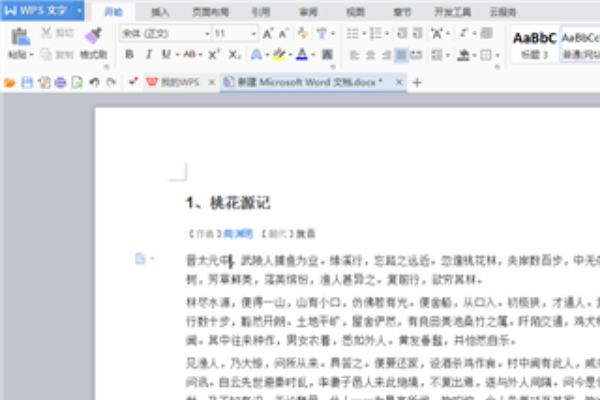
1、在电脑桌面,打开需要阅读的文档。
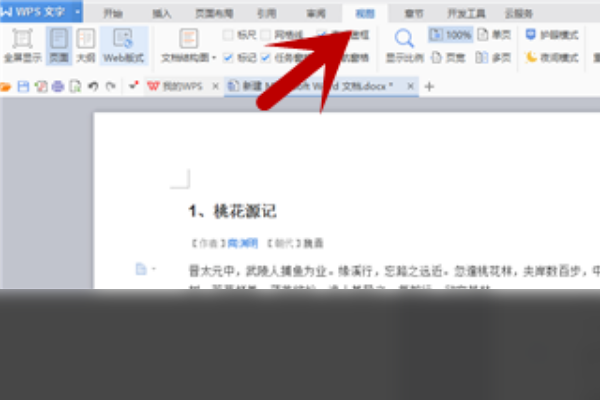
2、进入文档后点击上方“视图”选项。
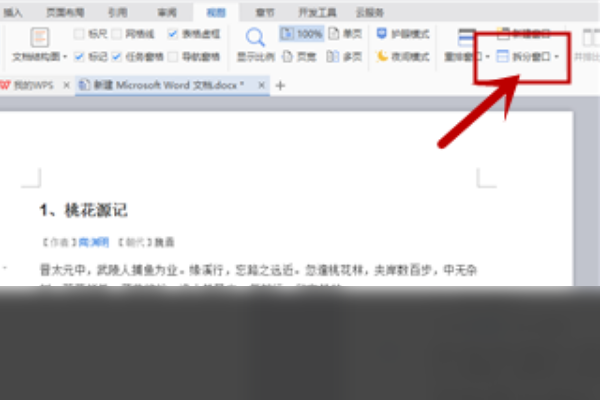
3、在“视图”选项下点击“拆分窗口”选项。
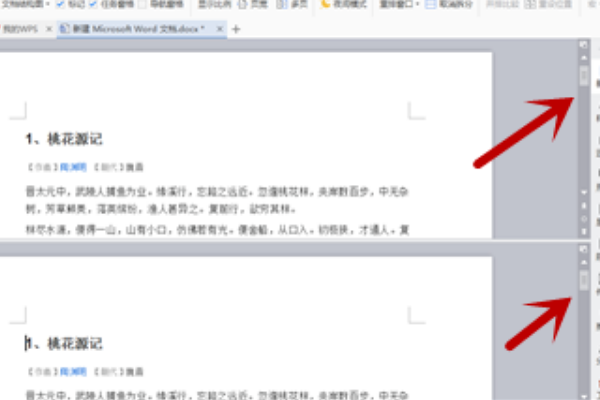
4、即可看到,文档拆分成功。
怎样取消word文档分屏显示?急!!
1、若果是窗口被拆分了,依次点击视图->取消拆分即可
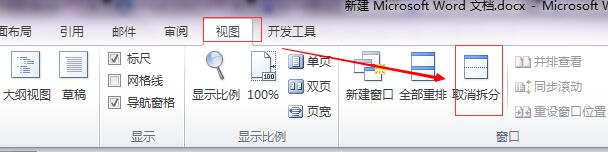
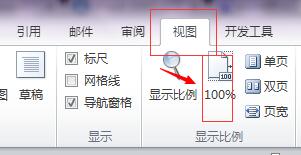
2、如果word文档被分为两屏显示了,,依次点击视图->显示比例选择100%即可
在Word 中如何使用分屏显示
1、同一个Word文档的分屏显示。
点击word文档右侧滚动条上箭头上方的灰色小方块,向下拖动,就可以将同一片文档分屏显示。以便于同时查看一篇文档的不同地方。
2、在桌面上合理排布两篇文档。
打开两个Word文件,然后点击Windows系统的任务栏,选择“纵向平铺窗口”或“横向平铺窗口”。此功能仅针对于XP用户,Win7可以自动平铺。
word文档怎么左右分屏显示文档,以前从来没遇到过。怎样改成纵向显示,而且要一直如此?
你的屏幕太大,分辨率高,按你的操作去改!要么把分辨率降低
word文档中怎么截图
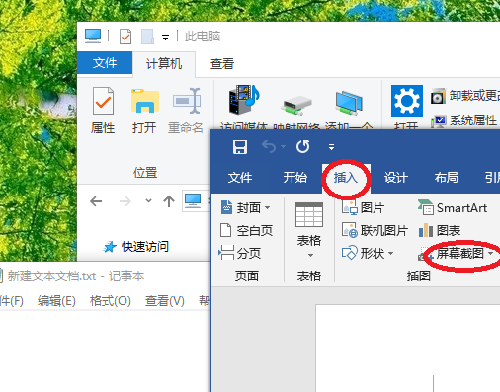
以word2016为例,在word文档中截图,只需要点击”插入“,”屏幕截图“即可。可以选择”可用视窗“,并可以截取指定区域。
步骤:
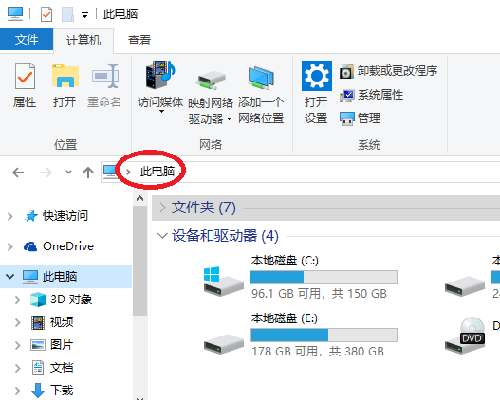
1、打开我的电脑,保持”此电脑“窗口显示在桌面上,
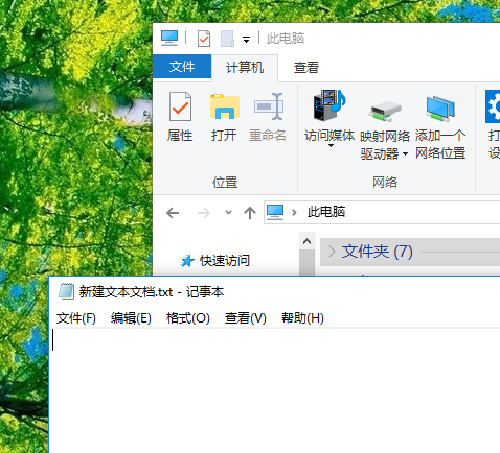
2、新建文本文档,同样保持窗口在桌面上。
3、打开word2016,点击”插入“,”屏幕截图“。
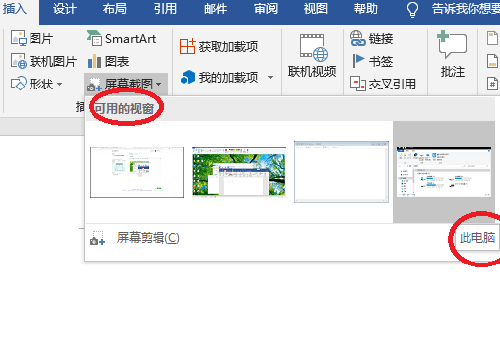
4、可以看到当前保留在桌面上的窗口,显示”为可用视窗“,可以选择截图那个窗口。
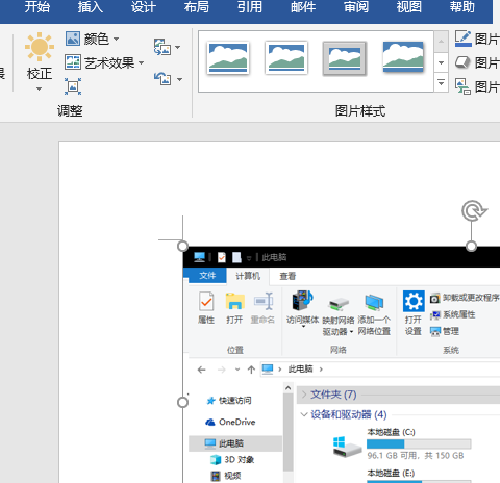
5、在”可选视窗“,选择”此电脑“,可以看到将”此电脑“窗口内容,截图插入word中。
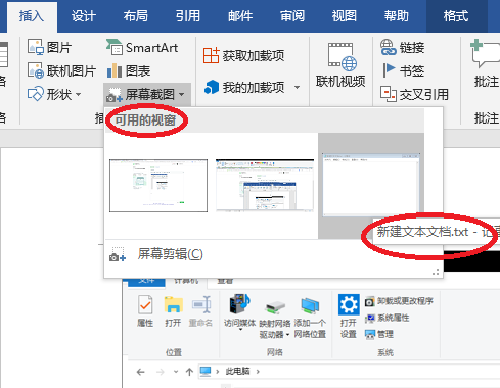
6、同样,“可用视窗”中选择”新建文本文档“,可以插入”新建文本文档“的窗口截图。
7、选择”屏幕剪辑“。
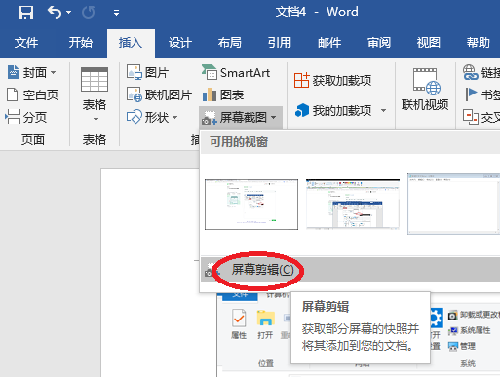
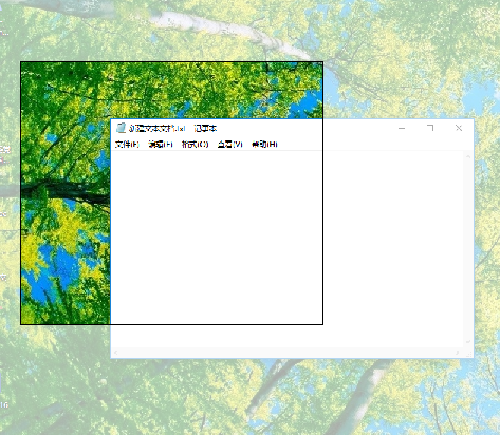
8、可以在当前桌面上截取指定范围的截图。
word文档16开怎么才能不分屏
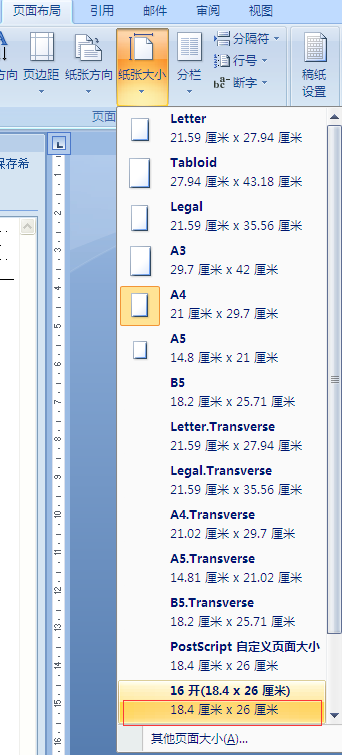
在Word,将页面设置为16开的方法有:
方法一:
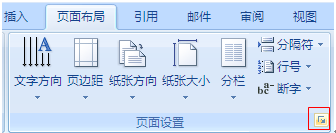
1、单击页面布局选项卡右下角如图所示的按钮;
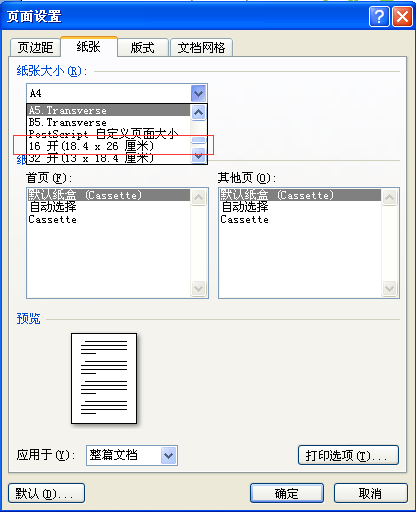
2、弹出页面设置对话框,选择纸张选项卡,在纸张大小处选择16开即可,如图所示。
方法二:
单击页面布局----纸张大小----16开即可,如图所示。
如何在 Word 中使用分屏显示
鼠标移到 Word 右滚动条的上箭头的上方,有一个分隔条,拖住往下拉,屏幕会分成上下两部分,它们的内容是完全同步的,但可以在一个文档的两个地方方便地进行互相对照、交换数据等。
记得采纳啊
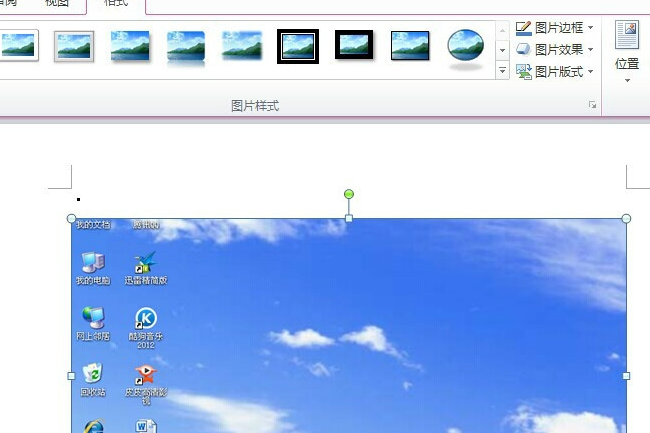
word文档怎么截图
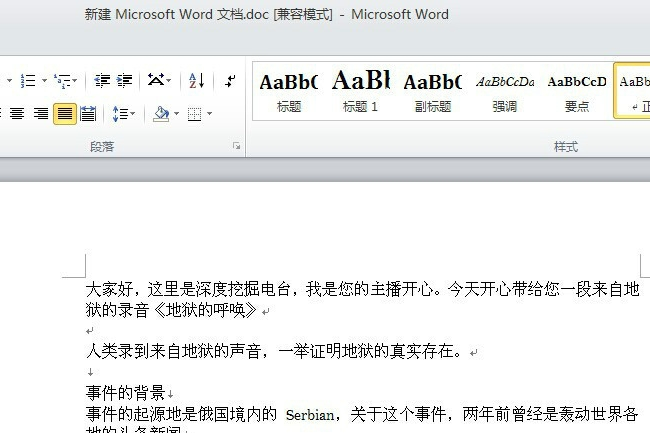
一、首先,打开word2010文档程序,然后在Word2010程序中打开一个文档。
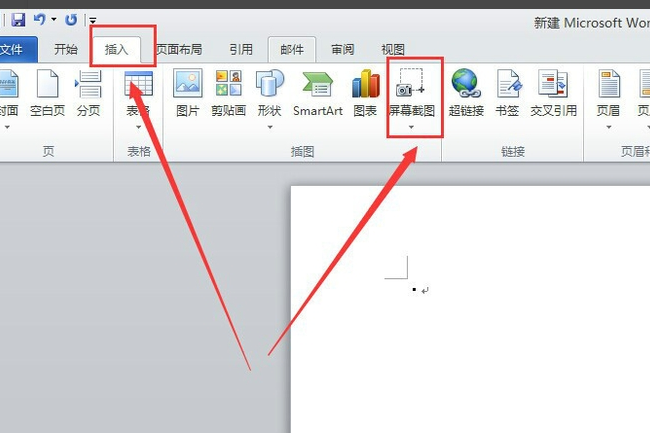
二、然后,在Word程序主界面上方点击“插入”项,然后点击“屏幕截图”,点击打开。
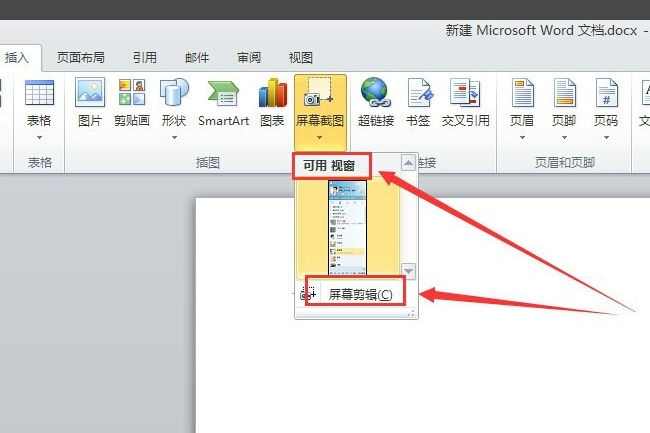
三、然后,在“屏幕截图”菜单下然后点击“屏幕剪辑”,点击打开。
四、最后,在Word2010程序的主界面中就可以看到屏幕的截图了,问题解决。
转载请注明出处51数据库 » word文档怎样分屏 word怎么左右分屏显示文档

