
word表格怎样调整高度 怎么调整word表格的高度和宽度
- 作者: 彩色B
- 来源: 51数据库
- 2020-04-16
WORD在使用中的两种方法:
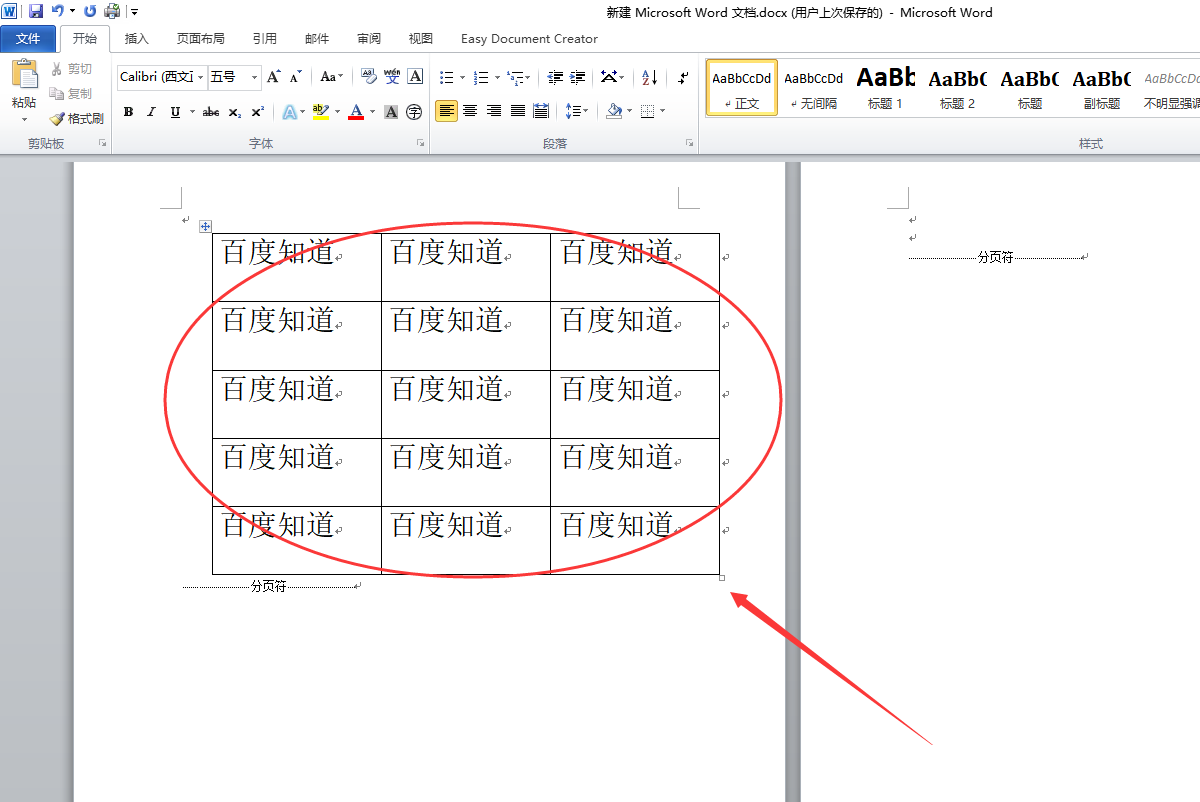
其一:通过拖拽方式进行调节,即在单元格边线上长摁左键进行拉拽,
配合Alt键可以进行微调。
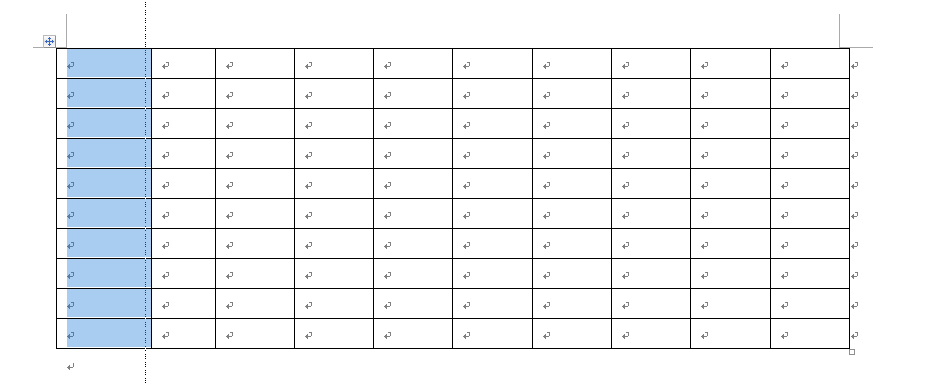
其二:选中单元格,右键选择表格属性。
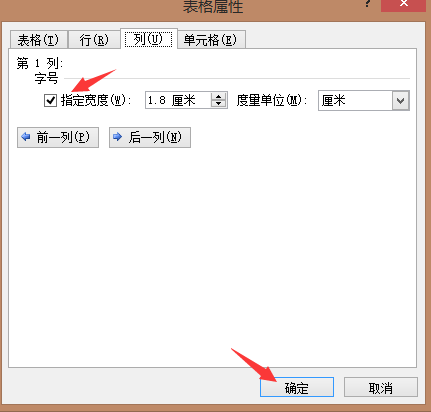
1. 选中单元格,右键选择表格属性。对行与列中指定高度与宽度进行数值的细微准确调节。
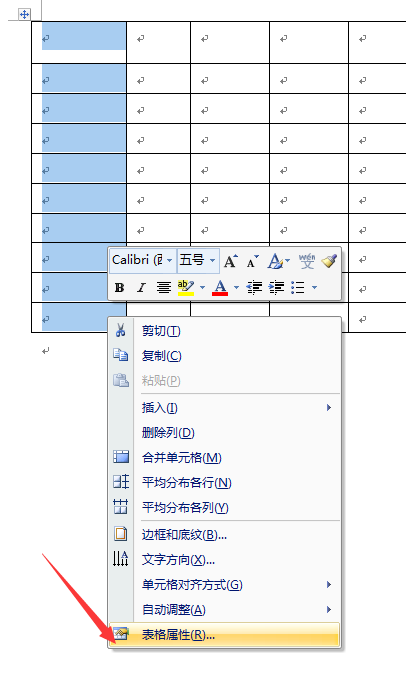
2. 对行与列中指定高度与宽度进行数值的细微准确调节。
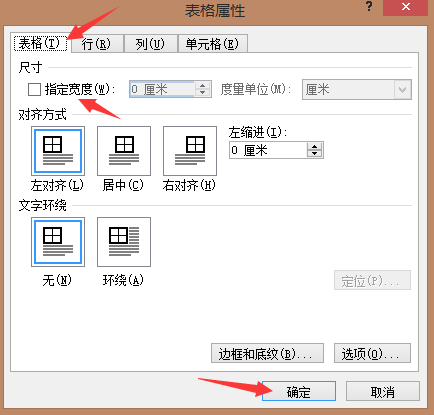
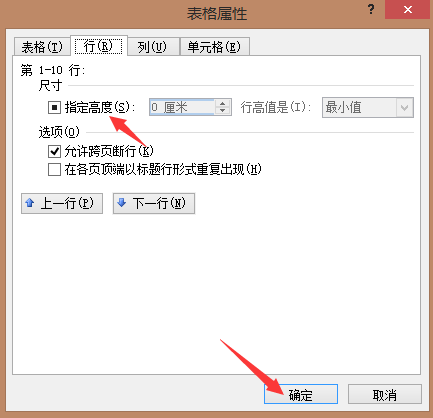
word表格怎么调整高度
能拉就拉了
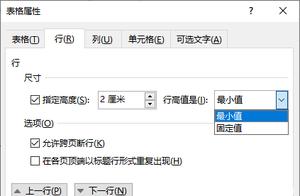
不能拉的话可以如下操作:选中表格,反白显示(黑色)右键---表格属性---然后选择----行-----就可以 指定高度了,同样列宽也可以指定了。
这样做不行,设成多少高度还是不变,而且换了一个电脑还是这样的,怎么操作呀
如果方便的话把你的文件发过来,我帮你看看,1308603265@qq.com
怎么调整word表格的高度和宽度
在Word中插入表格后,默认的宽和高往往不能满足我们的实际需求,往往需要我们再重新调整表格的行宽和列高,以符合实际需要。
1、我们可以把鼠标放在要调整的表格边框上,然后可以通过鼠标拖动来调整表格的宽和高,操作方便,不过,毕竟手动调节是有误差的,因此,这种方法,精准度会略差一些。
2、如果想要精确的设置表格的宽和高,我们可以全选表格,然后【右键】【表格属性】,打开表格属性对话框,找到【行】和【列】,选择【指定高度】或者【指定宽度】,然后手动输入数值。
3、我们也可以先把任意行或列调整,然后全选表格,选择【平均分布各行】或者【平均分布各列】,这样,您只需要设置表格的整体大小,Word会自动为您调整表格里面的每一行和每一列,非常方便。
word上的表格怎么设置大小
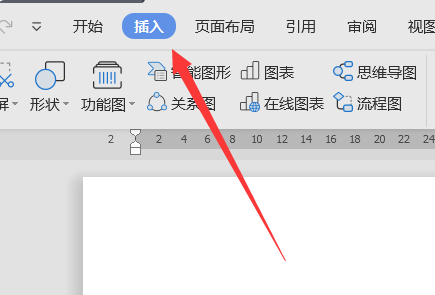
1、新建一个word文档,在工具栏中点击“插入”选项。
2、选择“表格”选项进行表格的插入操作。
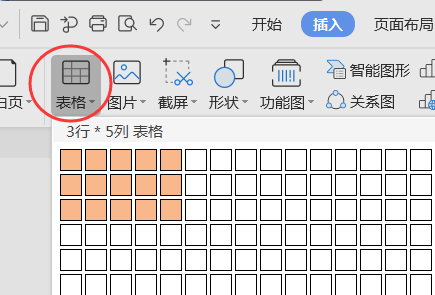
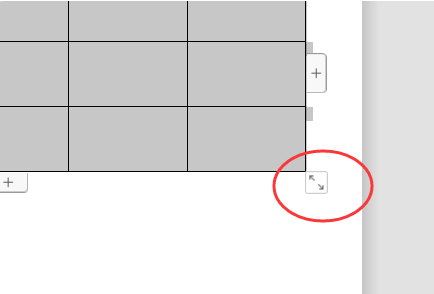
3、用鼠标左键长按表格右下角的光标,即可拖动表格进行表格大小的调整。
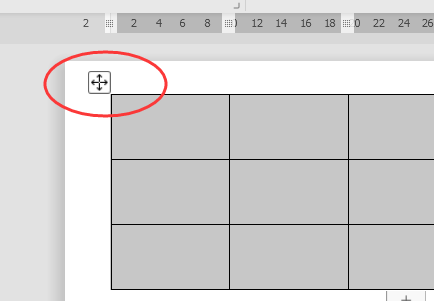
4、或者点击表格左上角的十字光标,全选表格。
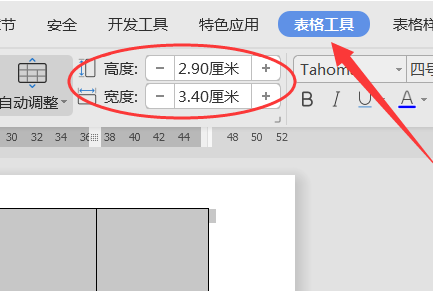
5、在“表格工具”中对表格的“高度”和“宽度”数值进行手动调整也可以调整表格大小。
在word里怎样调整表格大小?
方法一:
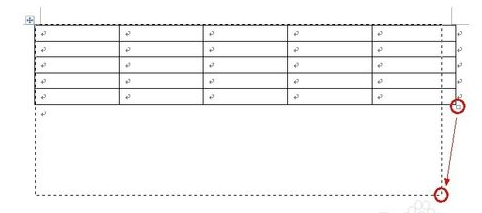
将鼠标指针放在表格右下角,当指针变为带箭头的十字形后,按下鼠标并拖动鼠标即可整体调整表格的大小,此方法调整的结果使表格中所有单元格的高度和宽度均进行等比例的缩放。
方法二:
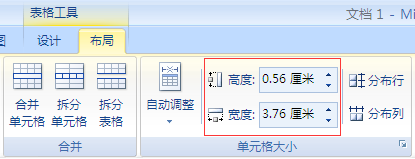
1、选中表格;
2、选择表格工具布局选项卡,在高度和宽度输入框中输入所需要的数值即可,如图所示。
在word中制作表格时,如何调整表格的大小
在word中制作表格时,调整表格的大小,可通过在表格布局工具中设置调整行高列宽调整表格的大小。
具体操作步骤如下:
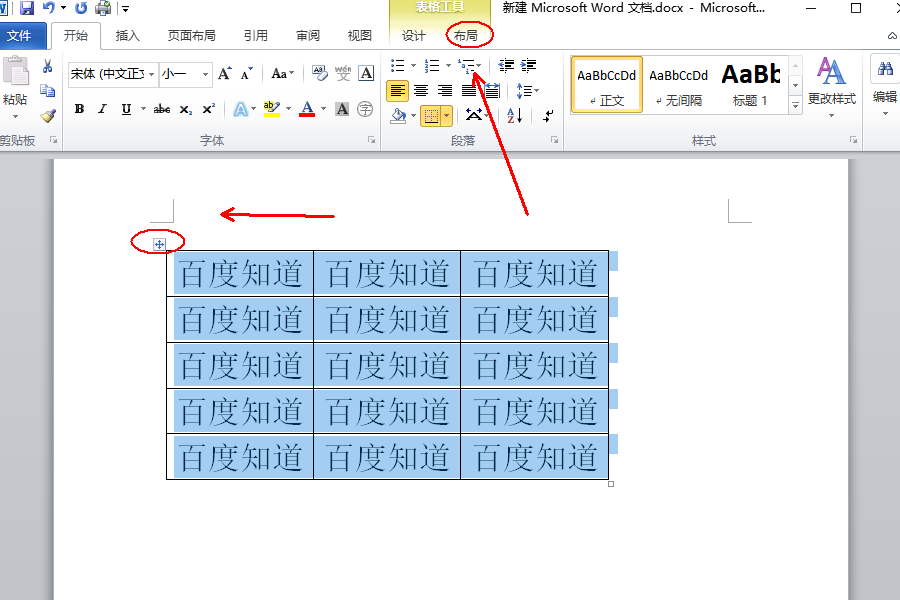
1、在电脑打开相关的WORD文档,点击表格左上角的全选按钮选择整个表格,点击表格工具的布局标签页。
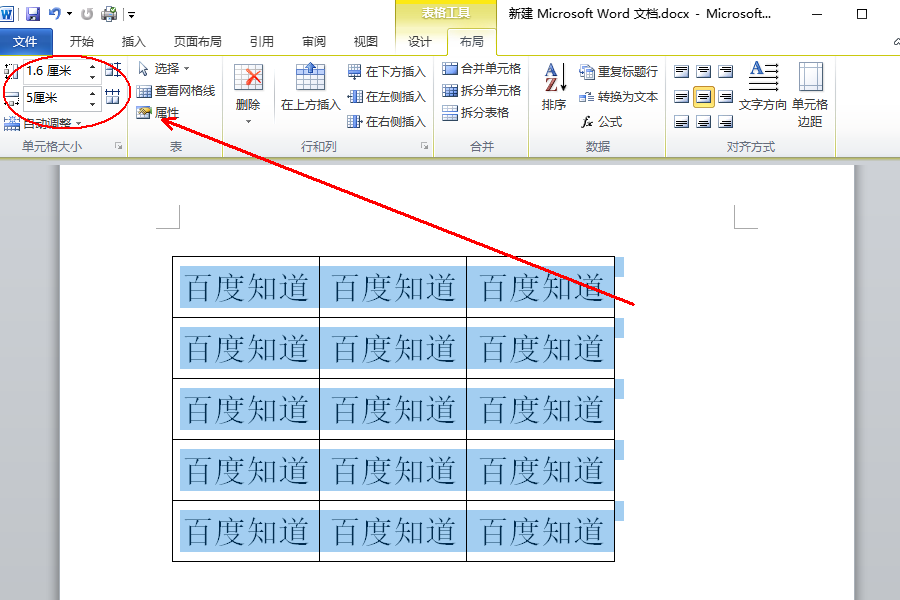
2、找到行高和列宽,在其后边编辑宽分别输入合适的数值即可。
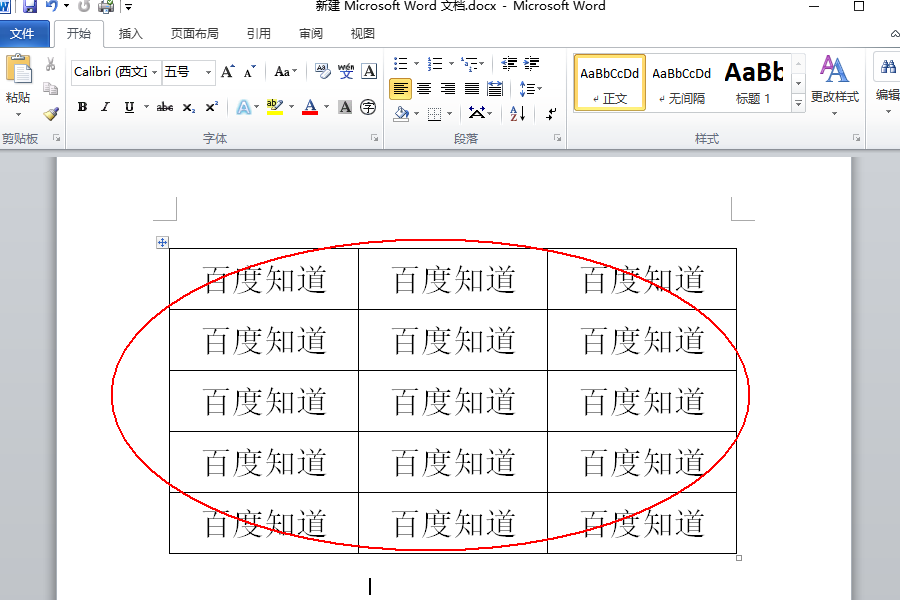
3、返回主文档,发现已成功调整WORD中的表格大小。
WORD里如何设置表格的列宽和行高
通过以下步骤实现设置表格列宽和行高:
1、鼠标在表格附近晃悠一下,出现这个图标的时候点一下;
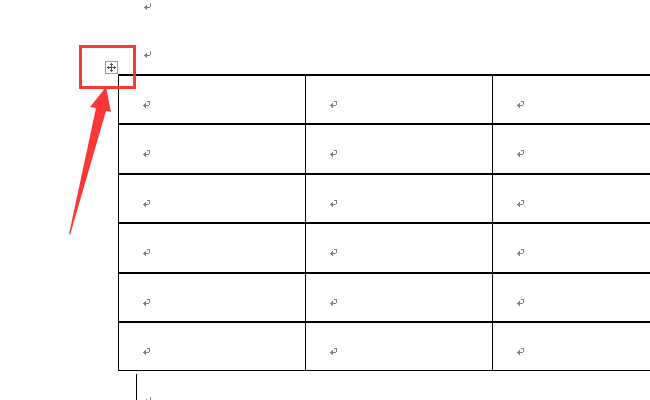
2、点完那个图标吗,全选中图标之后,右键选择“表格属性”;
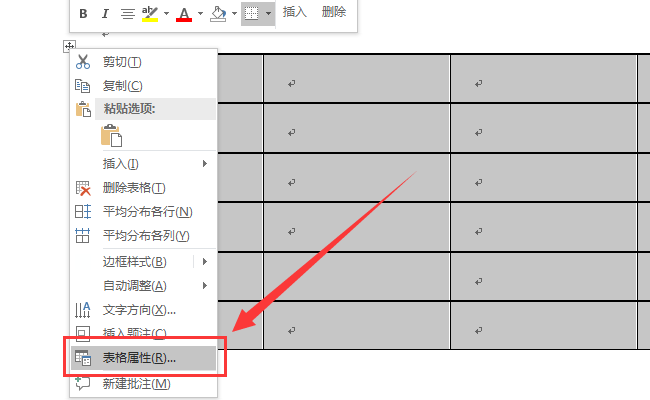
3、在跳出来的选项框中,选择需要参数进行赋值;
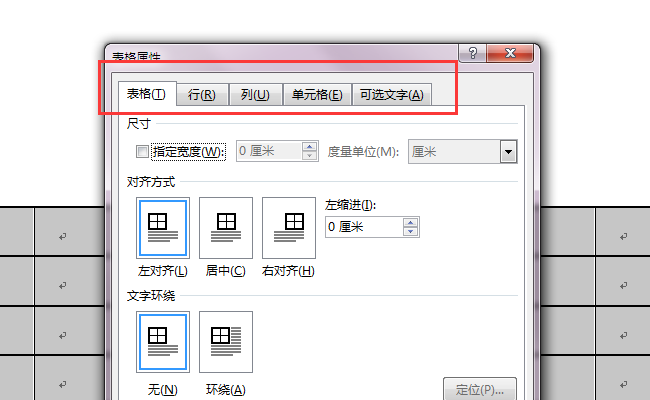
4、在这边先设置行,赋值“1”;
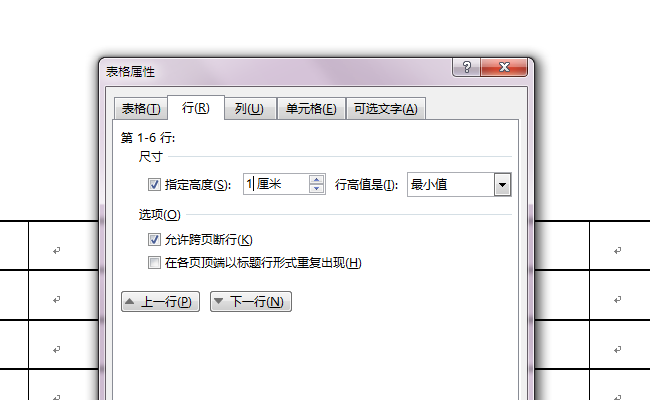
5、然后赋值列高度“3”点击确定;
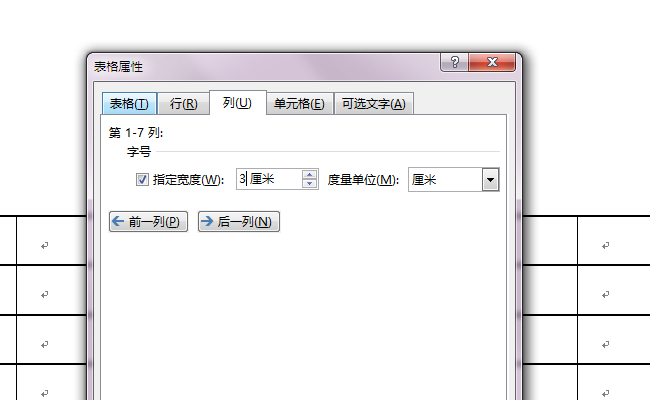
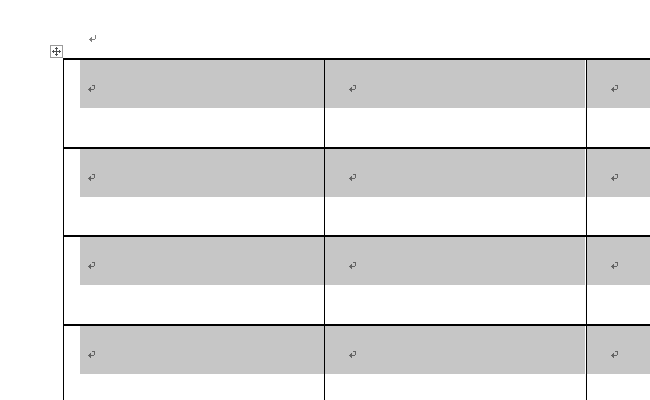
6、然后就可以看到刚刚的表格尺寸发生了变化。
在word文档中如何调整表格宽度
在word文档中调整表格宽度可在列宽中设置。
方法步骤如下:
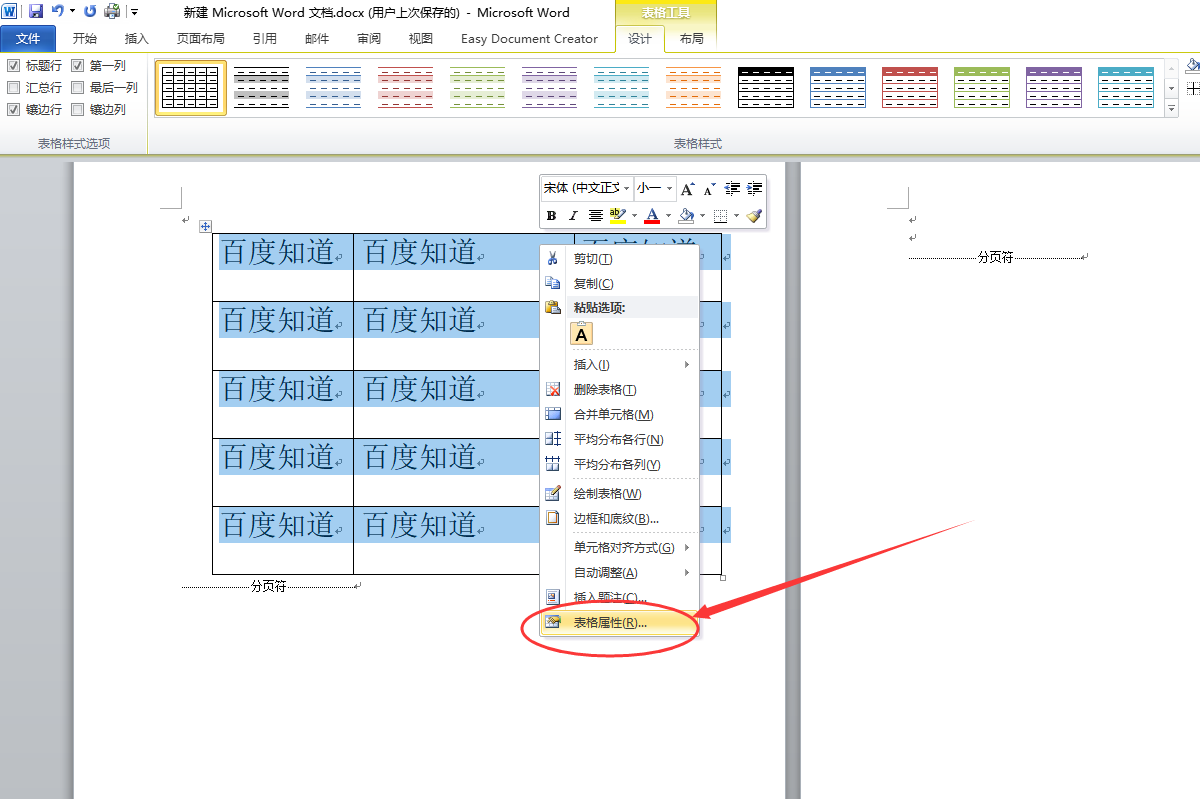
1、打开需要操作的WORD文档,选中需调整的列宽的表格,点击鼠标右键,选择“表格属性”。
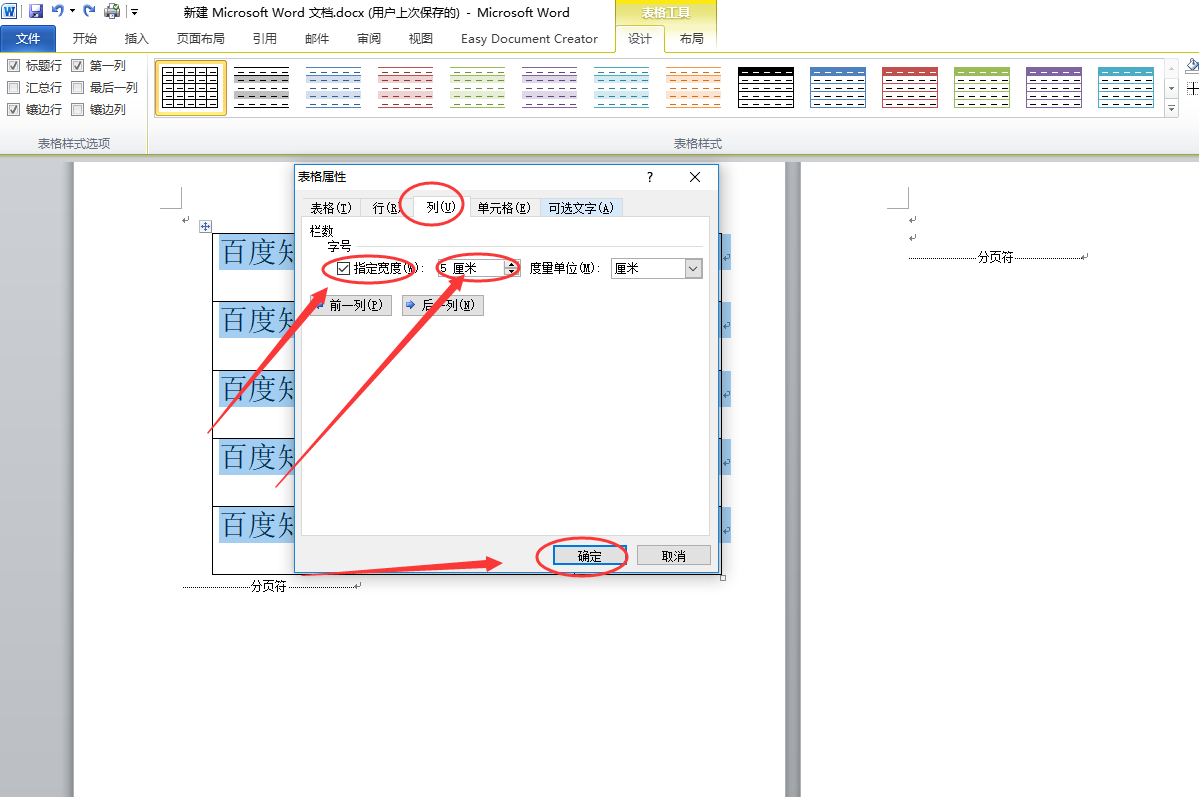
2、在列标签页,勾选“指定宽度”,在后面输入框输入合适的数值,然后点击确定按钮即可。
3、返回主文档,发现已成功调整表格的宽度。
转载请注明出处51数据库 » word表格怎样调整高度 怎么调整word表格的高度和宽度

