
word艺术字怎么变细 word中怎样使字体变细
- 作者: 风一样的春丽酱
- 来源: 51数据库
- 2020-04-16
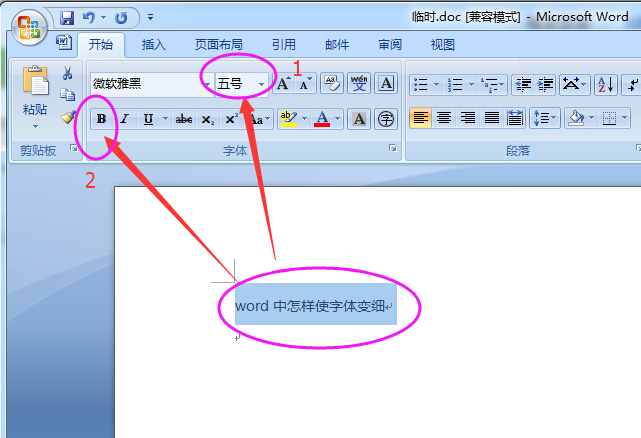
选中字体
图中1表示调节字体大小
图中2表示调节字体粗细(加粗或不加粗,系统默认不加粗,快捷键Ctrl+B)
如何使word艺术字中文字变细长
第一步首先选中字体 图中1表示调节字体大小 图中2表示调节字体粗细,如果字体本身是在加粗状态,则点击后变细(快捷键Ctrl+B) 如果原来未加粗则无法再变细,可以网上搜集相应字体的细型字体,没有则无法变细。

怎样让Word里的字变的又高又细
使用字符缩放功能吧。一般在工具栏里有下图一所示的工具图标,其中左上角和右上角各有一个小箭头的工具就是字符缩放工具,点其它选择较小的百分比,并把字体设置得大一些,你的字就变得又高又细了。
如果你的工具栏里没有显示这个工具,你可以按从自定义工具栏里调出来。如果不会调用自定义工具栏,请在百度知道搜索“调用自定义工具栏”。

WORD中怎样使文字的笔画变细?在不改变字体和大小的前提下。
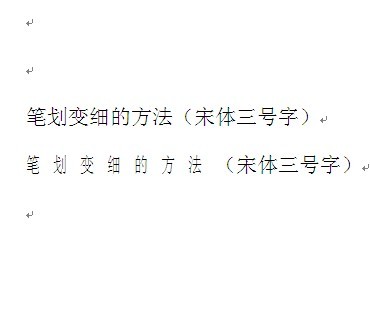
你说的应该是没加粗的常规情况。刚刚试了一下,我也没改变字体和字号,但看上去字还是变小了.不过整个字变得秀气了许多呢。截个图给你看看吧。上面那行是正常输入的。下在那行我用的是“字体-字符间距(缩放:66%,间距:加宽,磅值:10磅)”调整的。
word里如何把一个字变细变长
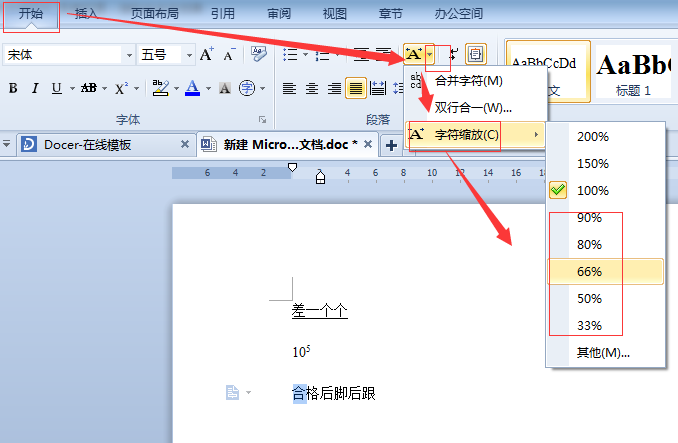
选中区域——开始——字符下拉——字符缩放——选择小于100%的(百分数越小越细长),如图:
如何让WORD中字体变得瘦长
选定要变开的文字,右键点字体-字符间距-缩放,比例小于100%,则变瘦长,越小越瘦。
如何将WORD文档中的字变高变瘦一些?
WORD文档中的字变高变瘦一些可以通过字号设置和字符缩放完成。
方法步骤如下:
1、打开需要操作的WORD文档,选中需要调整得较高瘦的文本,在开始选项卡中找到字号,并选择一个较大的字号,使文本字体“变高”一些。
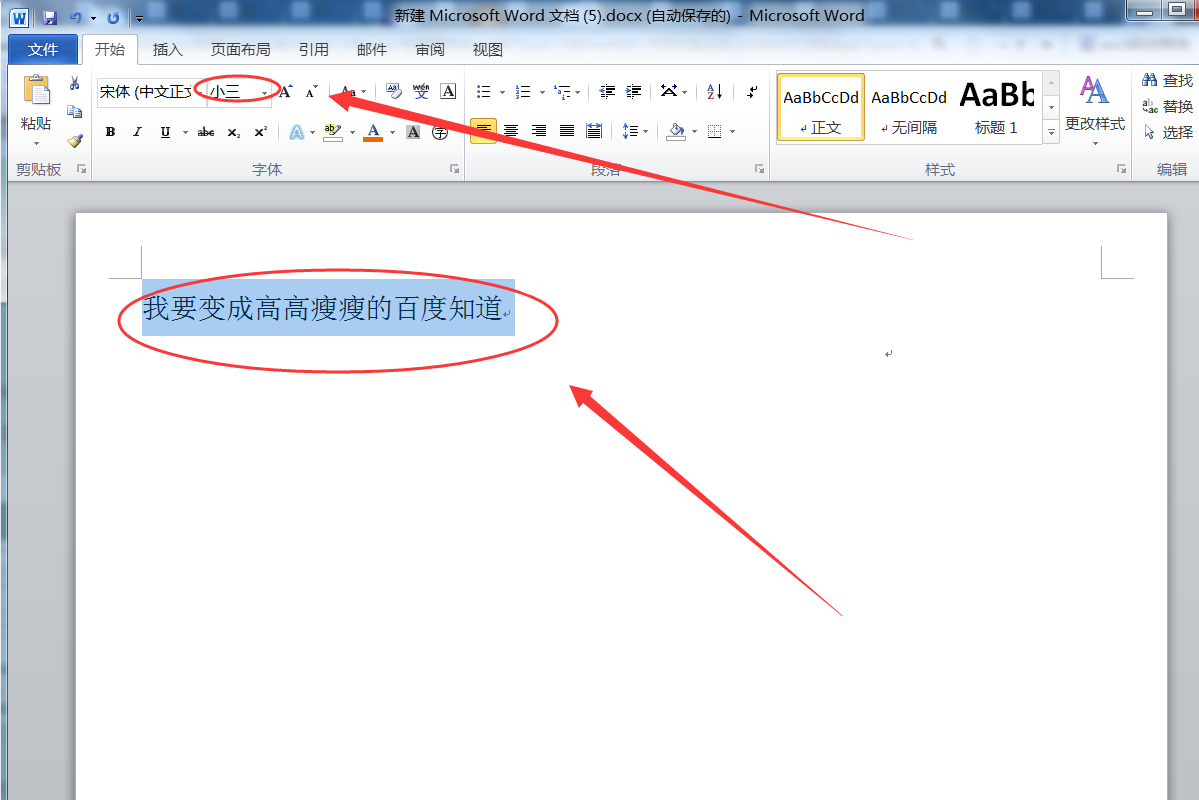
2、可发现文本已经调整为比较高的形态,可还是标准的样式,通过字符间距设置使字体显得比较瘦,点击工具栏字体一项右下角的展开按钮。
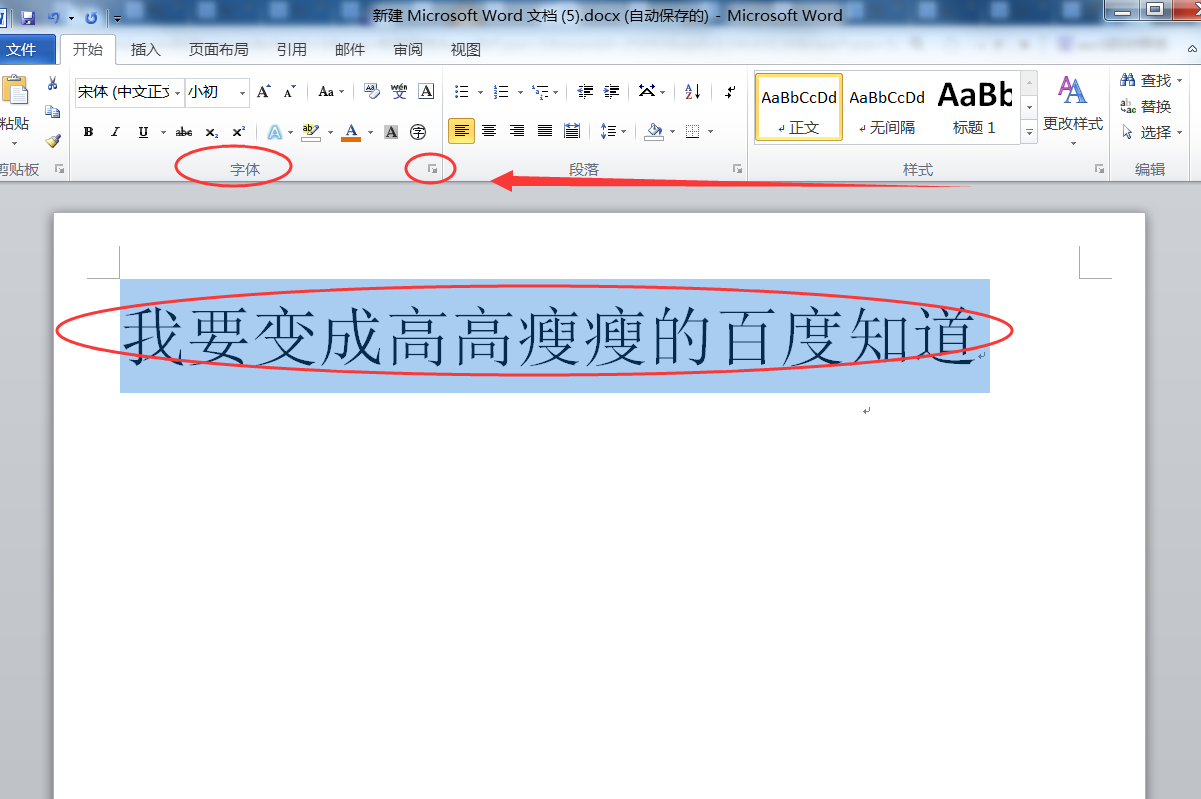
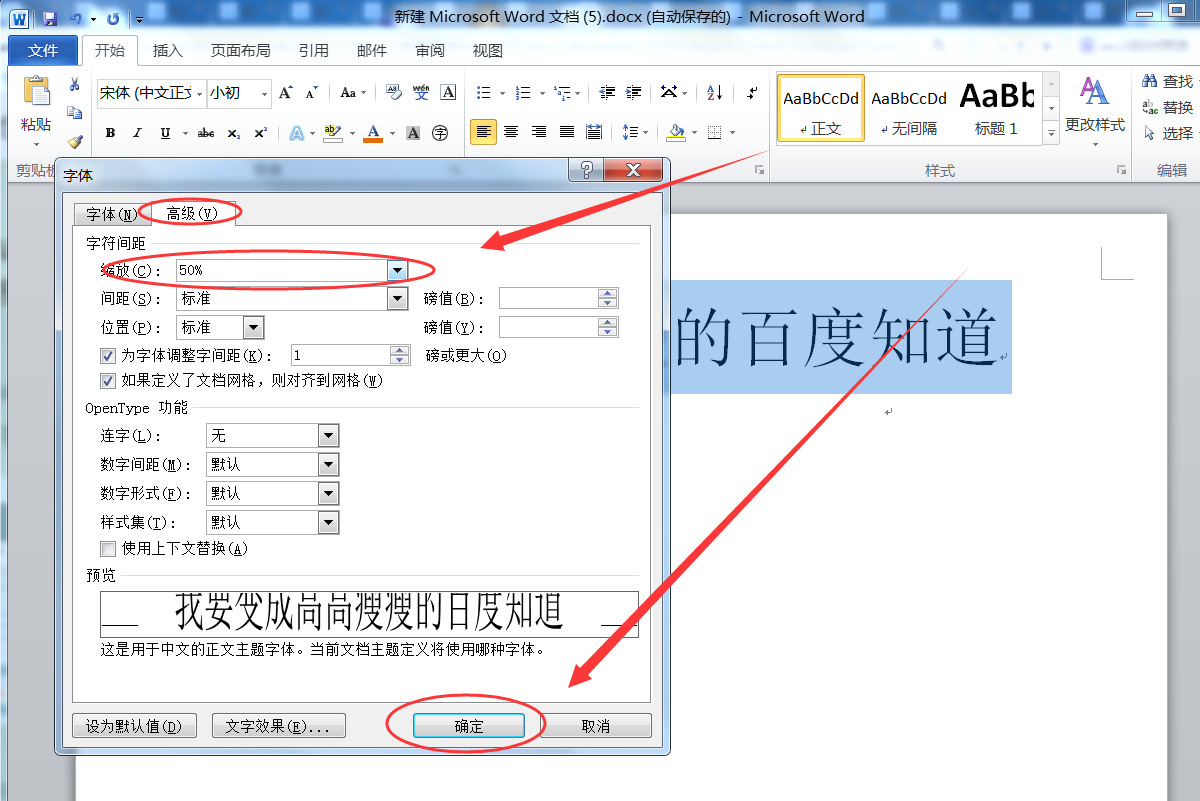
3、在高级标签页字符间距缩放,点击后面的输入框,输入一个小于100%的数值,(可多次修改直到满意)然后点击确定按钮即可。
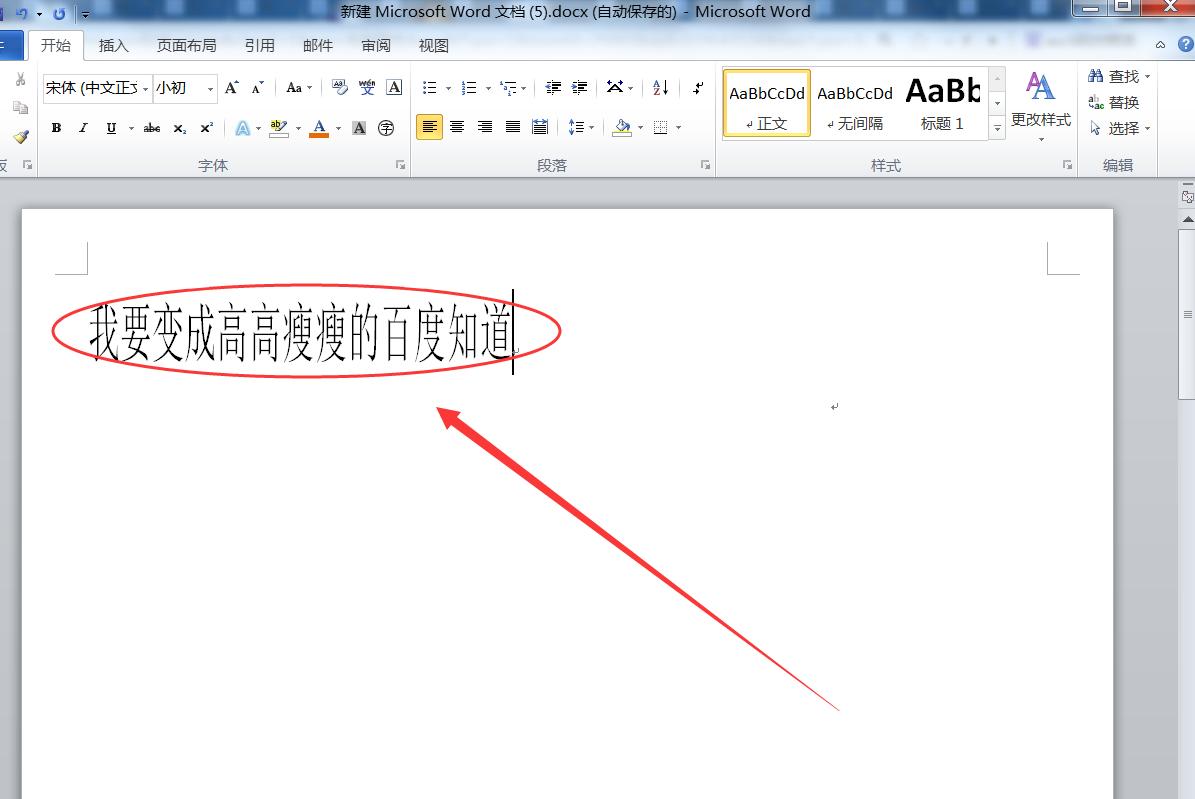
4、返回主文档,可发现已成功将WORD文档中的字变得又高瘦。
word文档怎么设置艺术字字体大小
材料/工具:word2010
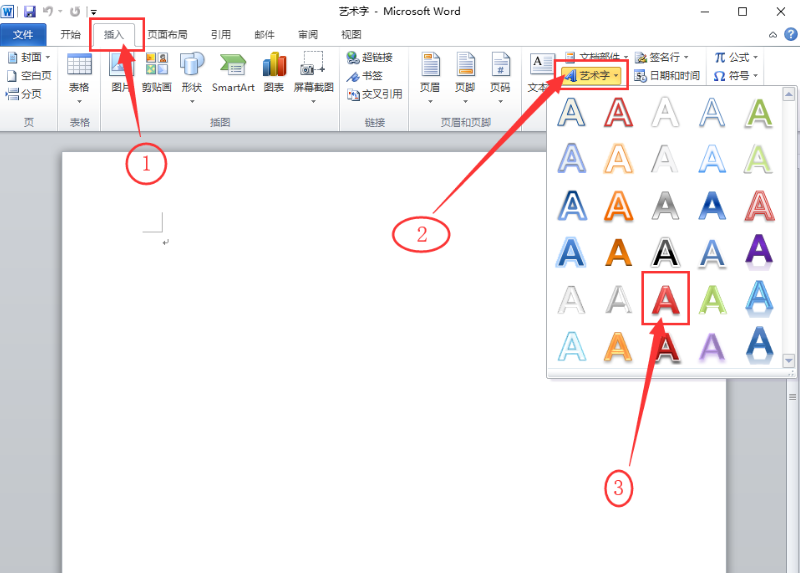
1、点击插入选项卡,点击文本工具组中的艺术字按钮,选择喜欢的艺术字效果
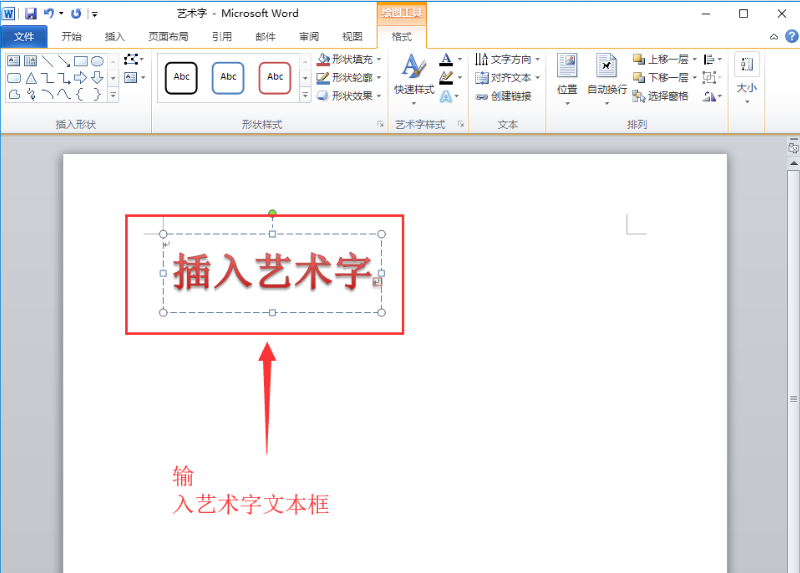
2、在文档中出现的文本框中输入标题,如图所示,笔者是随意输入用来做例子
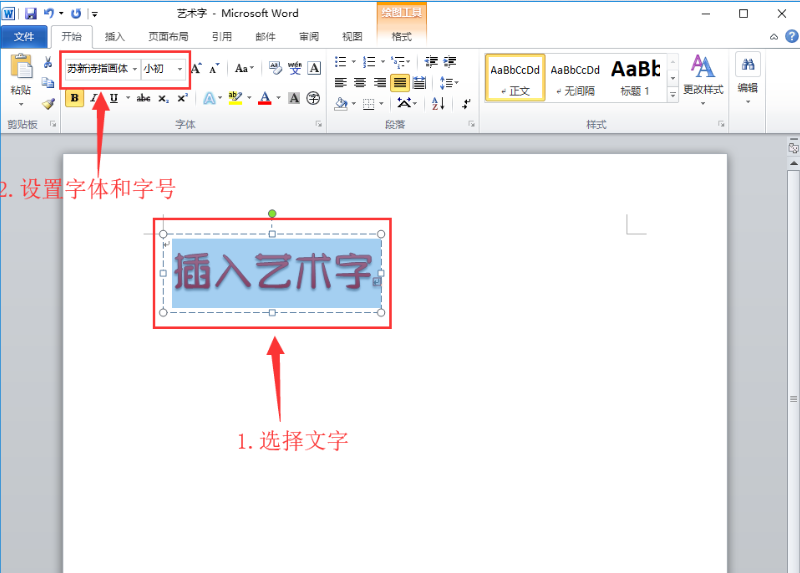
3、在开始选项卡对字体和字号设置为自己喜欢的样式
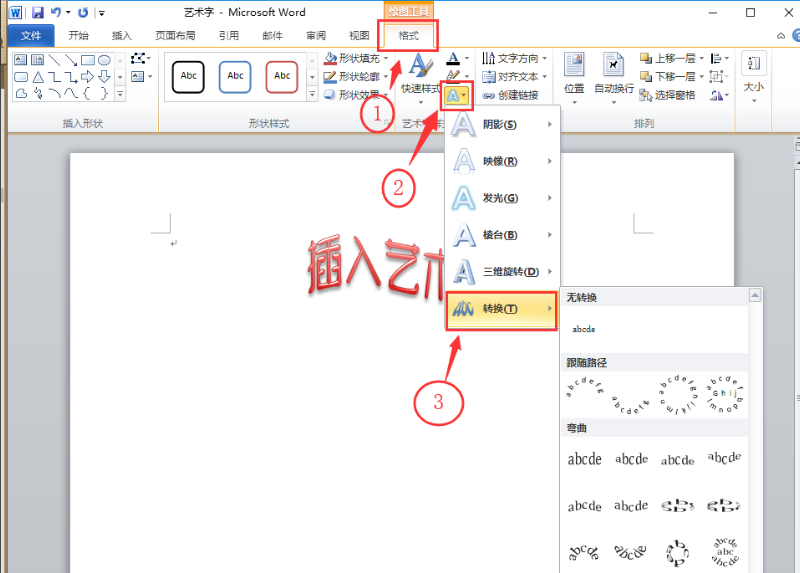
4、一般标题是居中的,直接用鼠标拖动就可以了,点击格式选项卡中的文字效果按钮,选择转换中的波形1
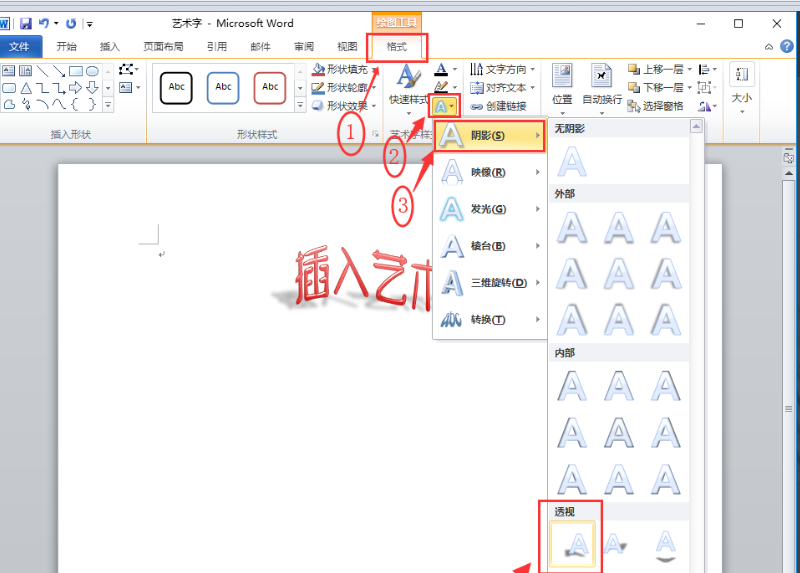
5、为了使标题立体一些,可以设置阴影。点击格式选项卡中的文字效果按钮,选择阴影中的右上对角透视
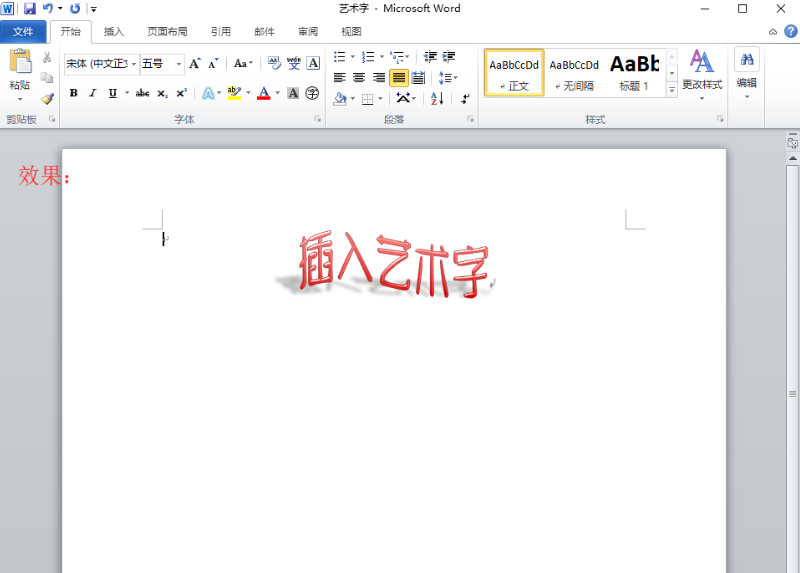
6、艺术字修饰完成了,大家可以看看效果啦,笔者设置的效果如图。
转载请注明出处51数据库 » word艺术字怎么变细 word中怎样使字体变细

