
word的截图功能在哪 word文档里面有没有截图功能
- 作者: 乱气质
- 来源: 51数据库
- 2020-04-16
word2010就可以截屏。
单击“开始”菜单,单击“所有程序”,单击“Microsoft Office”文件夹,单击“Microsoft Word 2010”程序。
单击菜单栏的“插入”选项卡。
在插图选项组单击屏幕截图,出来的窗口单击最下面的“屏幕剪辑”。
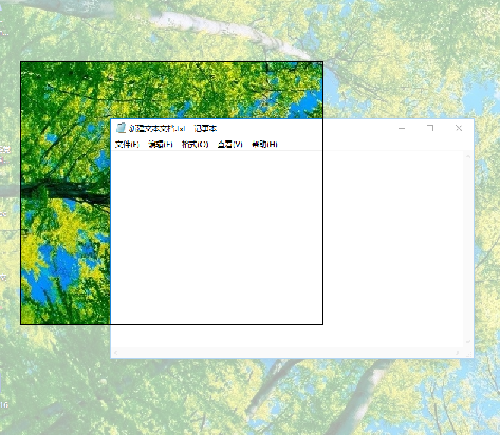
当鼠标指针变成十字形的时候选择要截图的区域,然后松开鼠标,截图将自动插入word文档里面。
截图完成后保存文档。
word文档中怎么截图
以word2016为例,在word文档中截图,只需要点击”插入“,”屏幕截图“即可。可以选择”可用视窗“,并可以截取指定区域。
步骤:
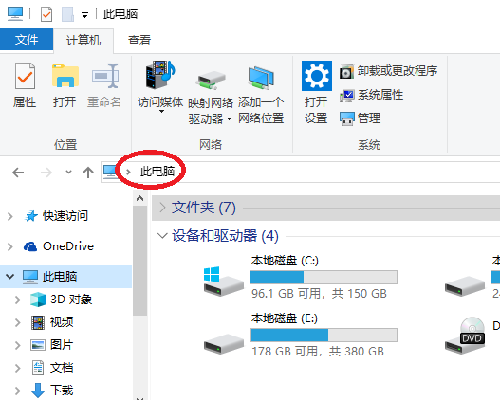
1、打开我的电脑,保持”此电脑“窗口显示在桌面上,
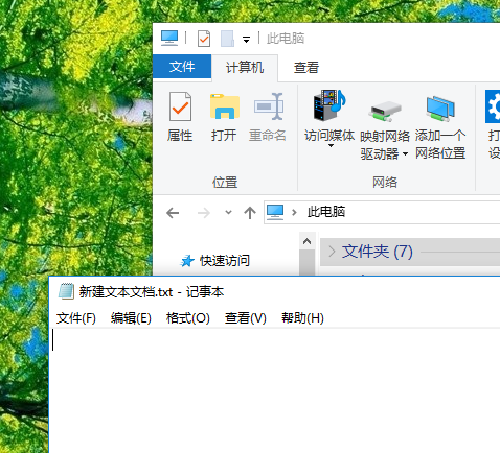
2、新建文本文档,同样保持窗口在桌面上。
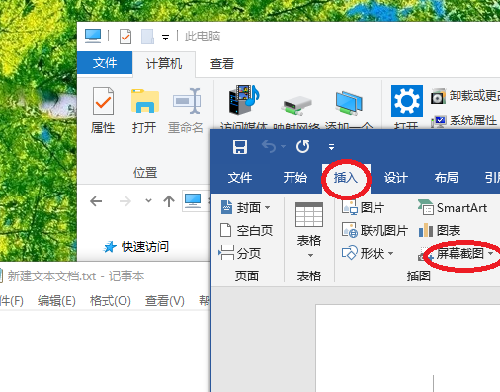
3、打开word2016,点击”插入“,”屏幕截图“。
4、可以看到当前保留在桌面上的窗口,显示”为可用视窗“,可以选择截图那个窗口。
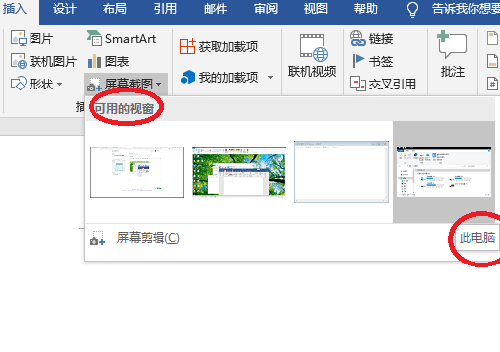
5、在”可选视窗“,选择”此电脑“,可以看到将”此电脑“窗口内容,截图插入word中。
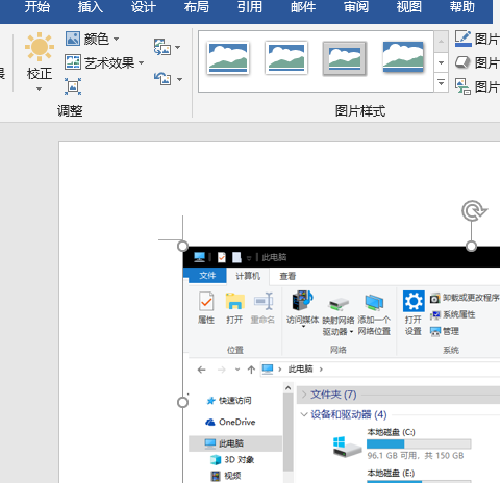
6、同样,“可用视窗”中选择”新建文本文档“,可以插入”新建文本文档“的窗口截图。
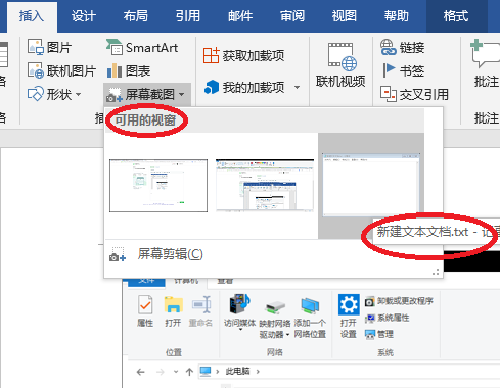
7、选择”屏幕剪辑“。
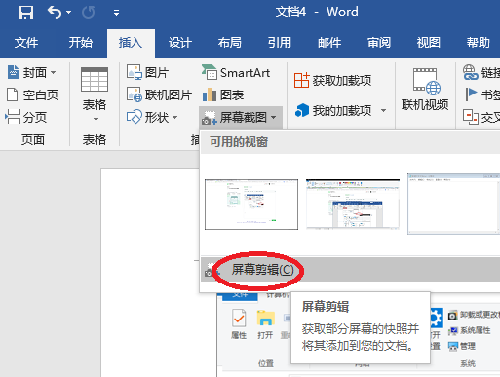
8、可以在当前桌面上截取指定范围的截图。

怎样使用Word中的屏幕截图功能
2010版 插入 屏幕截图 屏幕编辑 按住鼠标左键向右下角拖动
选择的区域即自动粘贴到WORD文档中
Word2016自带截图功能怎么使用
首先我们打开一个Word2016的演示文档。
2
然后我们可以打开菜单栏中的“插入”选项卡。
3
在菜单栏的插入选项卡中点击“屏幕截图”按钮,在弹出的下拉菜单中可以从“可用的视窗”中选择桌面现有的窗口截图
4
当然,也可以点击“屏幕截图”按钮
5
点完以后出现截图的选项,直接截图即可。
6
截图完毕,我们会发现,截取的屏幕已经插入到文档中了。
word文档怎么通过自带的截屏功能进行屏幕的
Word自带的屏幕截图功能
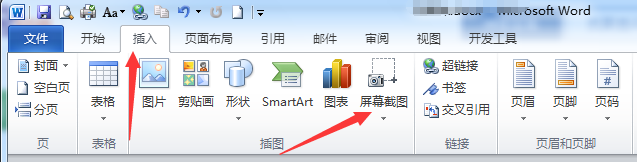
在“插入”选项卡中选择“屏幕截图”按钮。
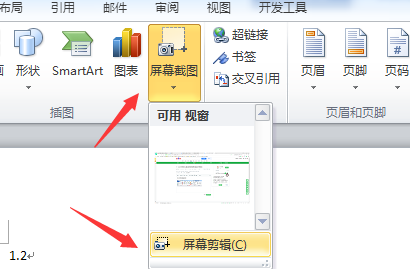
你的屏幕就会呈现灰色的状态,鼠标是黑色十字架的样子,直接拖动想要选择的区域即可 。
word2010功能强在哪 除了截屏,图像处理,还有什么
Word 2010十大优点:
1、发现改进的搜索和导航体验。利用 Word 2010,可更加便捷地查找信息。现在,利用新增的改进查找体验,您可以按照图形、表、脚注和注释来查找内容。改进的导航窗格为您提供了文档的直观表示形式,这样就可以对所需内容进行快速浏览、排序和查找。
2、与他人同步工作。Word 2010
重新定义了人们一起处理某个文档的方式。利用共同创作功能,您可以编辑论文,同时与他人分享您的思想观点。1 对于企业和组织来说,与 Office
Communicator 的集成,使用户能够查看与其一起编写文档的某个人是否空闲,并在不离开 Word 的情况下轻松启动会话。2
3、几乎可从在任何地点访问和共享文档。联机发布文档,然后通过您的计算机或基于 Windows Mobile 的 Smartphone 在任何地方访问、查看和编辑这些文档。3 通过 Word 2010,您可以在多个地点和多种设备上获得一流的文档体验
Microsoft Word Web 应用程序。当在办公室、住址或学校之外通过 Web 浏览器编辑文档时,不会削弱您已经习惯的高质量查看体验。
4、向文本添加视觉效果。利用 Word 2010,您可以向文本应用图像效果(如阴影、凹凸、发光和映像)。也可以向文本应用格式设置,以便与您的图像实现无缝混和。操作起来快速、轻松,只需单击几次鼠标即可。
5、将您的文本转化为引人注目的图表。利用 Word 2010
提供的更多选项,您可将视觉效果添加到文档中。您可以从新增的 SmartArt™ 图形中选择,以在数分钟内构建令人印象深刻的图表。SmartArt
中的图形功能同样也可以将点句列出的文本转换为引人注目的视觉图形,以便更好地展示您的创意。
6、向文档加入视觉效果。利用 Word 2010 中新增的图片编辑工具,无需其他照片编辑软件,即可插入、剪裁和添加图片特效。您也可以更改颜色饱和度、色温、亮度以及对比度,以轻松将简单文档转化为艺术作品。
7、恢复您认为已丢失的工作。您是否曾经在某文档中工作一段时间后,不小心关闭了文档却没有保存?没关系。Word 2010 可以让您像打开任何文件一样恢复最近编辑的草稿,即使您没有保存该文档。
8、跨越沟通障碍。利用 Word 2010,您可以轻松跨不同语言沟通交流。4 翻译单词、词组或文档。可针对屏幕提示、帮助内容和显示内容分别进行不同的语言设置。您甚至可以将完整的文档发送到网站进行并行翻译。
9、将屏幕快照插入到文档中。插入屏幕快照,以便快捷捕获可视图示,并将其合并到您的工作中。当跨文档重用屏幕快照时,利用“粘贴预览”功能,可在放入所添加内容之前查看其外观。
10、利用增强的用户体验完成更多工作。Word
2010 简化了您使用功能的方式。新增的 Microsoft Office Backstage™
视图替换了传统文件菜单,您只需单击几次鼠标,即可保存、共享、打印和发布文档。利用改进的功能区,您可以快速访问常用的命令,并创建自定义选项卡,将体
验个性化为符合您的工作风格需要。
怎样把WORD上面的内容截屏下来,插入另一个文档,WORD上面有截图功能吗
用alt+prirnt screen截的是当前操作的界面窗口,无需裁剪,打开你所要截图的word文档,按组合键课直接截图,在打开你所要插入到得文档,单击右键选粘贴或直接ctrl+v就OK了;
还有一种就是直接按print screen,然后粘贴,这样做需裁剪,比较麻烦,而且有时候图像会不太清晰,不建议使用;
还用就是QQ截图了,有文字添加要求或注解的建议使用此截图方法;
望满意,敬请采纳!!!!
office 2010,word中的屏幕截图功能显示为灰色,不能使用,怎么解决
1首先我们打开相应的word文档如图
2我们发现上方工具栏里的一些功能是灰色的如图
3接下来我们点击左上角Microsoft office的标志按钮
4选择下方的转换按钮
5在弹出的窗口中点击确定
6效果一些功能就恢复使用了
office 2010 http://www.3322.cc/soft/201509031749.html
转载请注明出处51数据库 » word的截图功能在哪 word文档里面有没有截图功能

