
word计算字数 怎样计算Word文档中的字数个数
- 作者: 情迷LasVegass747
- 来源: 51数据库
- 2020-04-17
具体操作如下:
1.首先打开word文件。

2.然后输入信息。
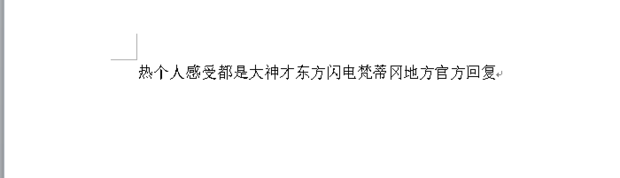
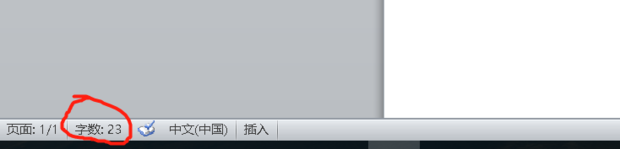
3.你可以看word文档下方的属性栏有文字个数。
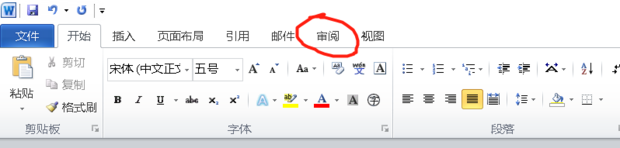
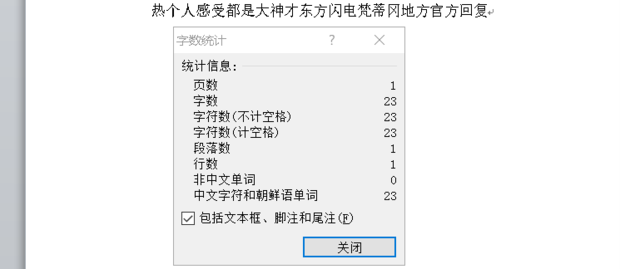
4.可以点击”审阅”。
5.然后点击”字数统计”。
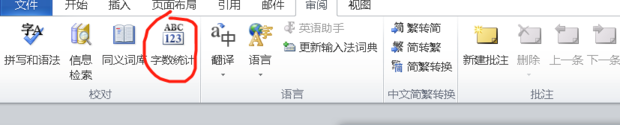
6.这样也会弹出一个界面,上面有字数信息。
拓展资料:
MicrosoftWord是微软公司的一个文字处理器应用程序。它最初是由RichardBrodie为了运行DOS的IBM计算机而在1983年编写的。随后的版本可运行于AppleMacintosh(1984年),SCOUNIX,和MicrosoftWindows(1989年),并成为了MicrosoftOffice的一部分。
word文档如何计算字数
Word “字数统计”功能,可以统计整个文档或文档一部分的字数。
(1)统计整个文档的字数: 依次选择【工具】→【字数统计】,打开【字数统计】对话框。在【统计信息】栏内显示出【页数】、【字数】、【段落数】、【行数】等项目及其具体数值。
(2)统计文档中的部分字数 先选中要统计字数的文字,然后依次选择【工具】→【字数统计】命令,【统计信息】栏内同样会显示出【页数】、【字数】、【段落数】、【行数】等项的数值。
word文档如何计算字数
简单的很, 工具==〉计数
word字数统计,如何计算word中字数的多少
有多种方法: (1)工具统计法: 单击Word菜单栏的“工具”菜单,选择“字数统计”。 (2)文档属性法: 单击Word菜单栏的“文件”菜单,选择“属性”,在“统计信息”栏下面就可以看到。 对于高版本的Word,可直接在windows中看到文档属性,这样就不用打开文档,查看其文档属性就能了解其字数了。 (3)插入域法: 按快捷键Ctrl+F9,在灰块中输入numwords,再按F9,出现的数字就是这篇文章的总字数,并且这个数字是变化的(选中全文后按F9键就更新),这对于将文章字数作为文章一部分的应用是比较有用的,它可使结果动态更新、不用每次修改文章后再去修改字数。
再word里怎么计算字数啊?
如果是word2007的话:审阅->字数统计
之前的版本记得是:工具->字数
word字数统计,如何计算word中字数的多少
方法/步骤
下面用各个版本的word来统计这篇文字的字数。
word2003,工具——字数统计。
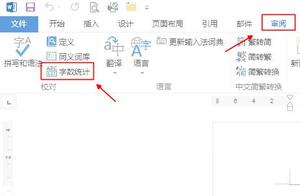
word2007与word2010,这两个版本的字数统计功能位置都差不多,审阅——字数统计,如下图所示。
WPS文字,审阅——校对——字数统计,如下图。
选择“字数统计”,此时就会弹出个“字数统计”窗口,在统计信息里,页数、字数、字符数、段落、行数等等所以的统计信息都可以一目了然。
在字数统计窗口,点击左下方的“显示工具栏”就可以打开字数统计工具栏,之后在输入字符的时候就可以随时查看字数。
如何计算word文档的字数
计算word文档的字数方法:
打开要查看的文档。
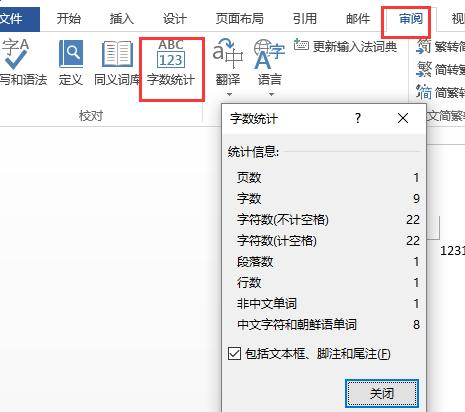
点击菜单栏上的“审阅”,点击工具区中的“字数统计”即可查看字数。
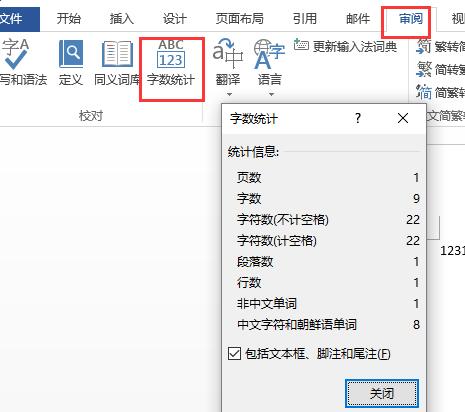
如果要查看部分的字数,只要选中要查看的部分,然后点击菜单栏上的“审阅”,点击工具区中的“字数统计”即可查看字数。
如何用word计算字数
首先,选中要查询的段落,或者整篇文章,
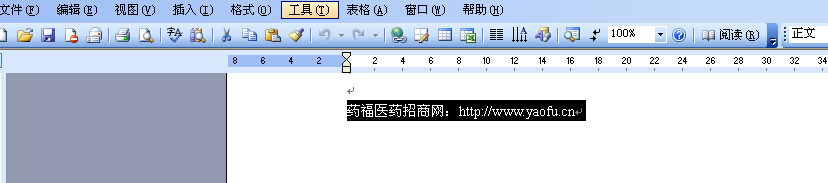
然后在WORD上端的蓝色的工具栏里,找到“工具”,会出现“字数统计”这个下拉列,点击“字数统计”会出现如下图所示
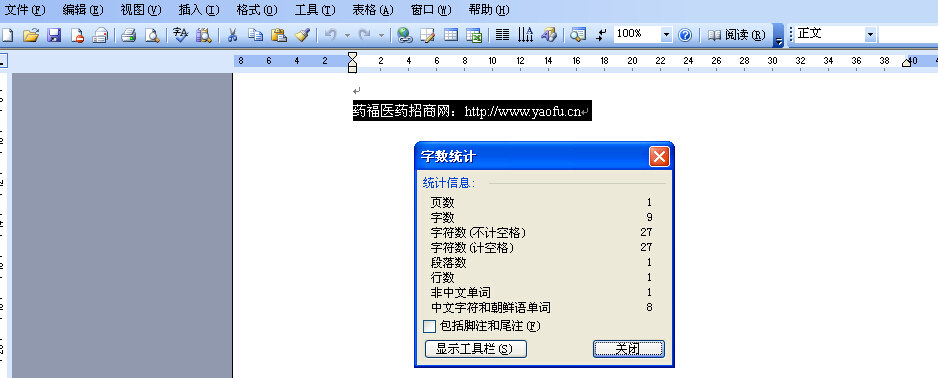
这样就可以统计字数了
转载请注明出处51数据库 » word计算字数 怎样计算Word文档中的字数个数

